

 Magyarmagyar
Dinamikus diagramok, Hozzáadás a naptárhoz és Másolás a vágólapra
Diagramok rajzolása egyszerű vagy CSV-adatból, naptáresemény-gomb és vágólapra másoló gomb beállításai.
Dinamikus diagramok
Szekció neve “Dinamikus diagramok”A Dinamikus diagramok widget különféle diagramokat rajzol az oldalra, kézzel beírt vagy CSV-ből jövő adatokból.
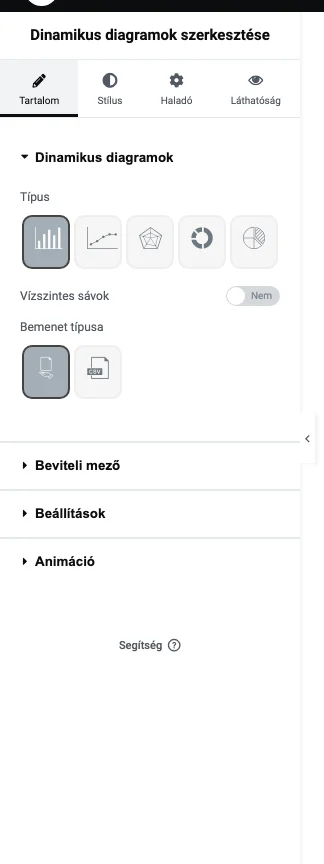
A Dinamikus diagramok szakaszban:
- Típus: oszlop-, vonal-, radar-, fánk- vagy tortadiagram, a képen látható ikonok sorrendjében.
- Vízszintes sávok: az oszlopokat vízszintesen rajzolja. Csak oszlopdiagramnál látszik.
- Bemenet típusa: Egyszerű (kézi bevitel) vagy CSV.
Bevitel
Szekció neve “Bevitel”Egyszerű bevitelnél a Beviteli mező szakaszban vesszővel elválasztva add meg a Feliratokat és az Adatokat (számértékek). Mellettük állítható a Jelmagyarázat megjelenítése és a Jelmagyarázat szövege, valamint a Cím megjelenítése és a Cím. A jelmagyarázat és a cím tortánál és fánknál nem érhető el.
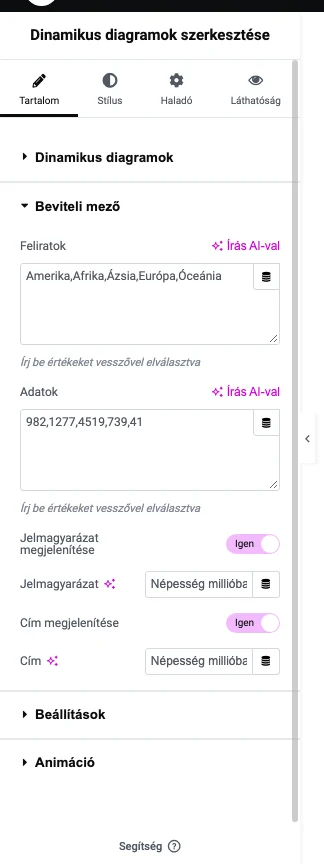
CSV bevitelnél az adatot webcímről vagy szövegmezőből töltheted be. A CSV-hez tartozó beállítások:
- megadható, hogy az első sor fejléc-e, és a program kihagyja-e;
- megadhatod, melyik oszlopok adják a feliratokat és az adatokat;
- korlátozhatod a feldolgozott sorok számát;
- a feliratokat átalakíthatod: az időbélyeget dátum- és időformátummá, vagy módosíthatod a kis- és nagybetűk használatát;
- szöveget (például „%” jelet) fűzhetsz az értékek végéhez.
Beállítások
Szekció neve “Beállítások”A Beállítások szakaszban:
| Beállítás | Mit csinál | Alapérték |
|---|---|---|
| Kezdés nullánál | A tengely nullától indul. Oszlop-, vonal- és radardiagramnál. | Igen |
| Lépésméret | A tengelybeosztás egy lépésének mérete. Oszlop-, vonal- és radardiagramnál. | 0,5 |
| Keret sarkainak lekerekítési sugara (px) | Az oszlopok sarkainak lekerekítése. Oszlopdiagramnál. | 0 |
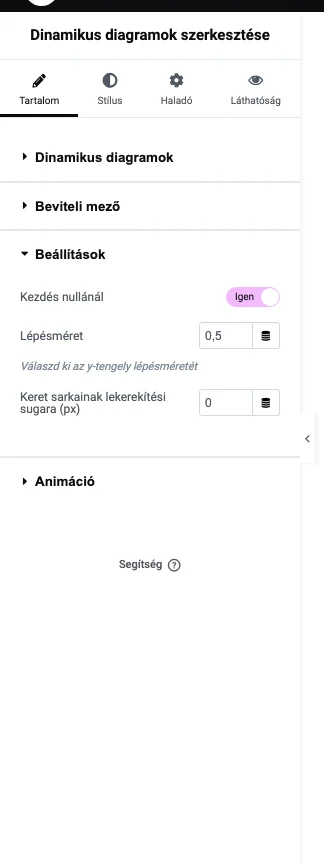
Vonaldiagramnál további beállítások jelennek meg: a terület kitöltése a vonal alatt, a görbe simítása, az adatpontok alakja (kör, kereszt, csillag, háromszög és a többi, vagy rejtett) és mérete. Oszlop-, vonal- és radardiagramnál megadható a tengely kiterjesztése is (ráhagyás).
Az Animáció szakaszban az Animáció kapcsolóval a diagram belépő animációját kapcsolhatod, az Időtartam (ms) az animáció hossza, az Easing a mozgás görbéje (például easeOutQuart, Linear, easeOutBounce).
Stílus
Szekció neve “Stílus”A Stílus fülön a diagram magassága, a jelmagyarázat helye és színe, a tengelyek rácsának és címkéinek színe (X-tengely, Y-tengely), az adathalmaz színei (Véletlen színek a háttérhez és a kerethez vagy egyéni színek) és a keret szélessége állítható.
Hozzáadás a naptárhoz
Szekció neve “Hozzáadás a naptárhoz”A Hozzáadás a naptárhoz widget gombot tesz az oldalra, amellyel a látogató egy kattintással a saját naptárába mentheti az eseményt. Támogatott: Google Naptár, ICS (iCal és Outlook számára), Outlook.com naptár és Yahoo Naptár.
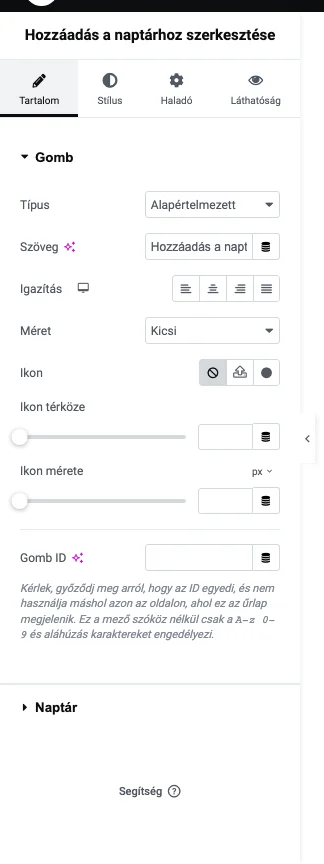
A Gomb szakaszban a gomb kinézetét állítod: Típus (Alapértelmezett, Információ, Sikeres, Figyelem, Veszély), Szöveg, Igazítás, Méret, Ikon, Ikon térköze, Ikon mérete és Gomb ID.
A Naptár szakaszban az eseményt adod meg:
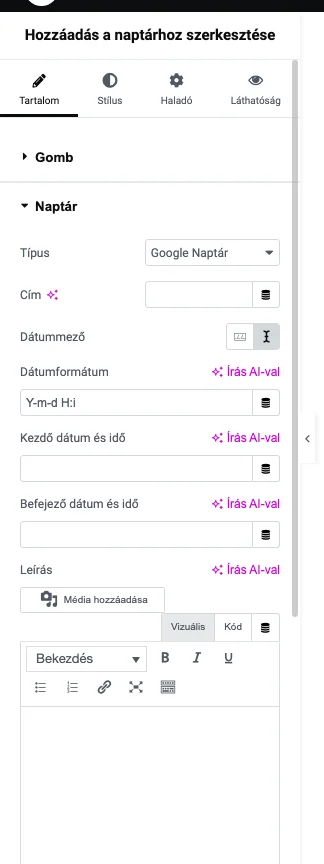
| Beállítás | Mit csinál |
|---|---|
| Típus | A naptár fajtája: Google Naptár, ICS (iCal és Outlook számára), Outlook.com naptár vagy Yahoo Naptár. |
| Cím | Az esemény neve. |
| Dátummező | Dátum- és időválasztó: a kezdést és a befejezést a szerkesztőben választod ki, ez például egyedi céloldalaknál kényelmes. Dinamikus karakterlánc: a kezdő és a befejező időpontot dinamikus értékből (például egyéni mezőből) veszi. |
| Dátumformátum | Dinamikus karakterláncnál a dátumok formátuma, hogy a widget értelmezni tudja őket. Alapérték: Y-m-d H:i. |
| Kezdő dátum és idő, Befejező dátum és idő | Az esemény időpontjai. |
| Leírás | Az esemény leírása. |
| második Cím mező | Az esemény helyszíne. |
Másolás a vágólapra
Szekció neve “Másolás a vágólapra”A Másolás a vágólapra widget gombot ad, amellyel a látogató egy kattintással a vágólapra másolhatja a megadott szöveget.
A Gomb szakaszban a gomb szövege és kinézete állítható: Típus, Szöveg, Animáció másoláskor (Szöveg módosítása, Rázkódási animáció vagy Nincs), Igazítás, Méret, Ikon, Ikon pozíciója, Ikon térköze, Ikon mérete és Gomb ID.
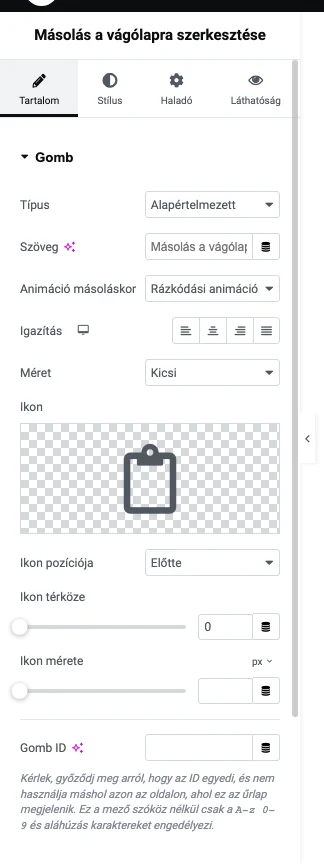
A Tartalom szakaszban a Típus dönti el, mit másol a gomb:
- Szöveg: az egysoros szöveget.
- Szövegmező: a szövegmezőbe írt, többsoros szöveget.
- Kód: a megadott programozási nyelven írt kódot.
A Látható érték kapcsolóval a másolandó tartalom a gomb mellett is látszik. Ilyenkor csak olvashatóvá is teheted, így kizárólag a gombbal másolható.
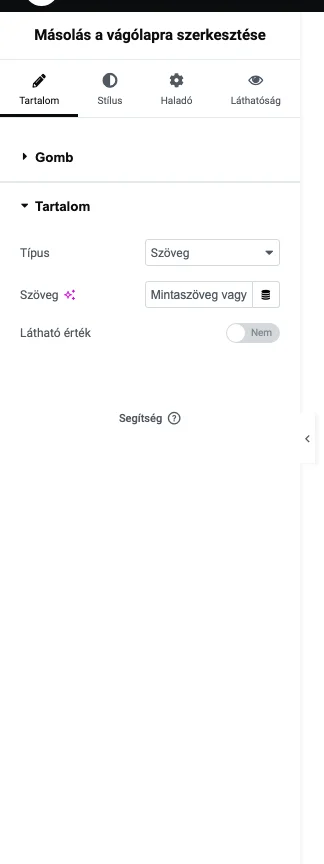
A Stílus fülön a gomb és a tartalom is formázható. Szövegmező és kód típusnál megadható a szövegmező magassága, a gomb csak rámutatáskor jelenhet meg, és abszolút pozícióba is tehető.
Készült: