

 Magyarmagyar
Lekérdezések és tartalom: gyakorlati példák
Bejegyzések szűrése dátummezővel, szerzői profiloldal, termékek egy kategóriából és külső API tartalmának megjelenítése.
Négy példa a Dinamikus bejegyzések widget és a távoli tartalmat kezelő widgetek használatára.
Bejegyzések szűrése dátummezővel: az elmúlt egy hét
Szekció neve “Bejegyzések szűrése dátummezővel: az elmúlt egy hét”A példában egy ACF dátumválasztó mező értéke alapján listázol bejegyzéseket a Dinamikus bejegyzések widgetben. Két módszer van.
1. Dátumszűrő. A Lekérdezési szűrő szakaszban a Szerint mezőben válaszd a Dátum szűrőt, a Dátumszűrő értéke legyen Elmúlt hetek (az Eltelt (napok/hónapok/évek) száma mezőbe írj 1-et), a Dátummező pedig Meta érték. Add meg a Meta mezőt, és a Meta dátumformátum mezőben a mezőben tárolt dátum formátumát.
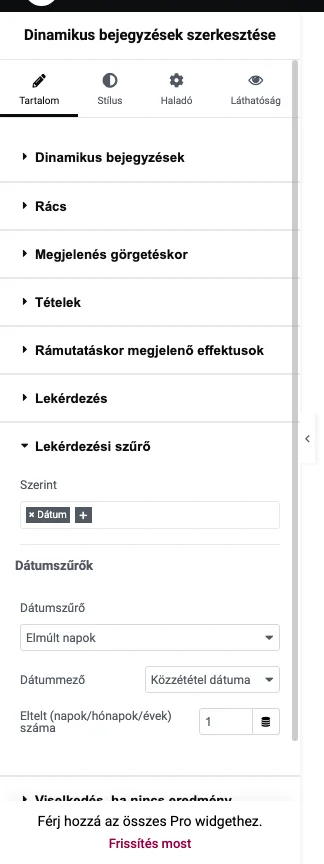
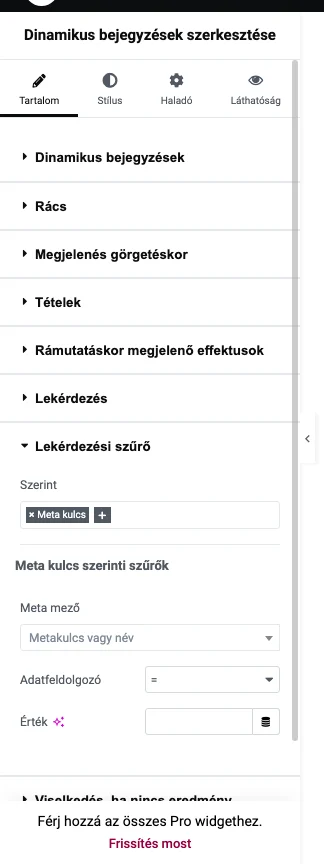
2. Meta kulcs szűrő. A Szerint mezőben válaszd a Meta kulcs szűrőt, add meg a Meta mezőt, az Adatfeldolgozó (operátor) legyen nagyobb, mint, az Érték mezőbe pedig dinamikus shortcode kerül, amely a mai dátumból levon egy hetet:
{date:"-1 week" @ format="Ymd"}A formátumnak egyeznie kell az ACF mezőben tárolt dátuméval (itt Ymd). Ha az operátort kisebb, mint értékre cseréled, éppen azok a bejegyzések tűnnek el, amelyeknek a dátuma az elmúlt egy hétbe esik. Ezt a hagyományos dátumszűrővel nem lehet megoldani.
Szerzői profiloldal a szerző bejegyzéseivel
Szekció neve “Szerzői profiloldal a szerző bejegyzéseivel”A profiloldalt két lépésben készíted: sablon a profilnak, majd a sablon hozzárendelése a szerzői archívumhoz.
1. A profilsablon. Az Elementor Sablonok → Új hozzáadása menüjében válaszd a Szakasz típust, és nevezd el a sablont. Négy elem kerül bele, ötödikként a bejegyzések listája:
- Szerző neve: egy szövegelemben használd a
[author:display_name]tokent. - Szerző bemutatkozása: dinamikus címkének válaszd a Szerző mező címkét, a Mező neve listában pedig a bemutatkozás (Bio) mezőt.
- Szerző képe: a felhasználó profilképét adó dinamikus címkével jelenítsd meg. Kör alakú maszkot a haladó maszkolás clip-path beállításával adhatsz neki, a kész alakzatok közül választva.
- A szerző bejegyzéseinek száma: a
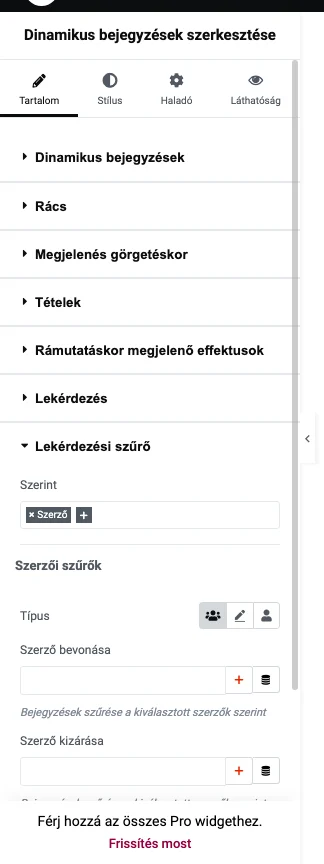
[user:ID|count_user_posts]token adja vissza. - A szerző bejegyzései: húzd be a Dinamikus bejegyzések widgetet. A Lekérdezési szűrő szakaszban a Szerint mezőben válaszd a Szerző szűrőt, a típusa legyen Aktuális szerző.
2. Hozzárendelés. A Dynamic Content for Elementor → Funkciók oldal Sablonrendszer (elavult) fülén az Egyéb oldalak között rendeld a sablont a szerzői oldalhoz. Ezután minden szerző oldala a profil adatait és a saját bejegyzéseit mutatja.
WooCommerce-termékek egy kategóriából
Szekció neve “WooCommerce-termékek egy kategóriából”- Húzd be a Dinamikus bejegyzések widgetet, és a Bejegyzés típusa mezőben válaszd a Termékek típust.
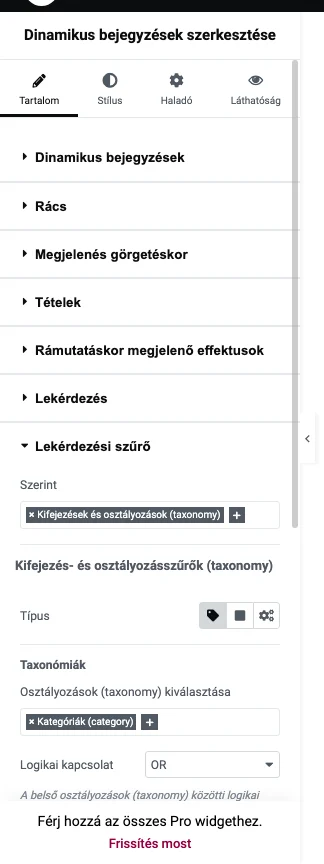
- A Lekérdezési szűrő szakaszban a Szerint mezőben válaszd a Kifejezések és osztályozások (taxonomy) szűrőt, a típusa legyen Kifejezés kiválasztása.
- Az Osztályozások (taxonomy) kiválasztása mezőben válaszd a Termékkategóriák osztályozást.
- A felvett kifejezések mezőjében keresd ki és válaszd ki a kívánt kategóriát (kizáráshoz a kizárt kifejezések mezőjét használd).
Hasznos például céloldalon, ahol a termékhez hasonló, ugyanabba a kategóriába tartozó termékeket akarsz mutatni.
Tartalom lekérése külső API-ból
Szekció neve “Tartalom lekérése külső API-ból”A Dinamikus API widgettel bármely nyilvános JSON-API adatát megjelenítheted. A példában egy olyan API-t használsz, amely minden oldalbetöltéskor egy véletlenszerű kutyaképet ad vissza.
- Add meg a lekérdezendő végpont URL-jét.
- Az Adatok szakaszban kapcsold be a Dinamikus HTML lehetőséget: így a widget a JSON-választ dolgozza fel, és az eredményt az oldalba építi.
- A HTML-megjelenítésbe írd azokat a
[DATA:…]tokeneket, amelyekkel a visszakapott adatból felépíted a kimenetet (például egy képsrcattribútumába az API által visszaadott képcímet).
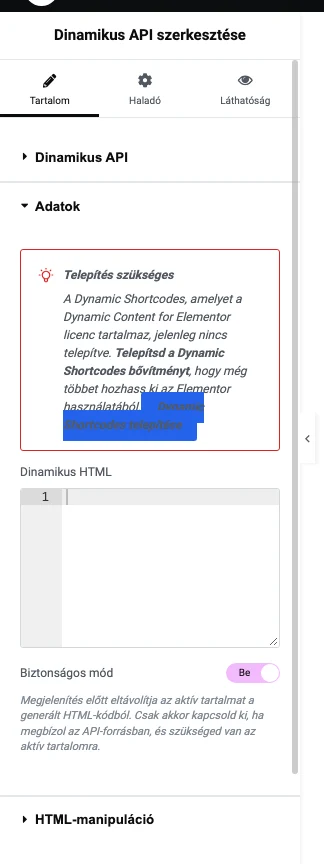
Az oldal minden újratöltésekor új kép jelenik meg. Ugyanígy más API-k adatait is beolvashatod.
Egyedi sablon a Dinamikus bejegyzésekhez
Szekció neve “Egyedi sablon a Dinamikus bejegyzésekhez”A Dinamikus bejegyzések widget a Tételek fülön előre elkészített tétel stílusokat kínál, amelyeket ott tovább alakíthatsz. Ha ezek egyike sem jó, saját Elementor-sablont is készíthetsz a tételekhez.
- A widget Tétel stílusa beállításánál válaszd az Elementor-sablon lehetőséget.
- Kattints a plusz ikonra, így új sablont hozhatsz létre.
- A sablonban építsd fel a tételt: húzz be widgeteket a bejegyzés adataihoz, például a kiemelt képhez, a címhez, a tartalomhoz vagy a kifejezésekhez. Az adatok dinamikus shortcode-okkal is beszúrhatók.
- Mentsd a sablont, majd állítsd be a tétel stílusában.
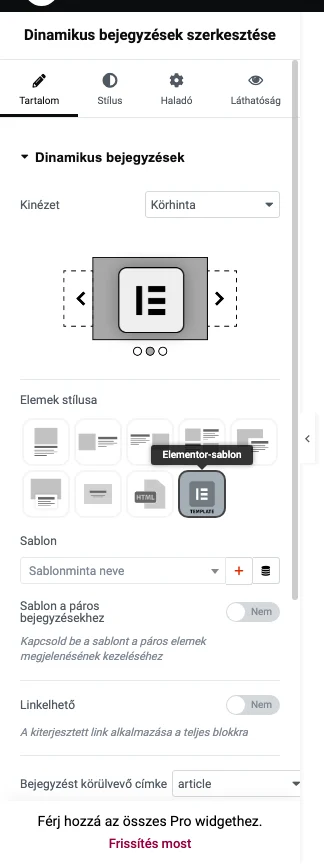
A képen a Sablon mező látszik, ahol kiválasztod az elkészült sablont.
Készült: