

 Magyarmagyar
Nézetek (Views) widget
A Nézetek widget: bejegyzések, felhasználók vagy kifejezések listázása szűrőkkel, csoportosítással, rendezéssel, lapozással és helyettesítő tartalommal.
A Nézetek widget (a szerkesztőpanelen Nézetek szerkesztése) a WordPress adatbázisából listáz bejegyzéseket, felhasználókat vagy kifejezéseket. A lekérdezést szakaszokban állítod össze: honnan jöjjenek az adatok, milyen feltételeknek feleljenek meg, hogyan legyenek csoportosítva, rendezve és lapozva, és mit lásson az olvasó, ha nincs találat.
A szakaszok a panelen ebben a sorrendben követik egymást: Objektum, Kinézet, Kiválasztás, Darabszám, Feladó, Where - szűrési feltételek, Where, megjelenített űrlap, Csoportosítás, Sorrend alapja, rendezési feltételek, Korlát - Lapozó, Viselkedés találat hiányában.
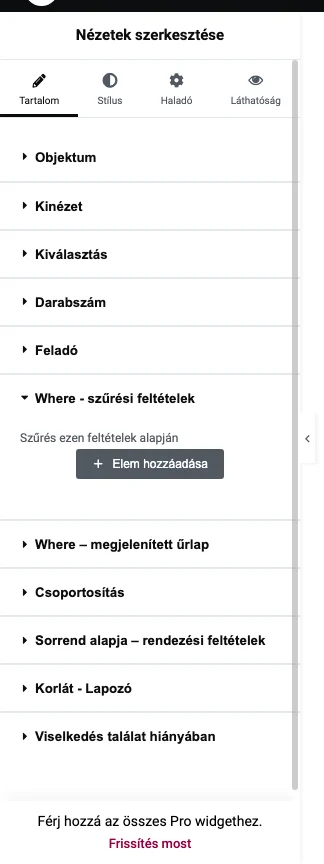
Objektum
Szekció neve “Objektum”Az Objektum szakasz Típus választója azt adja meg, mit listáz a widget. A WordPress natívan támogatott objektumtípusai közül választhatsz:
- Bejegyzések: a bejegyzések, oldalak és egyéni bejegyzéstípusok,
- Felhasználók: az előfizetők, szerkesztők, adminisztrátorok és más szerepkörök,
- Kifejezések: a bejegyzésekhez tartozó osztályozások kifejezései.
Kinézet és kiválasztás
Szekció neve “Kinézet és kiválasztás”A Kinézet szakaszban a tételek elrendezését adod meg: Rács, Táblázat, Lista vagy Körhinta.
- Rács: tiszta, rendezett megjelenés, az oszlopok számát te állítod (Oszlopszélesség).
- Táblázat: kiválasztod, mely mezők legyenek a táblázat oszlopai; a DataTables bekapcsolásával az adatok jól áttekinthetők.
- Lista: egyszerű, rendezett vagy rendezetlen lista az eredményekről.
- Körhinta: a tételek körhintában jelennek meg.
A Rács kinézetnél további beállítások: Térköz az elemek között, Oszlopszélesség, Rugalmas növekedés, valamint az Egyedi osztályok (Burkolóelem és Egyetlen elem), amelyekkel CSS-keretrendszerek osztályait adhatod a tételekhez.
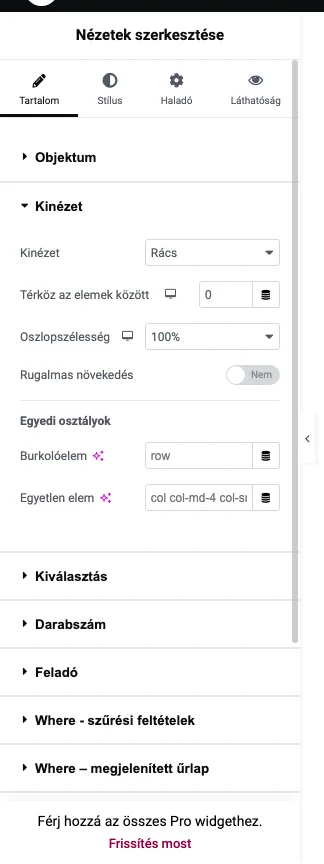
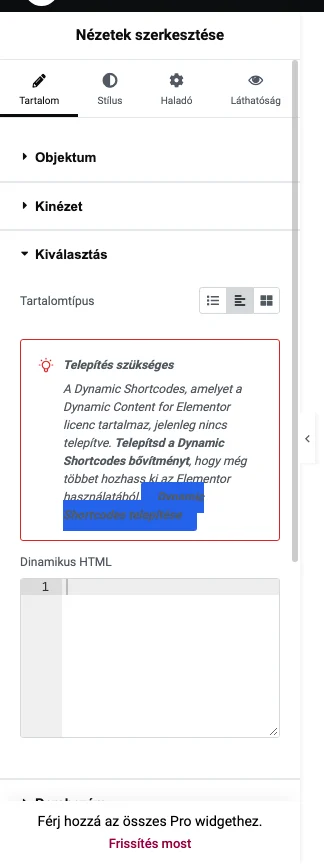
A Kiválasztás szakasz Tartalomtípus választója szerint egy találat így jelenik meg:
- Mezők: a kiválasztott mezők egyszerű felsorolása,
- Dinamikus HTML: teljesen egyedi blokkfelépítés,
- Sablon: összetettebb megjelenítéshez sablon.
Darabszám
Szekció neve “Darabszám”A Darabszám megjelenítése kapcsolóval szöveget jeleníthetsz meg az eredmények darabszámáról. A szövegben HTML és tokenek is lehetnek, valamint ezek az adatok:
| Token | Tartalom |
|---|---|
[QUERY:page] |
Az aktuális oldal száma. |
[QUERY:start] |
Az oldal első elemének sorszáma. |
[QUERY:end] |
Az oldal utolsó elemének sorszáma. |
[QUERY:total] |
Az összes találat száma. |
A blokk elhelyezhető az eredmények előtt, után, vagy mindkét helyen.
Feladó
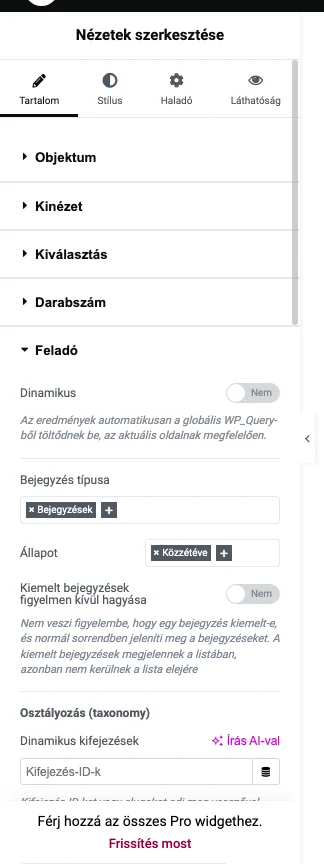
Szekció neve “Feladó”A Feladó szakasz azt szabja meg, honnan jönnek az adatok. A lehetőségek az objektum típusától függnek.
Bejegyzések:
| Beállítás | Mit csinál |
|---|---|
| Dinamikus | Az eredményeket a globális WP_Query-ből tölti be, az aktuális oldalnak megfelelően. Archívumoldalakon hasznos. |
| Bejegyzés típusa | Egy vagy több típus (Bejegyzések, Oldalak, Média, Lebegő elemek, Termékek, Variációk, Navigációs menüpont, Egyéni, Bármely). |
| Állapot | A bejegyzés állapota: Vázlat, Függőben lévő, Magán, Közzétéve, Bármely. |
| Kiemelt bejegyzések figyelmen kívül hagyása | A kiemelt bejegyzések nem kerülnek előre, a normál sorrendben jelennek meg. |
| Osztályozás (taxonomy) | Egy vagy több kifejezés megadásával a kapcsolódó bejegyzésekre szűkít (a Dinamikus kifejezések mezőbe kifejezés-azonosítókat írhatsz, vagy osztályozásonként választhatsz). |
| Taxonómiai reláció | A kifejezések kapcsolata: AND vagy OR. |
| Nem tartozik ezekhez a kifejezésekhez | A megadott kifejezésekhez tartozó bejegyzéseket kizárja. |
| ID-k figyelmen kívül hagyása | A megadott azonosítójú elemek kimaradnak az eredményből. |
Felhasználók: szűrés Szerepkör szerint.
Kifejezések: az Osztályozás kiválasztása, és az üres kifejezések megjelenítése vagy kihagyása.
Where: szűrési feltételek
Szekció neve “Where: szűrési feltételek”A Where - szűrési feltételek szakaszban az Elem hozzáadása gombbal bármennyi szűrőt felvehetsz. Minden szűrő egy mezőt hasonlít egy értékhez. A mező lehet:
- natív mező, például cím, szerző, keresztnév, e-mail-cím, név, leírás, szülő és más,
- meta mező: az objektumhoz tartozó minden metaadat (szerepkör, kiemelt kép, ACF- és Pods-mezők és más),
- bejegyzés-osztályozás kifejezései vagy felhasználói szerepkörök.
Az összehasonlításhoz az összes SQL-operátor használható (=, !=, >, >= és a többi).
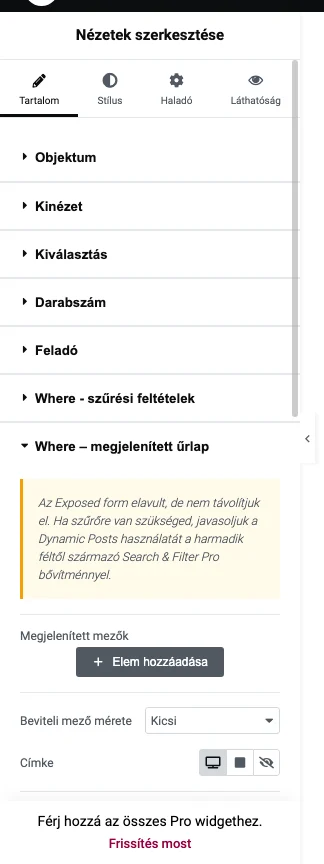
Where: megjelenített űrlap
Szekció neve “Where: megjelenített űrlap”A Where, megjelenített űrlap szakasz egy egyszerű szűrőűrlapot épít az osztályozás-mezőkből, amellyel az olvasó dönti el, mit lát az eredményben. Ez a „Where” szűrők kiterjesztése, de az értékeket a látogató adja meg. A funkció elavult, de nem fog kikerülni a bővítményből.
A szakasz beállításai:
- Megjelenített mezők: a használni kívánt szűrők,
- Űrlap címe: az űrlap tetején megjelenő cím,
- Eredmény megjelenítése: az első nézet eredményét mutatja a látogató beavatkozása előtt,
- Ajax használata: az eredmény az oldal újratöltése nélkül jelenik meg,
- Visszaállítás megjelenítése: Visszaállítás gomb az űrlapon, amely az alapértékekre állítja a mezőket,
- Küldés felirat: az űrlapgomb szövege,
- Oszlopszélesség: az akciógombokat tartalmazó oszlop reszponzív szélessége,
- Beviteli mező mérete, Címke (Beágyazott, Blokk, Nincs), Aktív szűrők megjelenítése, Egyedi osztályok.
Minden szűrőnek (megjelenített mezőnek) több beállítása van:
- Tartalom: a szűrő mezője vagy osztályozása, a Címke, a mező Típusa (AUTO: a mező típusához a legjobb megoldást választja, Szöveg, Select, Rádiógomb, Jelölőnégyzet), az Érték formátuma (ACF-hez hasonlóan érték|címke, vagy Elementor Pro űrlaphoz hasonlóan címke|érték), az Operátor, a korábbi szűrőkkel való Kombináció (AND vagy OR) és a Kötelező jelölés. Ha a mező tömb, és az almezőjét akarod összehasonlítani, kapcsold be az Al-mezők használata lehetőséget.
- Haladó: az Előre kijelölt alapérték (tokennel dinamikus értéket is adhatsz), az üres választás felirata, egy rövid Súgó szöveg és a Helyőrző (a szövegmező üres állapotában látható szöveg).
- Stílus: az oszlop reszponzív szélessége, valamint a burkolóelem, a címke és a beviteli mező egyedi osztályai.
Csoportosítás
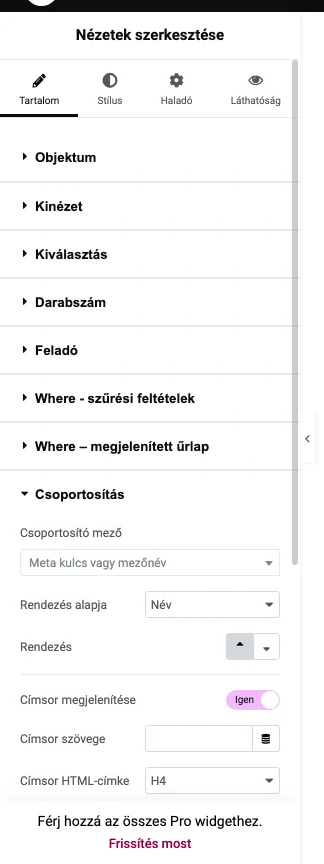
Szekció neve “Csoportosítás”A Csoportosítás szakasz az eredményeket egy mező szerint (például év, szerző, osztályozás vagy bármely meta mező) csoportokba rendezi.
- Csoportosító mező: a csoportosítás alapja,
- Rendezés alapja és Rendezés (Növekvő vagy Csökkenő): a csoportok sorrendje,
- Címsor megjelenítése: címsor az egyes csoportok előtt,
- Címsor szövege: a csoport neve (tokeneket használhatsz) és a Címsor HTML-címke (H1 és H6 között, div, span, p),
- Egyedi osztályok: a burkolóelemhez és a címsorhoz.
Sorrend alapja: rendezési feltételek
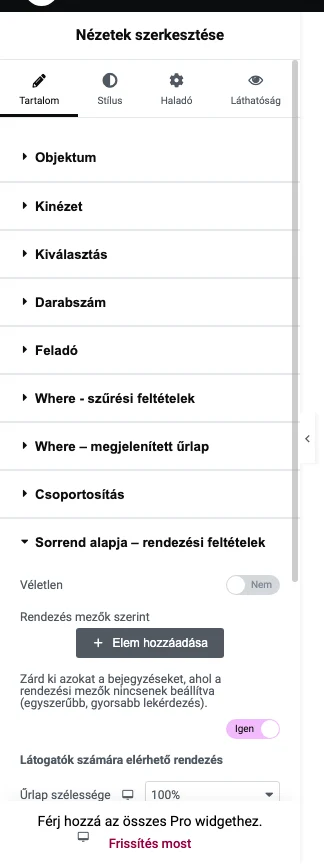
Szekció neve “Sorrend alapja: rendezési feltételek”A Sorrend alapja, rendezési feltételek szakaszban az eredmények sorrendjét adod meg:
- Véletlen: véletlen sorrend,
- Rendezés mezők szerint: egy vagy több mező szerint, növekvő vagy csökkenő irányban.
A Zárd ki azokat a bejegyzéseket, ahol a rendezési mezők nincsenek beállítva kapcsolóval egyszerűbb, gyorsabb lekérdezést kapsz.
A Látogatók számára elérhető rendezés a látogatónak ad rendezőlistát: a választható mezők szerint maga rendezheti az eredményt (például név, ár vagy dátum szerint). A widget egy egyszerű rendezőlistát hoz létre, amelynek a burkolójához és a címkékhez egyedi osztályt adhatsz. Beállítható még a lista Űrlap szélessége, Igazítás (Bal, Középre, Jobb), Címke és Alapértelmezett szöveg.
Korlát és lapozó
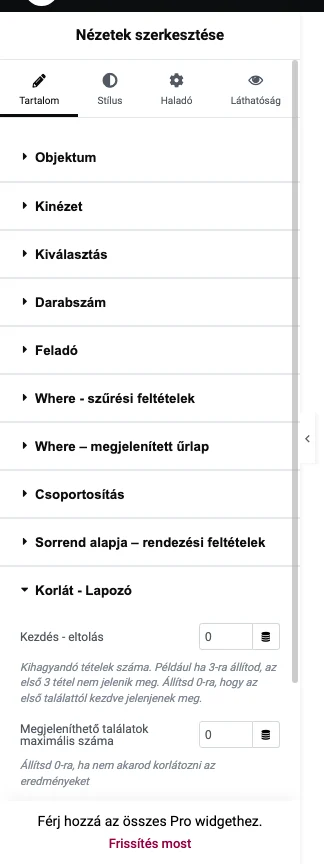
Szekció neve “Korlát és lapozó”A Korlát - Lapozó szakasz az eredmények számát és a lapozást állítja:
| Beállítás | Mit csinál |
|---|---|
| Kezdés - eltolás | Az első X találatot kihagyja. Alapérték 0, vagyis az elsőtől indul. |
| Megjeleníthető találatok maximális száma | Az eredmények számát egy értékre korlátozza, ami százas nagyságrendű találatnál hasznos. |
| Lapozás | Bekapcsolja a lapozást. |
A lapozás bekapcsolása után további beállítások jelennek meg: hány találat legyen egy oldalon, az oldalak számának korlátja (üresen vagy 0-val nincs korlát), a lapozó rövidítése (ha nem fér ki minden oldalszám), valamint az előző és a következő oldalra mutató link felirata.
Viselkedés találat hiányában
Szekció neve “Viselkedés találat hiányában”Ha a szűrők egyetlen elemet sem találnak, a Helyettesítő tartalom bekapcsolásával másik tartalmat jeleníthetsz meg:
- egy HTML-szöveget, például „Sajnos nincs találat”,
- egy sablont: statikus üzenetet vagy akár egy másik nézetet (például „Nincs találat, de ezeket a termékeket ajánljuk…”).
Készült: