

 Magyarmagyar
Feltételes mezők és feltételes érvényesítés
Mezők elrejtése vagy letiltása más mezők értéke alapján, és az űrlap érvényesítése ugyanazokkal a kifejezésekkel.
Feltételes mezők
Szekció neve “Feltételes mezők”A Feltételes mezők kiegészítés egy mezőt elrejt vagy letilt más mezők tartalma alapján. A beállítás a mező Feltételek lapján van.

- A Feltétel választóval három állapot közül választasz: mindig látható (pipa), megjelenítés, ha a feltétel igaz (szem), elrejtés, ha a feltétel igaz (áthúzott szem).
- A Feltételkifejezések mezőbe írod a feltételt. Soronként egy feltétel jöhet, a sorok és kapcsolatban állnak. Ha vagy kapcsolat kell, használd az
oroperátort egy soron belül. - A Csak letiltás kapcsoló a mezőt nem elrejti, hanem letiltja.
A kifejezések írásához a Conditions Generator online eszköz is használható, amely összerakja a kifejezést.
Amire figyelj
Szekció neve “Amire figyelj”- A feltételek kis- és nagybetűre érzékenyek: az
optionnem azonos azOptionértékkel. - Hiba esetén az űrlap kiírja a hibás mező azonosítóját. A javításhoz nyisd meg az Elementor szerkesztőt, jelöld ki a mezőt, és nézd meg a Feltételek lapját.
- A kifejezésekben a mezőket az azonosítójukkal hívod meg (nem a címkéjükkel).
Példák mezőtípusonként
Szekció neve “Példák mezőtípusonként”Szám mező:
Mezo1 >= 5Mezo1 == Mezo2 + 5Kor >= 18 and Kor <= 45Szöveges mező:
Mezo == "Joe"Mezo in ["a", "b", "c"]Mezo matches "/hello/"Jelölőnégyzet (volt-e kiválasztva az „opcio” elem):
"opcio" in JelolonegyzetMezoRádió vagy egyszeres választó:
Radio == "opcio"Többszörös választó:
"opcio" in TobbszorosValasztoElfogadás mező: elég az azonosítóját beírni, a bejelölt mező igaz értéket ad.
ElfogadasMezoDátum (a választott dátum 1453. április 6. és 1453. május 29. között van, a határokat is beleértve):
datum >= "1453-04-06"datum <= "1453-05-29"Két mező egyezése:
Email == EmailMegerositesA feltételek szintaxisa
Szekció neve “A feltételek szintaxisa”A feltételek egy szövegmezőbe kerülnek, soronként egy. A sorok mind és kapcsolatban vannak, tehát
Mezo1 == "a"Mezo2 == "b"egyenértékű ezzel:
(Mezo1 == "a") and (Mezo2 == "b")Vagy kapcsolathoz:
(Mezo1 == "a") or (Mezo2 == "b")Két számmező összehasonlítása
Szekció neve “Két számmező összehasonlítása”A HTML miatt minden mező valójában szöveg. Számmal való összehasonlításnál ez nem gond: ha a Mezo értéke 10, a Mezo > 5 igaz. Ha viszont két mezőt hasonlítasz össze, a rendszer szótári (szöveges) összehasonlítást végez, ezért a Mezo > MasikMezo hamis lehet akkor is, ha számszerűen igaz. Az egyik oldalt számmá kell alakítani a | 0 szintaxissal:
(Mezo | 0) > MasikMezoÜres lépések átugrása
Szekció neve “Üres lépések átugrása”Többlépéses űrlapnál, ha egy lépés összes mezője a feltételek miatt láthatatlan, a lépést a rendszer automatikusan átugorja. Ez az első és az utolsó lépésre nem működik.
Kötelező mezők
Szekció neve “Kötelező mezők”Az a kötelező mező, amely a feltételei szerint láthatatlan, nem számít. A látható kötelező mezőt a böngésző és a szerver is ellenőrzi. A megbízható működéshez a mező feltételeiben csak olyan mezők szerepeljenek, amelyek az űrlapban előtte állnak.
Feltételes érvényesítés
Szekció neve “Feltételes érvényesítés”A Feltételes érvényesítés szekció ugyanazokat a kifejezéseket használja, de a beküldés előtt az egész űrlapot érvényesíti. Alapból ki van kapcsolva. Az űrlap csak akkor érvényes, ha minden feltétel igaz.
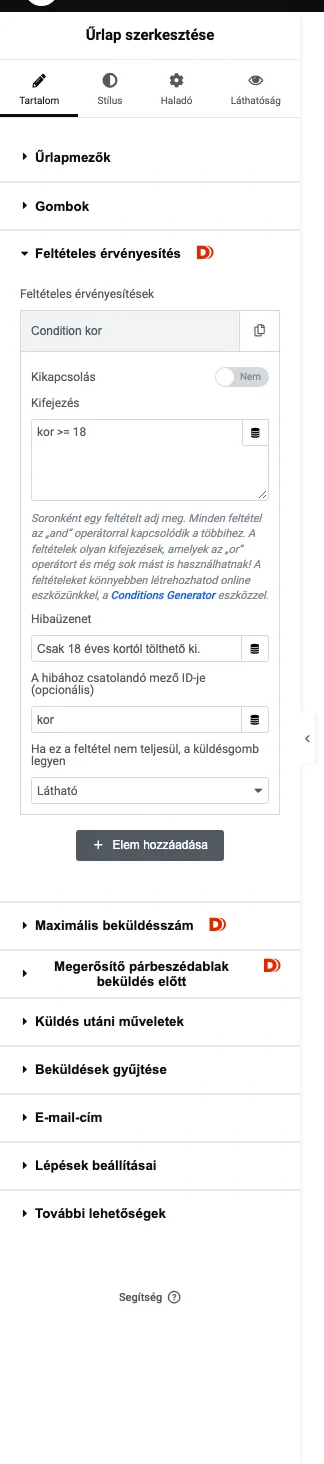
Például a nev == 'Joe' feltétellel a nev mezőben csak a „Joe” érték érvényes, bármi más hibát ad.
Egy feltétel beállításai:
| Beállítás | Mit csinál |
|---|---|
| Kikapcsolás | A feltételt kikapcsolja, de megtartja. |
| Kifejezés | A feltétel kifejezése, a feltételes mezőkkel azonos szintaxissal. |
| Hibaüzenet | A szöveg, amely akkor jelenik meg, ha a feltétel hamis. |
| A hibához csatolandó mező ID-je (opcionális) | Az a mező, amelynél a hiba megjelenik. Ha üres, az általános hiba az űrlap alján látszik. |
| Ha ez a feltétel nem teljesül, a küldésgomb legyen | A küldés gombja ilyenkor látható, rejtett vagy letiltott lesz. A rejtett állapotban a gomb meg sem jelenik, amíg a feltétel nem teljesül. |
Lassulás esetén
Szekció neve “Lassulás esetén”Ha az űrlap lassul, és van benne Számoló mező, állítsd annak Frissítés ekkor beállítását Változás értékre a Beviteli mező helyett (lásd a Számoló mező fejezetét).
Feltételes küldés utáni műveletek
Szekció neve “Feltételes küldés utáni műveletek”Az Elementor Pro űrlap több küldés utáni műveletét feltételhez kötheted, így a művelet csak akkor fut le, ha a feltétel teljesül. Ez a MailChimp, az ActiveCampaign, a Webhook, a MailerLite és a MailPoet művelet szekciójában érhető el.

- Az Űrlap szerkesztése panelen, a Küldés utáni műveletek között vedd fel a műveletet (például Webhook).
- Nyisd meg a művelet szekcióját, és kapcsold be a Művelet feltételes futtatása kapcsolót.
- A Kifejezés mezőbe írd a feltételt. Soronként egy feltételt adj meg, a sorok és kapcsolatban állnak, tehát a művelet csak akkor fut, ha mindegyik igaz. A kifejezések szintaxisa ugyanaz, mint a feltételes mezőké (lásd fent), a kifejezés megírásában a Conditions Generator online eszköz is segít.
Példák, amikor ez hasznos:
- A MailChimp-művelet csak akkor fusson, ha az életkor mező értéke legalább 18 (
kor >= 18). - Egy választómezővel megkérdezed, hová kerüljön a látogató: ha az egyik választ adja, a MailChimp-listára iratkozik fel, ha a másikat, a Webhook egy táblázatba küldi az adatait. A két műveletnél ellentétes feltételt adsz meg.
- A Webhook csak akkor hívódjon meg, ha egy választómező adott értéket vesz fel.
Készült: