

 Magyarmagyar
Dynamic Posts widget
Bejegyzéslisták készítése a Dinamikus bejegyzések widgettel: kinézetek, tételek, lapozás, lekérdezési források és szűrők.
A Dinamikus bejegyzések (Dynamic Posts) az egyik legsokoldalúbb widget. Bejegyzésekből, oldalakból vagy más tartalomtípusokból épít archívumszerű listát, amit többféle kinézetben jeleníthetsz meg. A régi, Dinamikus bejegyzések (régi verzió) nevű widgetet váltja ki, annak leírását külön fejezet tartalmazza.
A widget az Elementor szerkesztőben a Dinamikus bejegyzések néven található.
Kinézet
Szekció neve “Kinézet”Az első szakasz (Dinamikus bejegyzések) legfontosabb beállítása a Kinézet. Ezzel választod ki, hogyan jelenjenek meg a tételek:
- Rács
- Rács szűrőkkel
- Körhinta
- Kettős carousel
- Harmonika
- Lista
- Táblázat
- Idővonal
- Crossroads Slideshow
Egyes kinézetekhez saját szakasz tartozik a panelen (például Rács, Körhinta, Idővonal, Harmonika, Lista, Táblázat).
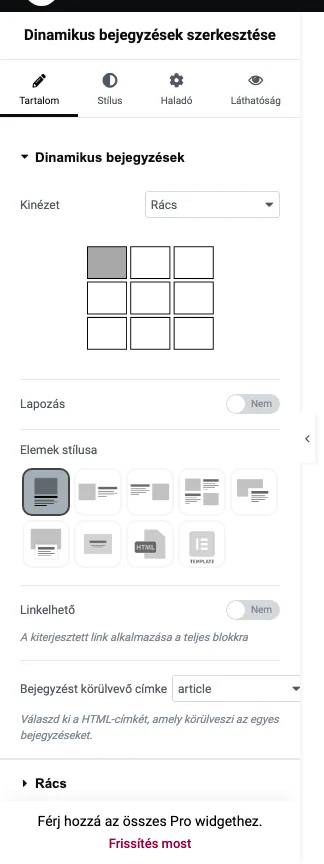
Itt látod a kinézet kiválasztóját és az alatta lévő alapbeállításokat: Lapozás, Elemek stílusa, Linkelhető és Bejegyzést körülvevő címke.
| Beállítás | Mit csinál |
|---|---|
| Lapozás | Bekapcsolja a lapozást a listán. |
| Elemek stílusa | Az egyes tételek felépítését adja meg (klasszikus elrendezések, HTML vagy saját sablon). |
| Linkelhető | A kiterjesztett linket a teljes blokkra alkalmazza. |
| Bejegyzést körülvevő címke | Az egyes bejegyzéseket körülvevő HTML-címke: article (alapérték), section, div vagy aside. |
A Bejegyzést körülvevő címke a Rács, Rács szűrőkkel, Körhinta, Kettős carousel és Idővonal kinézeteknél érhető el.
A Rács kinézet a CSS flex tulajdonságára épülő rácsban jeleníti meg a bejegyzéseket. Lapozás és végtelen görgetés is bekapcsolható hozzá. A Rács szakasz beállításai:
| Beállítás | Mit csinál |
|---|---|
| Típus | A rács fajtája: Flex, Masonry vagy Blog. |
| Oszlopok | Egy sorban legfeljebb ennyi tétel lehet (1 és 12 között). |
| Rugalmas növekedés | A CSS flex-grow tulajdonság: azt adja meg, mennyit nőjön egy tétel a többihez képest. A CSS alapértéke 0, a widgetben az alapérték 1, így az utolsó tételek kitöltik a sor maradékát. |
| Vízszintes pozíció | A tartalom vízszintes igazítása (justify). |
| Függőleges pozíció | A tételek igazítása a keresztirányú tengelyen: Felül, Középen, Le vagy Nyújtott (ez az alapérték). |
| Magasság igazítása | Az összes tétel egyforma magas lesz. Ha például 3 oszlop, 4 tétel és 1-es rugalmas növekedés van, a 4. tétel a második sorban megnő, és a többi is felveszi a magasságát. |
| Magasság igazítása soronként | Csak az egy sorban lévő tételek lesznek egyforma magasak; a különböző sorok magassága eltérhet. |
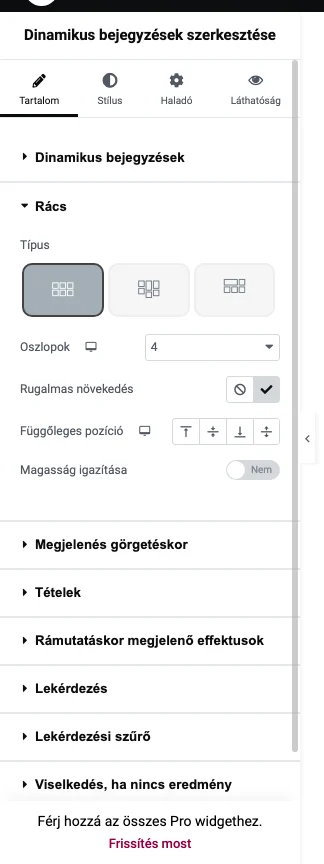
A rács típusai:
- Flex: a szokásos, flex alapú rács a fenti beállításokkal.
- Masonry: az elemek a megadott oszlopszámnak megfelelően, téglafal-szerűen helyezkednek el.
- Blog: az első tételhez egyedi sablont használhatsz, a többi tétel flex rácsban jelenik meg.
Lapozás és végtelen görgetés
Szekció neve “Lapozás és végtelen görgetés”Az oldalon egyszerre legfeljebb egy Dinamikus bejegyzések widget használhat lapozást.
Végtelen görgetést is beállíthatsz (a Végtelen görgetés szakaszban): a következő tételek betöltődhetnek egy gombra kattintva vagy az oldal görgetésekor.
Tételek
Szekció neve “Tételek”A Tételek szakaszban választod ki, mi jelenjen meg a lista minden elemében. Az Elem hozzáadása gombbal vehetsz fel újabb tételeket, a meglévőket sorrendbe rendezheted vagy törölheted.
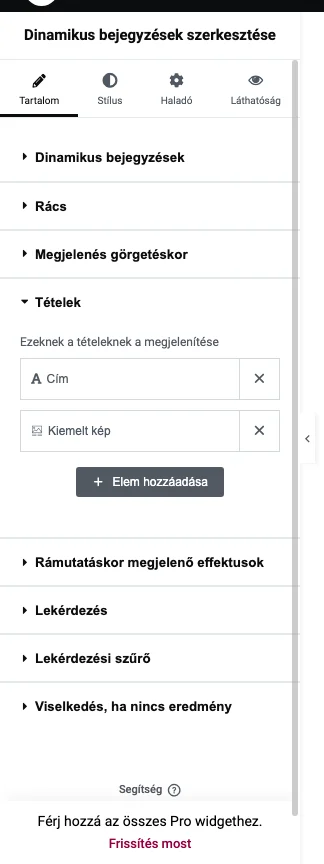
Az alapértelmezett lista a Cím és a Kiemelt kép tételt tartalmazza. A hozzáadható tételek:
- Cím
- Kiemelt kép
- Dátum
- Kifejezések (a bejegyzés taxonómiái, például kategóriák)
- Tartalom
- Szerző
- Egyéni meta mező
- Token
- Bővebben
- Bejegyzés típusa
- Kosárba teszem
- Termék ára
- Termék cikkszám
Rámutatáskor megjelenő effektusok
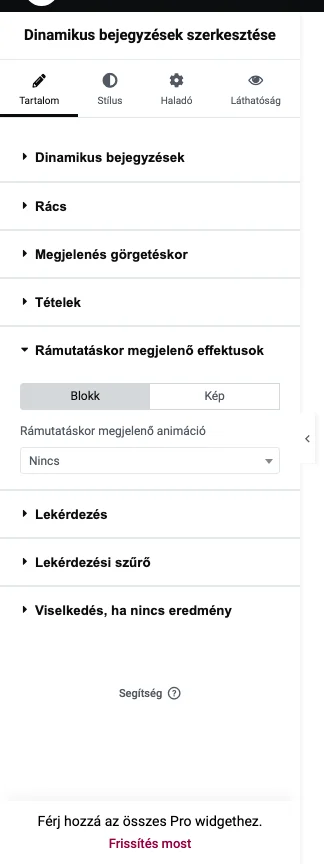
Szekció neve “Rámutatáskor megjelenő effektusok”Ebben a szakaszban azt választod ki, milyen animáció fusson le, amikor az olvasó az egérrel a tétel fölé megy. A beállítható hatások:
- az átlátszatlanság (0 és 100% között),
- képszűrők,
- a Rámutatáskor megjelenő animáció (például Grow, Shrink, Pulse, Bounce In, Rotate, Float, Wobble Vertical, Buzz).
Lekérdezés
Szekció neve “Lekérdezés”A Lekérdezés szakasz dönti el, honnan gyűjti a widget a megjelenítendő bejegyzéseket. A Lekérdezés típusa ikonsor elemei:
| Lekérdezés típusa | Mire jó |
|---|---|
| Bejegyzéstípusból | Egy vagy több bejegyzéstípus tartalmai (alapérték). |
| ACF kapcsolat | Egy ACF kapcsolat mező által összekötött bejegyzések. |
| Pods kapcsolat | Egy Pods kapcsolat mező által összekötött bejegyzések. |
| Search & Filter Pro | A Search & Filter Pro keresőűrlap eredményei. |
| Szülő bejegyzésből | Egy szülőoldal gyermekei, vagy a testvérek. |
| Keresési eredmények | A WordPress keresési oldalának találatai. |
| Meghatározott bejegyzésekből | Kézzel kiválasztott bejegyzések. |
| ID-lista | Azonosítókkal megadott bejegyzések. |
| Kiemelt bejegyzések | A kiemelt (sticky) bejegyzések. |
| Egyedi lekérdezés kódja | Saját lekérdezési kód. |
A négy utolsó típus beállításait a kézi lekérdezésekről szóló fejezet írja le.
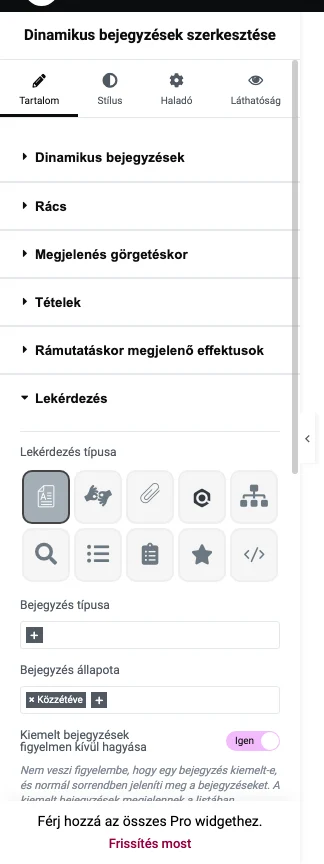
Az alapértelmezett típusnál további beállításokat találsz:
| Beállítás | Mit csinál |
|---|---|
| Bejegyzés típusa | A lekérdezett típus: Bejegyzések, Oldalak, Termékek stb. |
| Bejegyzés állapota | Mely állapotú bejegyzések jelenjenek meg (alapérték: Közzétéve). |
| Kiemelt bejegyzések figyelmen kívül hagyása | A kiemelt bejegyzések nem kerülnek előre. |
| Kiemelt bejegyzések eltávolítása a listából | A kiemelt bejegyzések kimaradnak. |
| Találatok oldalanként | Hány tétel jelenjen meg. |
| Bejegyzések eltolása | Hány tételt hagyjon ki az elejéről. |
| Sorrend alapja | Például Dátum, Cím, Véletlen, Hozzászólások száma, Menüsorrend, Meta érték. |
| Rendelés | Növekvő vagy Csökkenő. |
| Kizárás | Kihagyhatod az Aktuális bejegyzést, a Szülőoldalakat, a Gyermekoldalakat vagy Konkrét bejegyzéseket. |
Néhány megjegyzés a beállításokhoz:
- A Bejegyzés állapota listával a közzétett, a vázlat, a függőben lévő, a magán és az ütemezett bejegyzéseket kérdezheted le.
- A Találatok oldalanként értékét tartsd alacsonyan, mert kevesebb találattal gyorsabb az oldal.
- A Bejegyzések eltolása a kiválasztott sorrendhez képest hagyja ki az első megadott számú tételt.
A régi „Dinamikus” lekérdezés
Szekció neve “A régi „Dinamikus” lekérdezés”A régebbi Dinamikus (aktuális lekérdezés) típus elavult, és az új kiadásban már nincs a Lekérdezés típusa listában. Ez a típus az aktuális oldal bejegyzéstípusának találatait adta vissza (például egy oldalon az oldalakat, egy bejegyzéssablonban a bejegyzéseket), ezért a bejegyzéstípust nem is kellett kiválasztani. Helyette a Dynamic Archives widgetet használd.
Ha egy régi oldalon ez a típus még él és lapozást használsz, a Találatok oldalanként értéke egyezzen a Beállítások → Olvasás oldalon megadott oldalankénti bejegyzésszámmal, különben a lapozás 404-es hibát adhat.
Lekérdezési szűrő
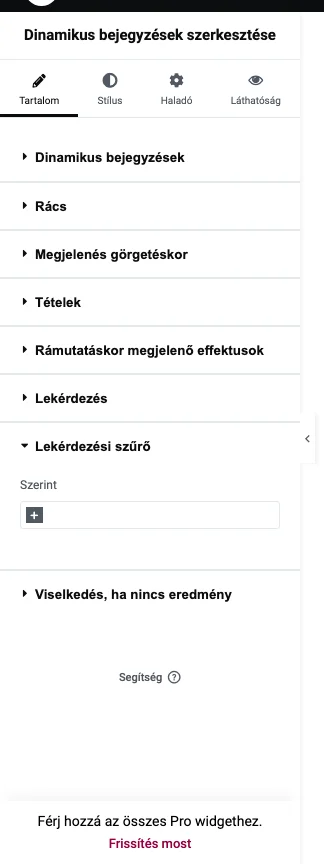
Szekció neve “Lekérdezési szűrő”A Lekérdezési szűrő szakasz a kiválasztott lekérdezés eredményét szűri tovább. A Szerint listából az alábbiak közül választhatsz:
- Dátum
- Kifejezések és osztályozások (taxonomy)
- Szerző
- Meta kulcs
- Lekérdezés ID
Viselkedés, ha nincs eredmény
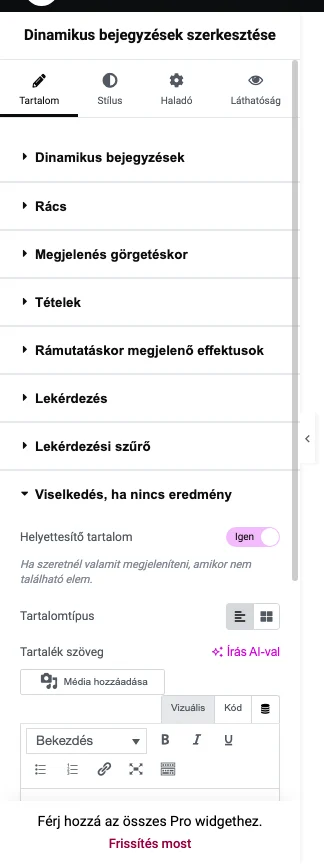
Szekció neve “Viselkedés, ha nincs eredmény”Ha a lekérdezésnek nincs találata, a widget üresen maradna. A Viselkedés, ha nincs eredmény szakaszban bekapcsolhatod a Helyettesítő tartalom megjelenítését. A Tartalomtípus lehet Szöveg (ekkor a Tartalék szöveg mezőbe írod a szöveget) vagy Sablon.
Az eredmény az oldalon
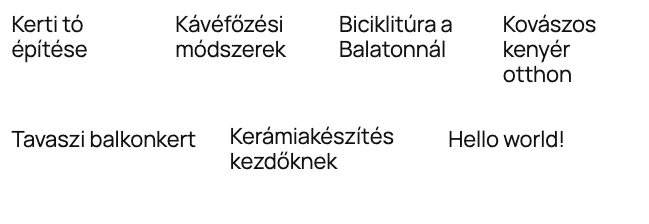
Szekció neve “Az eredmény az oldalon”Az alábbi példa a Rács kinézetet mutatja az alapértelmezett lekérdezéssel (a legfrissebb bejegyzések), a Cím és a Kiemelt kép tétellel. A demóbejegyzéseknek nincs kiemelt képük, ezért csak a címek látszanak.
Készült: