

 Magyarmagyar
Pods és Toolset widgetek
Pods és Toolset egyedi mezők és kapcsolatok megjelenítése: mezőtípusok, megjelenítési módok és beállítások.
Ha az egyedi mezőidet Pods vagy Toolset bővítménnyel kezeled, külön widgetekkel jelenítheted meg őket. A Pods widgetek akkor jelennek meg az Elementor widgetlistáján, ha a Pods aktív.
Pods mezők
Szekció neve “Pods mezők”A Pods mezők widget az aktuális bejegyzés vagy felhasználó egyedi Pods mezőit jeleníti meg.
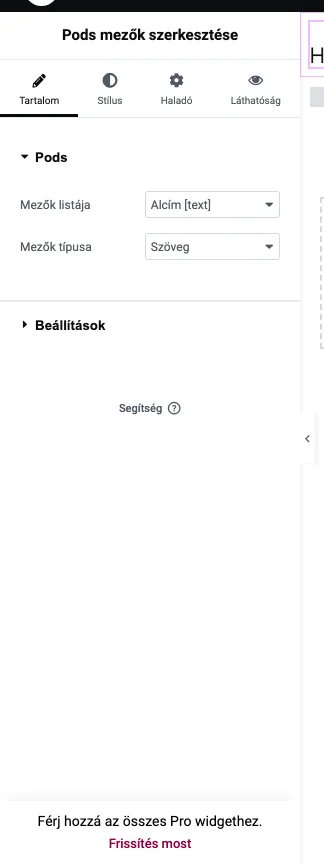
Támogatott mezőtípusok: szöveg, URL, telefonszám, e-mail-cím, bekezdés, WYSIWYG szerkesztő, kód, dátum és idő, dátum, idő és kép.
A használata:
- A Mezők listája menüből válaszd ki a mezőt. A listában a mező neve mellett a típusa is látszik szögletes zárójelben, például Alcím [text].
- A Mezők típusa listában add meg, hogyan kezelje a widget a mezőt: Szöveg, URL, Telefonszám, E-mail-cím, Bekezdés, WYSIWYG szerkesztő, Kód, Dátum és idő, Dátum, Idő vagy Kép.
- A Beállítások szakaszban a kiválasztott típustól függően további haladó beállítások jelennek meg: Előtte lévő szöveg, Utána következő szöveg, HTML-címke, Link célja (Nincs, Kezdőlap URL, Bejegyzés URL-je, Pods URL, Egyéni URL) és Igazítás.
A tartalomra alkalmazható stílusbeállítások is függenek a mezőtípustól.
Pods kapcsolat
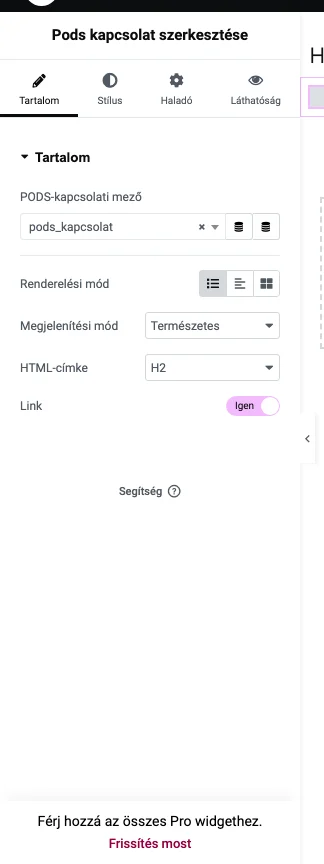
Szekció neve “Pods kapcsolat”A Pods kapcsolat widget az aktuális bejegyzés Pods Relationship mezőjében megadott kapcsolódó bejegyzéseket (egyet vagy többet) jeleníti meg.
Példa: szerzők és könyveik
Szekció neve “Példa: szerzők és könyveik”Tegyük fel, hogy a szerzők adatait egyedi bejegyzéstípusban tárolod, és minden szerzőhöz kapcsolódnak a könyvei, amelyek egy másik bejegyzéstípusban vannak. A kapcsolat helyes beállítása a legfontosabb lépés.
- A Pods bővítményben hozz létre két egyedi bejegyzéstípust: egy szülőt és egy gyermeket (például Szerző és Könyv).
- A szülő típushoz adj hozzá egy kapcsolat (Relationship) típusú mezőt, és a kapcsolódó típusnál válaszd ki a gyermek típust (például Könyv).
- Tervezz egyedi sablont a szülő bejegyzés megjelenítéséhez.
- Abban a szakaszban, ahol a kapcsolódó adatokat meg akarod mutatni, add hozzá a Pods kapcsolat widgetet.
- Másik lehetőségként használhatod a Dinamikus bejegyzések widgetet is: a Lekérdezés szakaszban a lekérdezés típusa legyen Pods kapcsolat, a PODS-kapcsolati mező mezőbe pedig írd be a Pods kapcsolati mező nevét.
Megjelenítési forma
Szekció neve “Megjelenítési forma”Egyedi megjelenítési elrendezéssel (Renderelési mód):
- Cím: a bejegyzés címe, opcionálisan linkelve.
- Dinamikus HTML: HTML-t és dinamikus shortcode-okat jeleníthetsz meg.
- Elementor-sablon.
Összetettebb megoldáshoz a kapcsolódó bejegyzések dinamikus adataiból bonyolultabb szerkezetet építhetsz, a Megjelenítési mód listából:
- Természetes: az elemek ugyanabban a tárolóban.
- Rendezetlen lista és Rendezett lista.
- Rács: oszlopokban, az oszlopok számát megadhatod.
- Fülek: vízszintes és függőleges is, a leggyakrabban használt mód.
- Harmonika: lenyitható panelekben.
- Kiválasztás: űrlapmező, amelyből a látogató kiválaszthatja az egyik kapcsolódó bejegyzést.
A Stílus fülön további testreszabási lehetőségek vannak.
Toolset mezők
Szekció neve “Toolset mezők”A Toolset mezők widget az egyedi Toolset mezőket jeleníti meg. Kiválasztod a mezőt és a típusát. A Hide if empty beállítással elrejtheted a mezőt, ha üres.
Támogatott mezőtípusok: szövegmező, URL, telefon, e-mail, szövegterület, WYSIWYG, kép, dátum, numerikus és videó.
A kiválasztott mezőtípustól függően további haladó beállítások jelennek meg, és a tartalomra alkalmazható stílusbeállítások is a típushoz igazodnak.
Toolset kapcsolat
Szekció neve “Toolset kapcsolat”A Toolset kapcsolat widget az aktuális bejegyzés Toolset Relationship mezőjében megadott kapcsolódó bejegyzéseket jeleníti meg.
Az egyedi megjelenítési elrendezés három módon készülhet:
- Cím, opcionálisan linkelve.
- Dinamikus HTML: saját szerkezetet építhetsz, HTML-t és dinamikus shortcode-okat is támogat.
- Sablon: Elementor-sablonokat támogat.
Összetettebb megoldáshoz a kapcsolódó bejegyzések dinamikus adataiból építhetsz szerkezetet, és megjelenítheted természetes módon (ugyanabban a tárolóban), listában (rendezetlen és rendezett), rácsban (oszlopokban), fülekben (vízszintesen és függőlegesen), harmonikában (lenyitható panelekben) vagy választóként (űrlapmező, amelyből a látogató kiválaszthatja az egyik kapcsolódó bejegyzést).
Készült: