

 Magyarmagyar
Telepítés
A bővítmény telepítése a WordPress adminfelületéről vagy FTP-n, és a „lejárt link” hiba megoldása.
A Dynamic Content for Elementor kiegészítője az Elementornak, ezért előbb az Elementornak kell települnie. A pontos követelményeket a rendszerkövetelmények fejezet sorolja fel.
A telepítéshez a bővítmény zip-fájlja kell. Töltsd le a számítógépedre (általában a Letöltések mappába kerül), és tedd fel az egyik alábbi módon.
Telepítés a WordPress adminfelületéről
Szekció neve “Telepítés a WordPress adminfelületéről”- Nyisd meg a Bővítmények menüt, és lépj a bővítmények hozzáadásának oldalára.
- Kattints a Bővítmény feltöltése gombra.
- Válaszd ki a letöltött zip-fájlt.
- Kattints a Telepítés gombra.
- A telepítés végén kapcsold be a bővítményt (Bővítmény bekapcsolása).
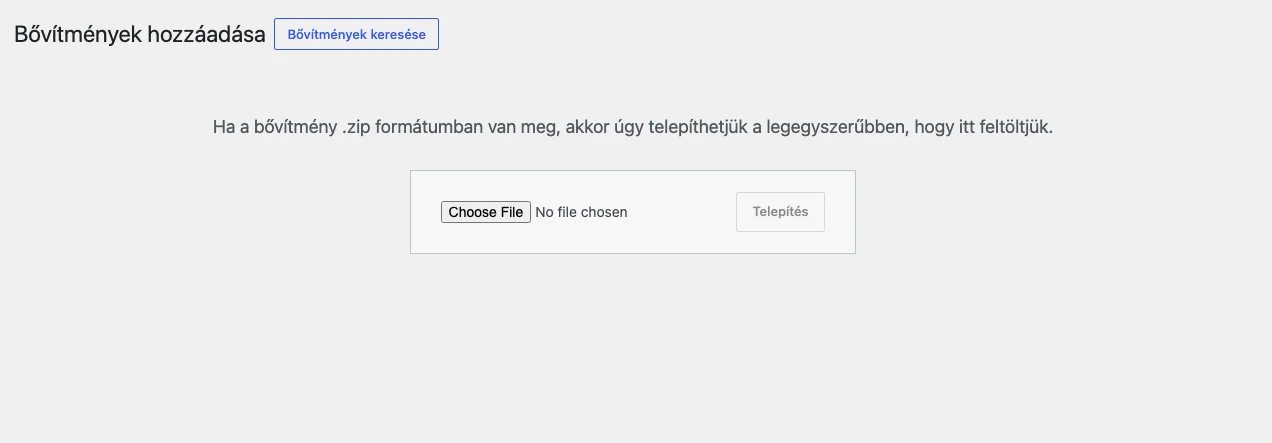
A képen a feltöltő űrlap látszik: fájlválasztó és a Telepítés gomb.
Bekapcsolás után a bal oldali menüben megjelenik a Dynamic Content for Elementor menüpont. Az almenüi: Funkciók, HTML-sablonok (csak akkor, ha a PDF-es funkciók valamelyike aktív), Integrációk és Licenc.
Telepítés FTP-vel
Szekció neve “Telepítés FTP-vel”- Csomagold ki a zip-fájlt a számítógépeden.
- Csatlakozz a szerverhez FTP-klienssel (például FileZilla), az FTP-adataiddal.
- Töltsd fel a kicsomagolt mappát egészben a webhely gyökerében lévő
wp-content/pluginsmappába. - A feltöltés után a bővítmény megjelenik a telepített bővítmények listájában.
- Kattints a Bekapcsolás linkre.
„A link, amelyet követtél, lejárt” hiba
Szekció neve “„A link, amelyet követtél, lejárt” hiba”Az első feltöltéskor vagy kézi frissítéskor megjelenhet a hiba: „The link you followed has expired. Please try again.” Ilyenkor a szerver PHP post_max_size értéke kisebb, mint a feltöltött zip mérete.
Az aktuális értéket az Elementor rendszerinformációs oldalán találod (az Elementor Rendszerinformációk oldalán, a „PHP Max Post Size” sorban). Állítsd legalább 20M-ra. Kérd a tárhelyszolgáltatótól, vagy írd át magad. Ha a wp-config.php fájlt szerkeszted, ezek a sorok segíthetnek:
@ini_set( 'upload_max_size', '20M' );@ini_set( 'post_max_size', '20M' );@ini_set( 'memory_limit', '256M' );Ha a szerver a wp-config.php-ból nem engedi átírni az értéket, a tárhely beállításaiban vagy a php.ini fájlban kell módosítani.
Készült: