

 Magyarmagyar
ACF Flexible Content és ACF Frontend Form widget
ACF rugalmas tartalommezők megjelenítése elrendezésenként, és ACF-mezőkön alapuló űrlap a weboldal látogatói felületén.
ACF Flexible Content
Szekció neve “ACF Flexible Content”Az ACF Flexible Content widget az ACF Flexible Content mezők tartalmát jeleníti meg. A mezőtípust csak az Advanced Custom Fields Pro kínálja, ezért a widgethez az ACF Pro szükséges.
A widget panelján először a mezőt választod ki a Válaszd ki az ACF rugalmas tartalommezőt listából. Ezután a Mező lekérése innen listában megadod, honnan olvassa a mezőt: Aktuális bejegyzés, Aktuális felhasználó, Jelenlegi szerző, Jelenlegi kifejezés vagy Beállítási oldal.
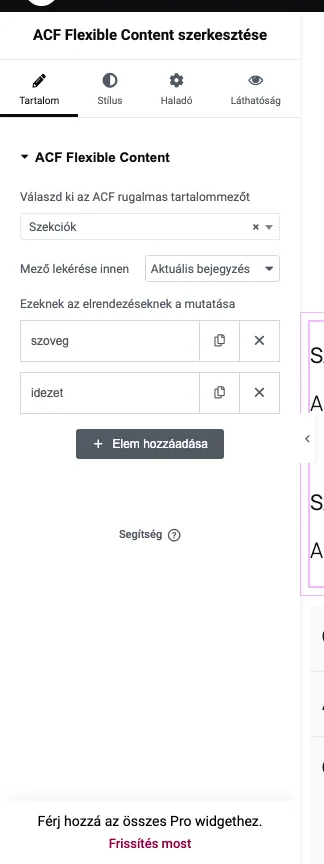
Az Ezeknek az elrendezéseknek a mutatása alatt a mezőben létrehozott elrendezések közül azokat veszed fel, amelyeket meg akarsz jeleníteni. A példában az ACF-ben két elrendezés van (szoveg és idezet), mindkettő felkerült a listára.
Egy elrendezés megjelenítése
Szekció neve “Egy elrendezés megjelenítése”Minden elrendezéshez két megjelenítési mód közül választhatsz:
- Dinamikus HTML: saját HTML-t írsz, benne az aktuális sor adataival a
{data:row}shortcode segítségével. Ez a Dynamic Shortcodes bővítményt igényli; ha az nincs telepítve, a panel felhívja erre a figyelmed. - Sablon: egy Elementor-sablont jelölsz ki, és abban az ACF mezők widgettel vagy dinamikus shortcode-okkal kérsz le minden értéket.

A kimeneten az oldalon felvett sorok jelennek meg a mezőben szereplő sorrendben: a szöveges blokk, az idézet, majd újra egy szöveges blokk. Mindegyik a saját elrendezésének megfelelő HTML-lel készül.
ACF Frontend Form
Szekció neve “ACF Frontend Form”Az ACF Frontend Form widget az ACF-ben felvett egyedi mezőkre épülő űrlapot hoz létre a weboldal látogatói felületén. Elementorban szúrod be és állítod be. Az űrlappal tartalmat adhatsz be vagy frissíthetsz anélkül, hogy a WordPress admin felületére kellene belépni.
Mit tud a widget:
- ACF-mezők beépítése: kiválaszthatod a meglévő ACF-mezőket vagy mezőcsoportokat, sokféle mezőtípust támogat.
- Bejegyzéskezelés: új bejegyzést hozhat létre, meglévőt frissíthet, vagy egy adott bejegyzéshez kapcsolódhat az űrlap adatai alapján.
- Testreszabás: a címkék elhelyezése, a mezők elrendezése és az elemek stílusa állítható.
- Beküldés utáni teendők: megerősítő üzenet, átirányítás másik oldalra vagy a bejegyzés tartalmának frissítése.
- Haladó stílusozás: a címkék, beviteli mezők és gombok tipográfiája, színe, szegélye, árnyéka és más tulajdonságai.
Beállítások
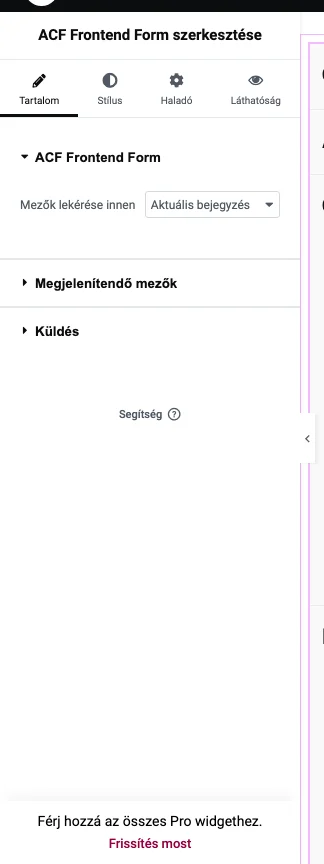
Szekció neve “Beállítások”ACF Frontend Form szakasz: a Mezők lekérése innen lista adja meg, honnan jönnek a mezők: Aktuális bejegyzés, Másik bejegyzés vagy Új bejegyzés.
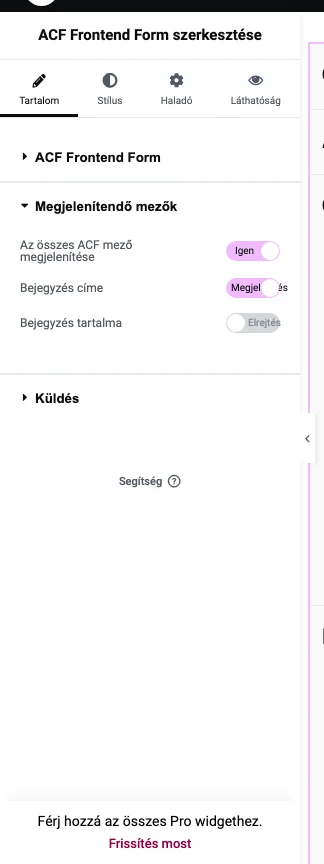
Megjelenítendő mezők szakasz:
| Beállítás | Mit csinál |
|---|---|
| Az összes ACF mező megjelenítése | Az űrlapon az adott forráshoz tartozó összes ACF-mező megjelenik. Kikapcsolva egyenként is felvehetsz mezőket vagy mezőcsoportokat. |
| Bejegyzés címe | Megjeleníti a bejegyzés címének szerkesztését. |
| Bejegyzés tartalma | Megjeleníti a bejegyzés tartalmának szerkesztését. |
Küldés szakasz:
| Beállítás | Mit csinál |
|---|---|
| Beküldési érték | A küldés gomb felirata. |
| Beküldés után | Mi történjen a küldés után: Üzenet vagy Átirányítás. |
| Frissítési üzenet | A sikeres beküldés után megjelenő üzenet. |
A Stílus fülön a címkéket, a beviteli mezőket, a küldés gombot és az üzeneteket formázhatod.
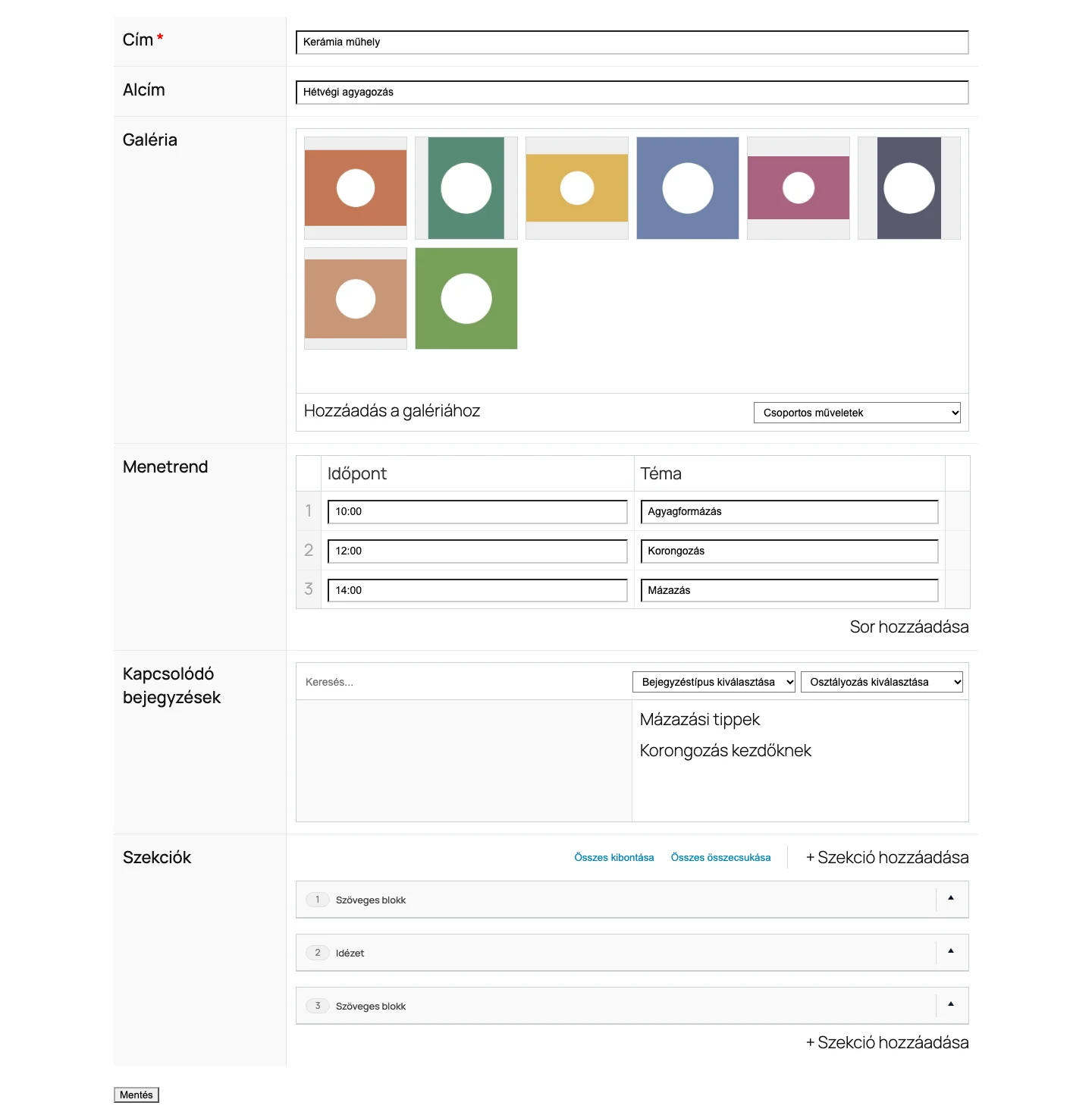
A kimeneten az aktuális bejegyzés összes ACF-mezője szerkeszthető formában jelenik meg, a Mentés gombbal együtt.
Készült: