

 Magyarmagyar
Új mezőtípusok és mezőbeállítások: leírás, hossz, tükör, ország, értékelés, Google-cím
Mezőleírás, karakterszám-korlát, tükörmező, országválasztó, értékelés, Google-címkiegészítés, WYSIWYG, törlés gomb és azonnali küldés az Elementor Pro űrlapban.
A bővítmény több új mezőtípust és mezőbeállítást ad az Elementor Pro Űrlap widgetjéhez. A mezőtípust az Űrlapmezők listában a mező Típus választójában állítod be, a plusz beállítások a mező negyedik, a bővítmény jelével ellátott lapján vannak.
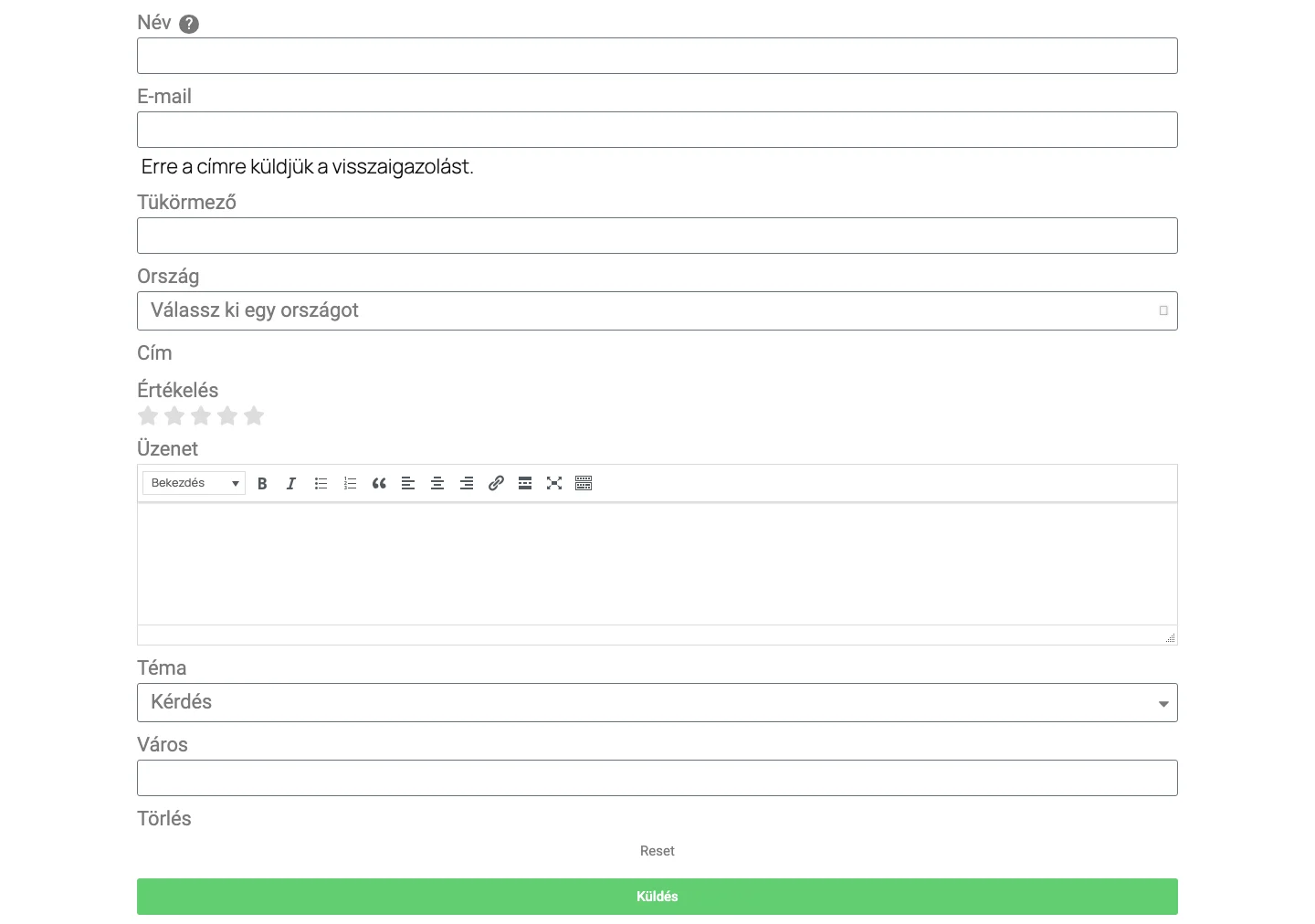
A képen az új mezők a látogató szemével látszanak. A Cím mező üresnek tűnik, mert a Google-címkiegészítéshez Google API-kulcs kell.
Mező leírása
Szekció neve “Mező leírása”Bármelyik mezőhöz adhatsz leírást. A mező kiegészítő lapján a Leírás választóval állíthatod be, hova kerüljön:
- Nincs leírás: a mezőnek nincs leírása.
- Címkén: a leírás a mező címkéje mellett jelenik meg. Itt bekapcsolhatod a Megjelenítés eszköztippként kapcsolót, és az Eszköztipp pozíciója választóval megadhatod, merre nyíljon az eszköztipp (fent, balra, lent, jobbra).
- Beviteli mező alatt: a leírás a mező alatt látszik.
A Leírás HTML mezőbe írod a szöveget.

A képen a Név mező leírása eszköztippként jelenik meg (a címke mellett kérdőjeles ikon). Az E-mail mezőnél a leírás a mező alatt látszik, ez az előnézeti képen is látható.
A leírás megjelenését az Űrlap widget Stílus lapján, a Mező leírása szekcióban állíthatod.
Mező hossza
Szekció neve “Mező hossza”A szöveges mezőknél a kiegészítő lapon két szám korlátozza a beírható szöveg hosszát:
| Beállítás | Mit csinál |
|---|---|
| Maximális karakterszám | Ennél hosszabb szöveget nem lehet beírni. Például egy üzenet ne lépje át a 400 karaktert. |
| Minimális karakterszám | Ennél rövidebb szöveggel nem lehet elküldeni az űrlapot. Például legalább 100 karakteres üzenetet kérhetsz. |
A képen a Név mezőnél a maximum 40, a minimum 3.
Tükörmező
Szekció neve “Tükörmező”A Tükör típusú mező egy másik mező értékét másolja át valós időben.
- Vegyél fel egy mezőt, a Típus legyen Mirror.
- A Forrásmező mezőbe írd a tükrözendő mező azonosítóját.
- Alapból a tükörmező akkor frissül, amikor a forrásmező elveszíti a fókuszt. Ha a Frissítés minden billentyűleütéskor kapcsolót bekapcsolod, a tükörmező minden leütésnél frissül.

| Beállítás | Mit csinál | Alapérték |
|---|---|---|
| Forrásmező | A tükrözött mező azonosítója. | |
| Mező elrejtése | Elrejti a tükörmezőt. | Nem |
| Módosítható | Engedi, hogy a látogató átírja a tükörmezőt. Amint átírja, az automatikus tükrözés megáll. | Nem |
| Frissítés minden billentyűleütéskor | Nem várja meg a fókusz elvesztését, minden leütésnél frissít. | Igen |
Alapból a tükörmező csak olvasható, hogy az érték ne csússzon el a forrástól.
A tükörmező nem működik a POST és GET módszerrel, csak az alapértelmezett AJAX küldéssel (lásd: Módszer).
Országválasztó
Szekció neve “Országválasztó”Az Ország típusú mező országlistát ad legördülő menüben, kereséssel és többszörös választással.

| Beállítás | Mit csinál | Alapérték |
|---|---|---|
| Alapértelmezett ország | Az űrlap betöltésekor előre kiválasztott ország. | Nincs |
| Helykitöltő | A választás előtt látszó szöveg. | Válassz ki egy országot |
| Országok tiltólistája | A listából kizárandó országok. | |
| Területek kizárása | Kihagyja a nem országként nyilvántartott területeket, például az Antarktiszt vagy a Bouvet-szigetet. | Nem |
| Országok rögzítése | A kiválasztott országok a lista tetején jelennek meg, így gyorsan elérhetők. | |
| Többszörös kijelölés | A látogató több országot is választhat. | Nem |
| Select2 használata | Bekapcsolja a Select2-t: kereshető, szebb lista. | Nem |
Értékelés
Szekció neve “Értékelés”Az Értékelés típusú mező ikonokból álló értékelést ad: a látogató a kívánt ikonra kattint.

| Beállítás | Mit csinál | Alapérték |
|---|---|---|
| Ikonok maximális száma | Hány ikon jelenik meg. | 5 |
| Kiürítés engedélyezése | A kijelölt ikonra újra kattintva törölhető az értékelés. | Nem |
| Félértékű kijelölés | Félikonos értékelés is lehetséges (például 2,5 vagy 4,5). A beküldött érték tizedest is tartalmazhat. | Nem |
| Értékelési ikon | Az értékeléshez használt ikon. Ajánlott: csillag, szív, felfelé mutató hüvelykujj, láng, drágakő. | Csillag |
A kinézetet az Űrlap widget Stílus lapján, az Értékelés szekcióban állíthatod: ikonméret, ikonok közti távolság, ikon színe (üres ikon), aktív ikon színe és igazítás (balra, középre, jobbra).
Google-címkiegészítés
Szekció neve “Google-címkiegészítés”A Google Address Autocomplete típusú mező gépelés közben címjavaslatokat ad a Google Places szolgáltatásból. Működéséhez Google API-kulcs kell. Ha a látogató kiválaszt egy címet, más mezők automatikusan kitöltődhetnek a cím részeivel (utca, város, irányítószám).

| Beállítás | Mit csinál | Alapérték |
|---|---|---|
| Ország korlátozása | Egy vagy több ország, amelyre a javaslatok szűkülnek. Üresen világszerte keres. | |
| Helykitöltő | A mezőben a gépelés előtt látszó szöveg. | Keress egy helyszínt… |
| Színséma | A lenyíló lista kinézete: Világos, Sötét vagy Automatikus (a rendszer beállítását követi). | Világos |
A stílusbeállítások korlátozottak, mert a mező a Google hivatalos komponensét használja.
Más mezők automatikus kitöltése
Szekció neve “Más mezők automatikus kitöltése”A Szöveg, Szövegterület és Rejtett mezők kitölthetők a kiválasztott címből. Ezt a mező kiegészítő lapján állítod be:

| Beállítás | Mit csinál |
|---|---|
| Automatikus kitöltés a Google automatikus kiegészítésével | Bekapcsolja a kitöltést. |
| Kitöltés ezzel | Mely címösszetevők kerüljenek a mezőbe: utca, házszám, irányítószám, város, megye, régió, ország. Több összetevő is választható, ezeket a mező egymás után fűzi. |
| Elválasztó | A több összetevő közé kerülő karakter(ek). Alapértelmezett: vessző és szóköz. |
| Forrásmező | Automatikus (az első megtalált): az űrlap első Google-címkiegészítő mezőjét használja. Vagy azonosító szerint kiválasztható egy konkrét mező. |
| Forrásmező azonosítója | A kiválasztott Google-címkiegészítő mező azonosítója, ha azonosító szerint választasz. |
WYSIWYG szerkesztő
Szekció neve “WYSIWYG szerkesztő”A WYSIWYG típusú mező formázó szerkesztőt ad a szövegmezőhöz, így a látogató formázhatja az üzenetét (félkövér, dőlt, listák, idézet, igazítás, link). A Sorok beállítással megadhatod a szerkesztő magasságát sorokban (alapérték: 4).

Törlés gomb
Szekció neve “Törlés gomb”A Típus listában az Alaphelyzetbe állítás típus (a gyártónál Reset) egy gombot ad az űrlaphoz, amely minden mezőt az alapértékére állít vissza. A Címke a gomb melletti mezőcímke. Ha a gomb szövegét át akarod írni, kapcsold be az Alapértelmezett címke felülbírálása kapcsolót.

A gomb kinézetét az Űrlap widget Stílus lapján lehet állítani: háttérszín, szövegszín, tipográfia, szegély, lekerekítés, belső margó és az egérrel fölé mozgatott állapot színei.
Küldés változáskor
Szekció neve “Küldés változáskor”A Választó és Rádiógomb típusú mezők kiegészítő lapján a Küldés változáskor kapcsoló az űrlapot azonnal elküldi, amint a látogató másik értéket választ, külön küldés gomb nélkül.

Tipikus felhasználás:
- A látogatót a választott érték alapján másik oldalra irányítod, a küldés gomb megnyomása nélkül (lásd: Dinamikus átirányítás).
- Az oldal más elemeit mutatod vagy rejted a választott érték szerint.
Készült: