

 Magyarmagyar
Háttér-Canvas és képtorzítás rámutatáskor
WebGL-alapú effektek: shaderek a képen és torzító átmenet, amikor a kurzor a kép fölé ér.
Mindkét widget WebGL-technológiát használ, és vászon (canvas) objektumon dolgozik. A háttérben a Three.js egy háromdimenziós környezetet hoz létre, amelyben egy, a kamerára merőleges sík jelenik meg a képpel textúraként. Az átalakításokat shaderek számolják.
Háttér-Canvas
Szekció neve “Háttér-Canvas”A Háttér-Canvas widget egy képet jelenít meg, és utófeldolgozó effektekkel (shaderekkel) alakítja át. A Kép szakaszban adod meg a képet és a Magasságot (alapértéke 400 px).
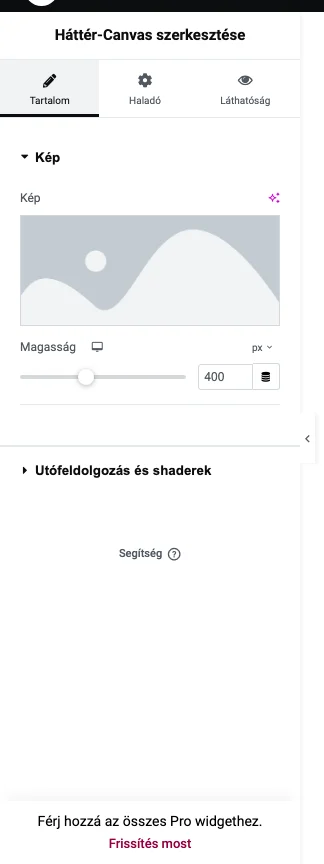
Az Utófeldolgozás és shaderek szakaszban hat effekt kapcsolója van. Mindegyiket külön be- és kikapcsolhatod, és bekapcsolás után megjelennek a saját beállításai.
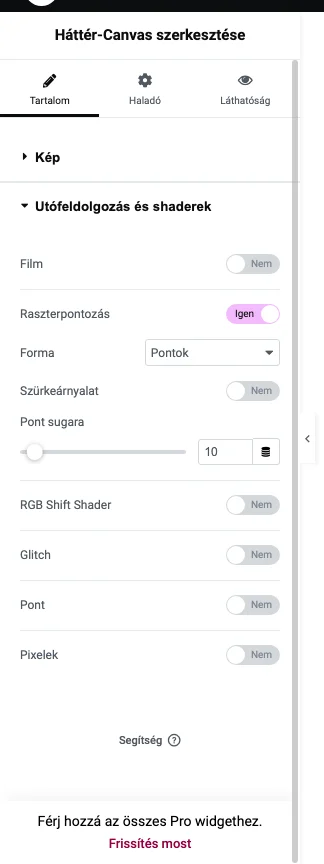
A képen a Raszterpontozás be van kapcsolva, ezért látszik a Forma, a Szürkeárnyalat és a Pont sugara.
| Effekt | Mit csinál | Beállításai |
|---|---|---|
| Film | Vízszintes, vibráló vonalak, mint egy régi televízión. | Szürkeárnyalat, Zaj intenzitása, Pásztavonalak intenzitása, Pásztavonalak száma |
| Raszterpontozás | A nyomtatott papír raszterezését utánozza. | Forma (Pontok, Ellipszis, Sorok, Négyzet), Szürkeárnyalat, Pont sugara |
| RGB Shift Shader | Az RGB-csatornák eltolódása. | Összeg |
| Glitch | Kreatív torzítás. | nincs |
| Pont | Régi stílusú fekete-fehér raszterezés. | Pont mérete, Pont szöge |
| Pixelek | Alacsony felbontású kép hatása. | Pixelek mérete |
Képtorzítás rámutatáskor
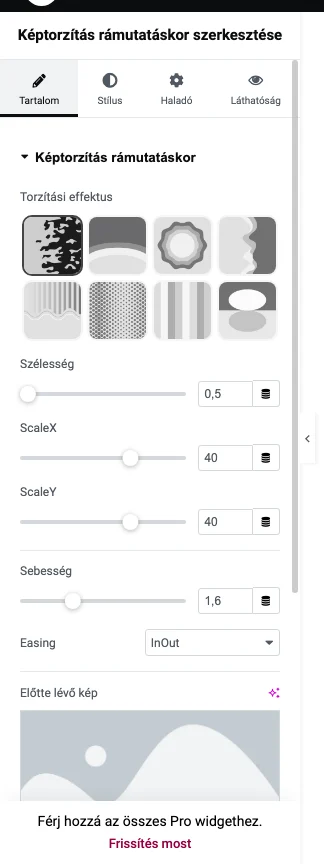
Szekció neve “Képtorzítás rámutatáskor”A Képtorzítás rámutatáskor widget két képet jelenít meg. Amikor a kurzor a sík fölé ér, torzító átmenet játszódik le az első kép és a második kép között.
Effektek
Szekció neve “Effektek”A Torzítási effektus mezőben előnézeti képek közül választasz. Az effektek típusai: Drip, Hullám, Gyűrű, Vízszintes eltolás, Függőleges elmozdulás, Elmozdulás (eltolástérkép alapján), felosztás, Fújás, valamint a Displacement 1 … 19 és Displacement Custom eltolástérképek.
Az effekt hatását ezek a beállítások módosítják (az effekttől függően jelennek meg):
| Beállítás | Melyik effektnél |
|---|---|
| Szélesség | Drip, Hullám, Gyűrű |
| Sugár | Gyűrű |
| ScaleX, ScaleY | Drip |
| Intenzitás | Függőleges elmozdulás, eltolástérkép, felosztás, Fújás |
Átmenet két kép között
Szekció neve “Átmenet két kép között”| Beállítás | Mit csinál |
|---|---|
| Előtte lévő kép | Az alapkép. |
| Utókép | A kép, amelyre az átmenet vált. |
| Képfelbontás | A képek felbontása. Ne vidd túlzásba a képpontok számával. |
| Sebesség | Az átmenet sebessége (alapérték 1,6). |
| Easing | A gyorsulás típusa: Nincs, Be, Ki, InOut (alapérték: InOut). |
| Link célja | Nincs, Kezdőlap URL vagy Egyéni URL. |
Eltolástérkép
Szekció neve “Eltolástérkép”Az eltolástérképes effektekhez eltolástérkép kell: egy kép, amely alapján az effekt számolódik. Választhatsz az előre megadott listából, vagy a Displacement Custom választásával saját képet tölthetsz fel.
Stílus
Szekció neve “Stílus”A Stílus fülön a Kép widgethez hasonló beállítások vannak: Igazítás, Magasság, Szélesség, Szegély típusa, Keretsugár, Padding, Dobozárnyék.
Készült: