

 Magyarmagyar
További mezőtípusok: Regex, Tartomány, Számláló, Egyedi azonosító, Küldés
Reguláris kifejezés a mezőn, csúszkás tartománymező, számláló, egyedi azonosító és második küldés gomb az Elementor Pro űrlapban.
A bővítmény több új mezőtípust és mezőbeállítást ad az Elementor Pro Űrlap widgetjéhez. A mezőtípust az Űrlapmezők listában a mező Típus választójában állítod be.
Regex
Szekció neve “Regex”A Regex beállítással megszabhatod, milyen értéket fogad el egy mező. A beállítás a Szöveg, E-mail, URL és Jelszó mezők kiegészítő lapján (a bővítmény jelével ellátott negyedik lapon) van, a Regex mezőben.

A képen az Irányítószám mező látszik, amelynek a Regex mezőjében a ^[0-9]{4}$ szerepel: a mező csak pontosan négy számjegyet fogad el.
Hogyan készíts és próbálj ki kifejezést
Szekció neve “Hogyan készíts és próbálj ki kifejezést”Érdemes egy online regex-tesztelőt használni (például a regex101.com-ot):
- A bal oldali panelen válaszd az ECMAScript változatot.
- A kifejezés jobb oldalán, a perjel után látod a jelzőket (flag). Töröld az összeset, és csak a
vjelzőt hagyd meg. - A bővítmény mezőjébe csak a kifejezés törzsét írd, a perjelek és a jelzők nélkül.
Példa: a tesztelőben /^[0-9]{5}$/v, a bővítményben ^[0-9]{5}$.
Gyakori példák
Szekció neve “Gyakori példák”| Mit enged | Kifejezés |
|---|---|
| Csak számok, öt számjegy (például irányítószám) | ^[0-9]{5}$ |
| Csak betűk, szám és jel nélkül | ^[A-Za-z]+$ |
| Telefonszám országhívóval (+39, Olaszország) | ^\+39\d{9,10}$ |
| Egyszerű e-mail-ellenőrzés | ^[^\s@]+@[^\s@]+\.[^\s@]+$ |
| Szóköz nélküli szöveg | ^\S+$ |
Tartomány
Szekció neve “Tartomány”A Tartomány mező interaktív csúszkával állít be egy számot.

| Beállítás | Mit csinál | Alapérték |
|---|---|---|
| Minimum | A csúszka legkisebb értéke. | 0 |
| Maximum | A csúszka legnagyobb értéke. | 100 |
| Lépés | Két érték közötti távolság. Minél kisebb, annál finomabban mozog a csúszka. | 1 |
| Érték megjelenítése | Kiírja a csúszkával beállított értéket. | Igen |
| Előtte megjelenő szöveg | Az érték előtt megjelenő szöveg. | |
| Utána megjelenő szöveg | Az érték után megjelenő szöveg (például „ db”). | |
| Minimum címke | A csúszka bal végén látszó felirat. | |
| Maximum címke | A csúszka jobb végén látszó felirat. |
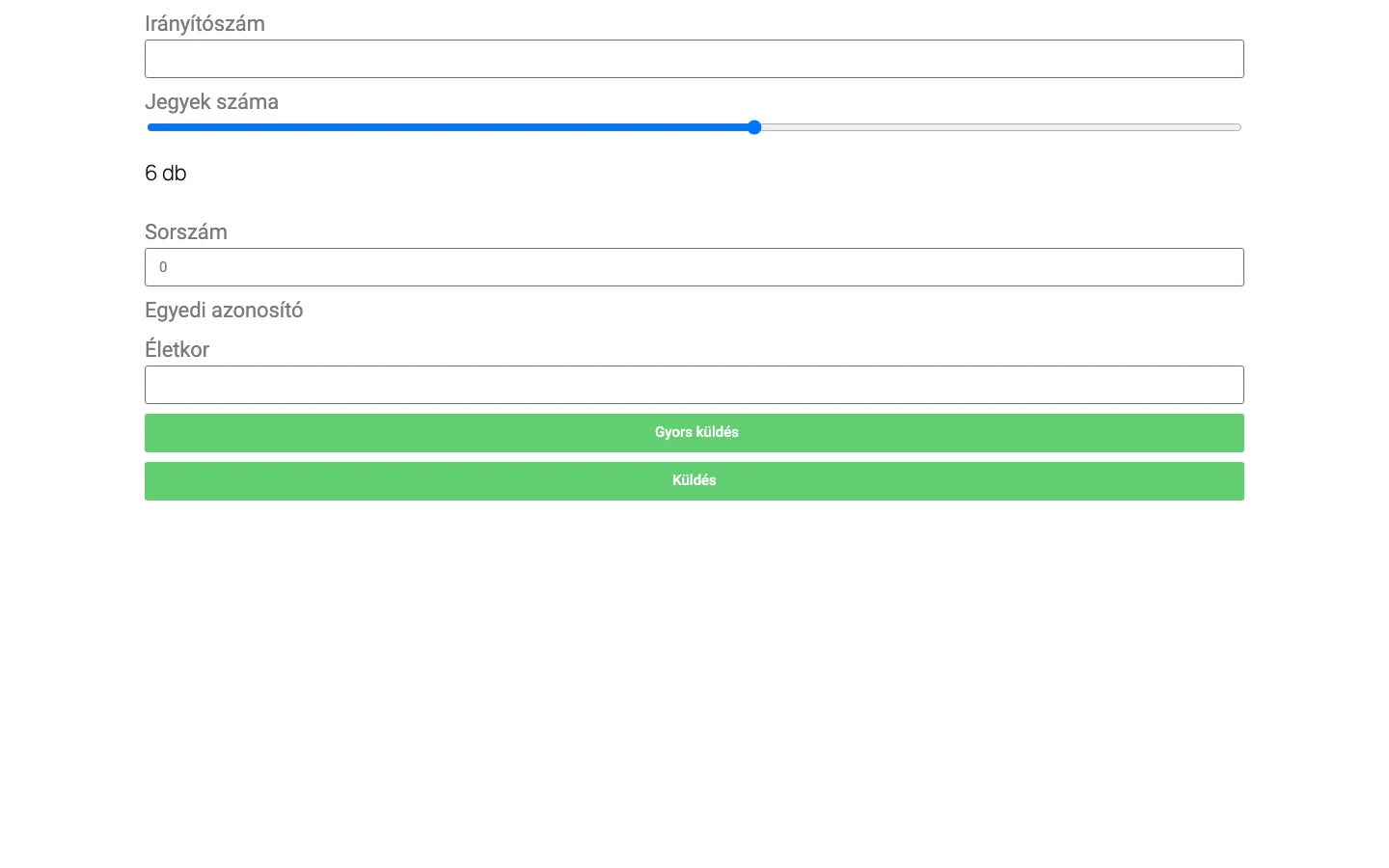
A képen a Jegyek száma mező csúszkája és a „db” utótaggal kiírt érték látszik. Alatta a Sorszám számláló látszik 0 értékkel, majd az Egyedi azonosító mező, amelynek csak a címkéje jelenik meg: az értéke beküldéskor jön létre. Alul a Gyors küldés (második küldés gomb) és a szokásos Küldés gomb áll.
A tartomány stílusa
Szekció neve “A tartomány stílusa”A csúszka megjelenését az Űrlap widget Stílus lapján, a Tartomány szekcióban állíthatod:
- Tartomány: a csúszka magassága, átlátszósága, háttérszíne és lekerekítése.
- Csúszka: a csúszka fogantyújának színe és lekerekítése.
- Érték: az érték igazítása, színe, tipográfiája és szövegárnyéka.
- Címke: a mező címkéjének igazítása, színe, tipográfiája és szövegárnyéka.
Számláló
Szekció neve “Számláló”A Számláló mező minden beküldés után növekszik. Hasznos, ha folyamatosan növekvő azonosító kell a beküldésekhez, ha követni akarod a beérkezett beküldések számát, vagy ha egy másik mező értékeit kell összegezni (például egy rendezvényen eladott jegyeket).

| Beállítás | Mit csinál | Alapérték |
|---|---|---|
| Számláló kezdőértéke | A szám, ahonnan a számlálás indul. | 0 |
| Számláló lépésköze | Ennyivel nő a számláló minden beküldésnél. Tokent vagy dinamikus címkét is használhatsz, így az érték egy másik mezőből jöhet. | 1 |
| Számláló elrejtése | Elrejti a mezőt. Akkor hasznos, ha a számláló értékét egy másik mező értékéhez fűzöd. | Nem |
| Másik számláló használata | Nem hoz létre új számlálót, hanem egy már meglévőt használ. | Nem |
| Másik számláló azonosítója | A másik számláló azonosítója. A számláló beviteli mezőjének data-counter-id attribútumában találod. |
|
| Egyedi számláló | Ha az űrlap sablonban van, és a sablont több helyre teszed be, a számláló értéke mindenhol azonos lesz. Kikapcsolva minden objektumhoz külön számláló tartozik. | Igen |
A számláló csak a beküldés után nő. Az oldalon megjelenített érték nem feltétlenül egyedi, és nem a mező végleges értékét mutatja: azt a bővítmény a beküldéskor számolja ki.
Sablon és számláló
Szekció neve “Sablon és számláló”A számláló egyedi. Ha az űrlap egy sablonban van, és a sablont több helyre teszed be, még mindig csak egy számláló van. Az értéke mindenhol azonos, és bármelyik helyen beküldött űrlap mindegyiknél előreviszi.
A lépésköz beállítása
Szekció neve “A lépésköz beállítása”A lépésköz alapértéke 1. Lehet más rögzített szám, lehet az oldal dinamikus értéke (például egy egyéni mező, ehhez használd az Elementor dinamikus címkéit), vagy egy másik mező értéke. Egy másik mezőből úgy veheted át, hogy közvetlenül a tokent írod be a lépésközbe.
Számláló kikapcsolása bizonyos helyzetekben
Szekció neve “Számláló kikapcsolása bizonyos helyzetekben”Ha a számlálónak egy feltételtől függően nem szabad nőnie, állítsd a lépésközt nullára (például egy token adja, amely a feltétel nem teljesülésekor 0). Az Űrlap feltételei ehhez nem jók, mert azok csak a számláló mező láthatóságát szabályozzák.
Számláló nullázása
Szekció neve “Számláló nullázása”A számláló nullázásához töröld a számláló mezőt, majd vegyél fel egy újat ugyanazzal az azonosítóval.
Felhasználási példák
Szekció neve “Felhasználási példák”- Ha az űrlappal Stripe-on vagy PayPalon keresztül értékesítesz, megjelenítheted az eddigi vásárlások számát. Korlátozhatod az eladható tételek számát is (például egy rendezvény jegyeit), ehhez a számlálót a Maximális beküldésszámmal vagy a feltételes érvényesítéssel használd együtt.
- A számláló értékét felhasználhatod az Egyedi azonosító mező értékében hivatkozási számként.
Egyedi azonosító
Szekció neve “Egyedi azonosító”Az Egyedi azonosító típusú mező minden űrlapbeküldéshez egyedi számot rendel. Így a beküldés könnyebben nyomon követhető belső folyamatokban, vagy hivatkozási számként megadható a címzettnek. A mezőnek nincs külön beállítása, a látogató számára a címkéje jelenik meg, az érték a beküldéskor jön létre.
Küldés mező
Szekció neve “Küldés mező”A Küldés típusú mező egy újabb küldés gombot ad az űrlaphoz. Hosszú űrlapnál hasznos, ha a látogató menet közben is elküldheti az űrlapot, anélkül hogy kitöltené a nem szükséges mezőket.
Készült: