

 Magyarmagyar
Modális ablakok widget
Felugró ablak készítése saját tartalommal vagy sablonnal: tartalom, eseményindítók, animációk, háttérréteg és stílusbeállítások.
A Modális ablakok widget felugró ablakot jelenít meg az oldalon. Az ablak tartalma lehet közvetlenül beírt szöveg vagy egy Elementor-sablon. Azt is megadhatod, mi nyissa meg: az oldal betöltése, egy gomb, a görgetés vagy a widget elérése. A widgetnek négy szakasza van a Tartalom fülön (Tartalom, Beállítások, Animációk, Átfedés), a kinézetet pedig a Stílus fülön állítod.
Tartalom
Szekció neve “Tartalom”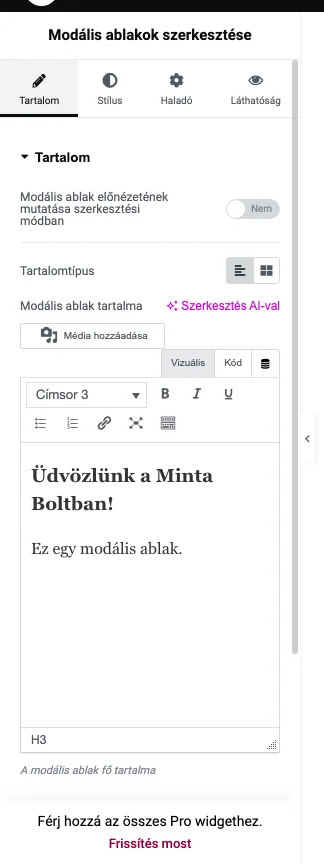
Figyeld meg a Tartalomtípus választót és a szerkesztőt: a típustól függ, mit kell kitöltened.
| Beállítás | Mit csinál | Alapérték |
|---|---|---|
| Modális ablak előnézetének mutatása szerkesztési módban | A szerkesztőben is megjeleníti az ablakot, hogy lásd, mit szerkesztesz. Ha több modális widget van az oldalon, kapcsold ki, mert az előnézet eltakarhatja a többi elemet. | Igen |
| Tartalomtípus | Tartalom: az ablak szövegét közvetlenül a widgetben írod. Sablon: egy meglévő Elementor-sablon lesz az ablak tartalma. | Tartalom |
| Sablon | Sablon típusnál ezt a sablont jeleníti meg az ablak. | |
| Modális ablak tartalma | Tartalom típusnál a szerkesztőben írod be az ablak szövegét. Dinamikus címkét is használhatsz. |
Beállítások: az eseményindító
Szekció neve “Beállítások: az eseményindító”Az Eseményindító határozza meg, mikor jelenjen meg az ablak. Négy lehetőség van, és a szakasz többi mezője ettől függ.
| Eseményindító | Mikor jelenik meg az ablak |
|---|---|
| Oldal betöltésekor | Az oldal betöltése közben. |
| Gombra kattintáskor | Amikor a látogató a widget gombjára, vagy az általad megadott másik elemre kattint. |
| Oldal görgetésekor | Miután a látogató a megadott számú képpontot legörgette az oldalon. |
| A widget pozíciójánál | Amikor az oldal görgetésekor a widget helye eléri a látogató képernyőjét. |
Oldal betöltésekor
Szekció neve “Oldal betöltésekor”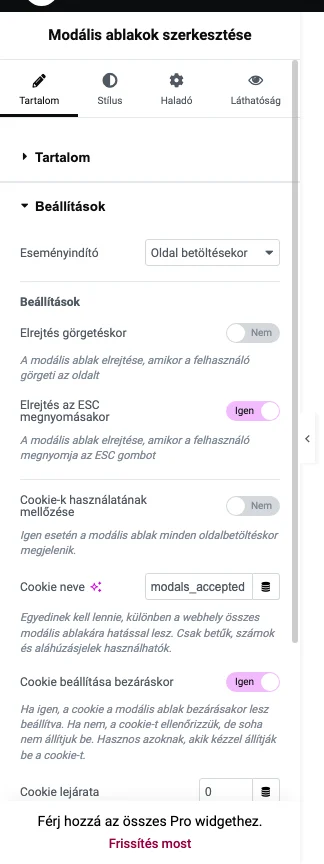
A Beállítások címsor alatt az ablak bezárásának és megjegyzésének beállításai vannak. Ugyanezek jelennek meg a Oldal görgetésekor és a A widget pozíciójánál indításnál is.
| Beállítás | Mit csinál | Alapérték |
|---|---|---|
| Elrejtés görgetéskor | Elrejti az ablakot, amikor a látogató görgeti az oldalt. | Nem |
| Elrejtés az ESC megnyomásakor | Elrejti az ablakot az ESC gomb megnyomásakor. | Igen |
| Cookie-k használatának mellőzése | Ha Igen, az ablak minden oldalbetöltéskor megjelenik, cookie-ra való tekintet nélkül. | Nem |
| Cookie neve | A cookie neve, amelyből az ablak megtudja, hogy a látogató már látta. Egyedinek kell lennie, különben a webhely összes modális ablakára hatással lesz. Csak betű, szám és aláhúzásjel használható. | modals_accepted |
| Cookie beállítása bezáráskor | Ha Igen, a cookie az ablak bezárásakor jön létre. Ha Nem, a widget csak ellenőrzi a cookie-t, de nem hozza létre: ez akkor hasznos, ha a cookie-t te állítod be kézzel. | Igen |
| Cookie lejárata | A cookie élettartama napokban. A 0 azt jelenti, hogy a cookie csak addig él, amíg a böngésző nyitva van. | 0 |
A cookie miatt a látogató az ablakot a bezárás után nem látja újra, amíg a cookie él. Ha minden betöltéskor látni szeretnéd (például fejlesztés közben), kapcsold be a Cookie-k használatának mellőzése kapcsolót.
Oldal görgetésekor
Szekció neve “Oldal görgetésekor”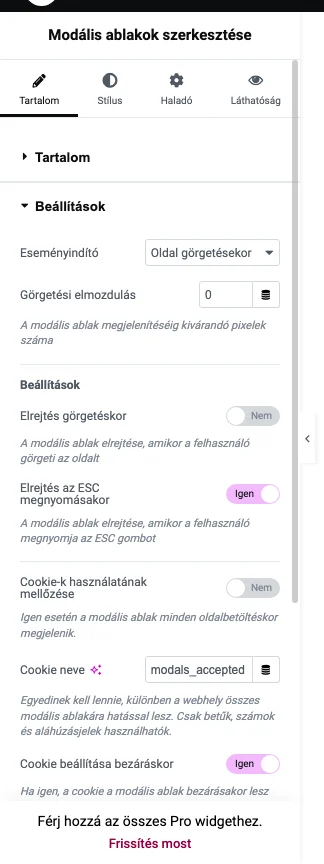
A Görgetési elmozdulás mezőben azt adod meg, hány képpontot kell legörgetni az oldalon, mielőtt az ablak megjelenik. A többi beállítás megegyezik az oldalbetöltéses indításéval.
Gombra kattintáskor
Szekció neve “Gombra kattintáskor”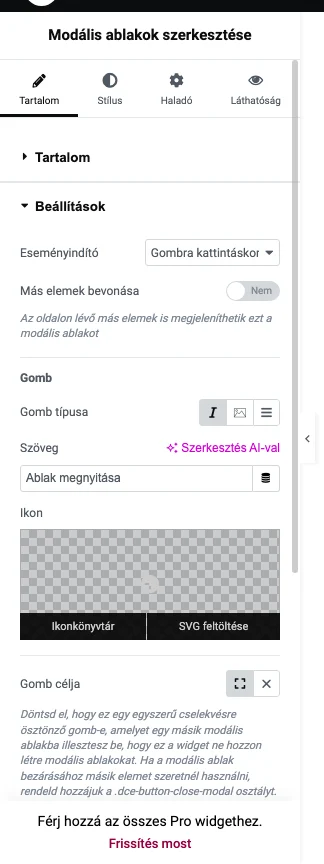
Ennél az indításnál a widget egy gombot jelenít meg az oldalon, a gombra kattintva nyílik meg az ablak. A cookie-beállítások ilyenkor nem jelennek meg.
| Beállítás | Mit csinál |
|---|---|
| Más elemek bevonása | Bekapcsolva az oldal más elemei is megnyithatják ezt az ablakot (lásd lent). |
| Gomb típusa | Szöveg, Kép vagy Hamburger. |
| Szöveg | A gomb felirata. Szöveg típusnál jelenik meg, dinamikus címkével is megadható. |
| Ikon | Ikon a szöveges gombon. Az Elementor ikonkészletéből vagy saját SVG-ből választhatsz. |
| Kép | Kép típusnál ezt a képet mutatja a gomb. |
| Hamburger típusa | Hamburger típusnál a gomb alakja: X, Nyíl balra, Nyíl jobbra vagy Esés. |
| Gomb célja | Eldöntheted, hogy a widget egyszerű cselekvésre ösztönző gomb legyen-e egy másik modális ablakban. Ilyenkor ez a widget nem hoz létre saját ablakot. |
| Elrejtés görgetéskor | Elrejti az ablakot görgetéskor. |
| Elrejtés az ESC megnyomásakor | Elrejti az ablakot az ESC gombra. |
Ha egy másik elemmel szeretnéd bezárni az ablakot, adj neki .dce-button-close-modal CSS-osztályt.
Más elemek bevonása
Szekció neve “Más elemek bevonása”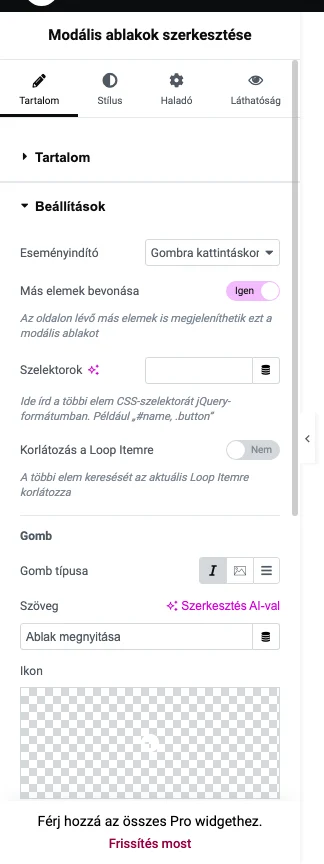
Ha a Más elemek bevonása be van kapcsolva, az oldal más elemei (például egy menüpont vagy egy gomb) is megnyithatják az ablakot. Két mező jelenik meg:
- Szelektorok: az elemek CSS-szelektora jQuery-formátumban, például
#name, .button. - Korlátozás a Loop Itemre: bekapcsolva a többi elem keresése csak az aktuális Loop Itemre korlátozódik. Ez akkor hasznos, ha a widget egy ismétlődő elemben (Loop) van.
Animációk
Szekció neve “Animációk”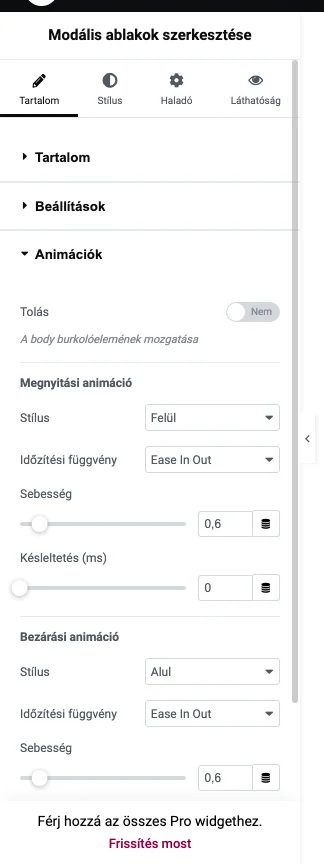
Itt a megnyitás és a bezárás animációját állíthatod be.
| Beállítás | Mit csinál | Alapérték |
|---|---|---|
| Tolás | Bekapcsolva az oldal tartalmát is eltolja az ablak megnyitásakor (a body burkolóelemét mozgatja). | Nem |
| Tartalom burkolója | Tolás esetén ide írd az oldal fő tartalmának azonosítóját. Például az OceanWP témánál #wrap, az Astránál #page. |
#wrap |
| Tartalom mozgásának animációja | Tolás esetén két további választó jelenik meg: az egyik a megnyitáskor, a másik a bezáráskor lejátszott mozgást adja meg. |
A Megnyitási animáció és a Bezárási animáció csoport mezői azonosak:
| Beállítás | Mit csinál | Alapérték |
|---|---|---|
| Stílus | Az animáció fajtája: Nincs, Halványítás, Bal, Jobb, Felül, Alul, Távolodó nagyítás, Közelítő nagyítás, vagy különböző Átfordítás (balra, jobbra, felfelé, lefelé). | Megnyitásnál Felül, bezárásnál Alul |
| Időzítési függvény | Matematikai függvény, amely megadja, hogyan változik az animáció sebessége az idő során (például Lineáris, Ease, Ease In Out). | Ease In Out |
| Sebesség | Az animáció hossza másodpercben. | 0,6 |
| Késleltetés (ms) | Megnyitásnál az animáció indulásának késleltetése ezredmásodpercben. | 0 |
Átfedés
Szekció neve “Átfedés”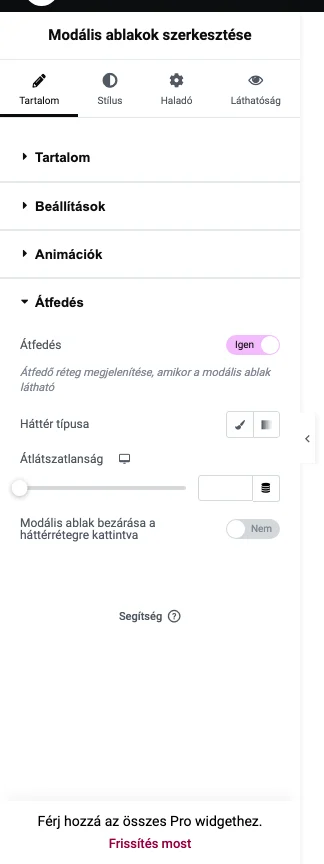
Az átfedés az ablak mögötti, az oldalt eltakaró réteg.
| Beállítás | Mit csinál | Alapérték |
|---|---|---|
| Átfedés | Átfedő réteget jelenít meg, amíg az ablak látható. | Igen |
| Háttér típusa | Klasszikus (szín vagy kép) vagy Színátmenet. Klasszikusnál képet is választhatsz, színátmenetnél egy második színt. | |
| Átlátszatlanság | A réteg átlátszatlansága, reszponzív. | |
| Modális ablak bezárása a háttérrétegre kattintva | Bekapcsolva a háttérre kattintva bezárul az ablak. | Nem |
Stílus
Szekció neve “Stílus”A Stílus fülön három szakasz van: Modális ablak, Gomb és Bezáró gomb.
Modális ablak
Szekció neve “Modális ablak”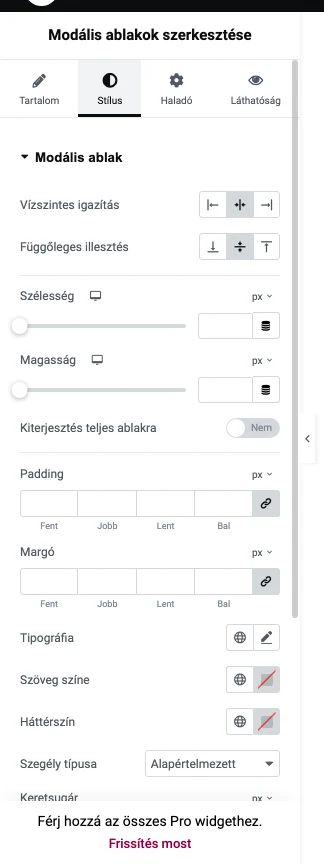
| Beállítás | Mit csinál |
|---|---|
| Vízszintes igazítás | Az ablak vízszintes helye: balra, középre vagy jobbra. |
| Függőleges illesztés | Az ablak függőleges helye: alulra, középre vagy felülre. |
| Szélesség, Magasság | Az ablak mérete. |
| Kiterjesztés teljes ablakra | Az ablak a teljes böngészőablakot kitölti. |
| Padding, Margó | Belső és külső térköz. |
| Tipográfia, Szöveg színe | Az ablakban lévő szöveg betűtípusa és színe. |
| Háttérszín | Az ablak háttérszíne. |
| Szegély típusa, Keretsugár, Dobozárnyék | Szegély, lekerekítés és árnyék. |
Ez a szakasz a Gombra kattintáskor indításnál megjelenő gomb kinézetét adja: színek (normál és rámutatáskor), igazítás, tipográfia, padding, szegély, keretsugár és dobozárnyék.
Bezáró gomb
Szekció neve “Bezáró gomb”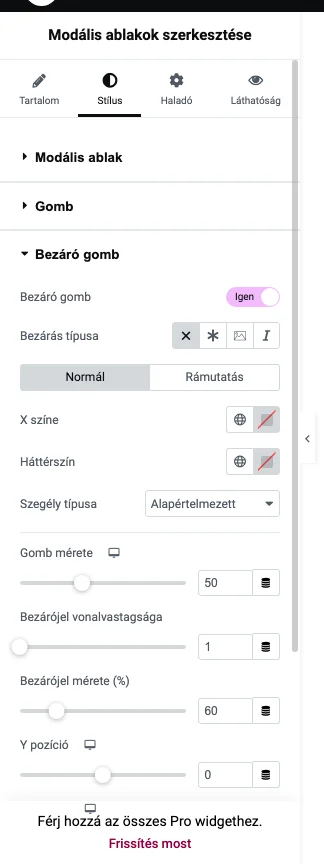
A Bezáró gomb kapcsolóval bekapcsolhatod az ablak bezáró gombját. A Bezárás típusa szerint a gomb négyféle lehet:
- X: kereszt alakú gomb.
- Ikon: választott ikon.
- Kép: saját kép.
- Szöveg: szöveges gomb, a feliratot te adod meg.
Az X típusnál a következőket állíthatod: X színe és Háttérszín (normál és rámutatáskor), Szegély típusa, Gomb mérete, Bezárójel vonalvastagsága, Bezárójel mérete (%), valamint az Y pozíció és az X pozíció. Más típusnál az ikon vagy szöveg színét, a háttérszínt, a méretet, a keretsugarat, valamint a margót és a paddingot állíthatod. A margónál negatív értékkel a bezáró gombot az ablakon kívülre is kiteheted.
Hogyan néz ki az oldalon?
Szekció neve “Hogyan néz ki az oldalon?”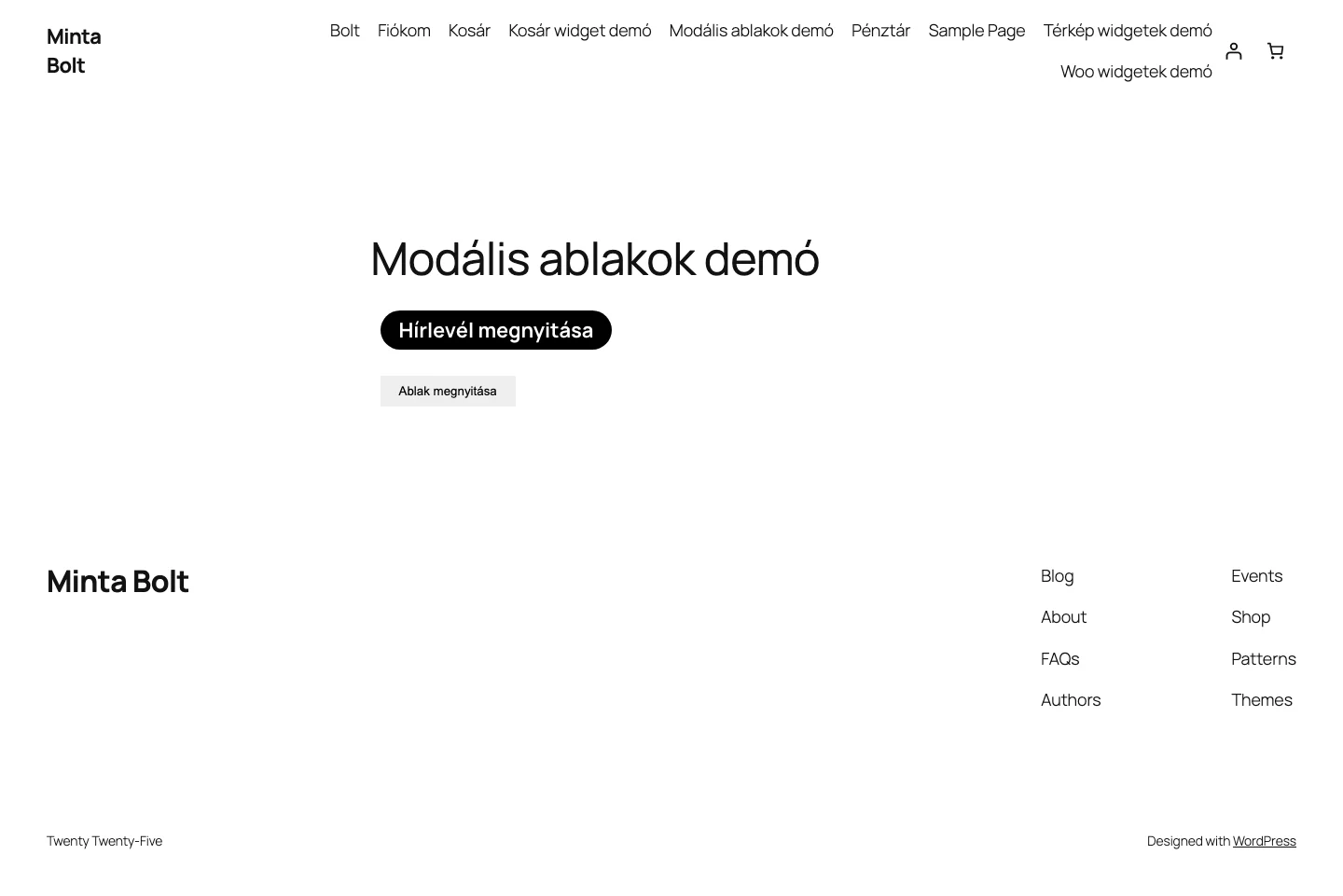
Készült: