

 Magyarmagyar
Sima átmenet
Animált átmenet az oldalak között az egész webhelyen: burkolóelem, animációk, átfedés és betöltésjelző.
A Sima átmenet az oldalak közötti váltást animálja. A hatás a felhasználói élményt javítja: ha az átmeneti elemnek a tartalom burkolóelemét adod meg, a fejléc és a lábléc nem változik, a lapozás mégis folyamatos és látványos marad.
A megoldás nem ajax, hanem a böngésző saját oldalbetöltése. Ezért az URL megváltozik, és a keresőoptimalizálást (SEO) sem érinti.
A sima átmenet korábbi funkció, alapból ki van kapcsolva. A Dynamic Content for Elementor → Funkciók oldalon kell bekapcsolni, utána jelenik meg a szerkesztőben. A WordPress 5.6-os jQuery-frissítése óta előfordulhat, hogy nem működik megfelelően, ezért éles oldalon használat előtt próbáld ki. Az egész webhelyre érvényes, egyes oldalakra külön nem állítható.
Hol találod?
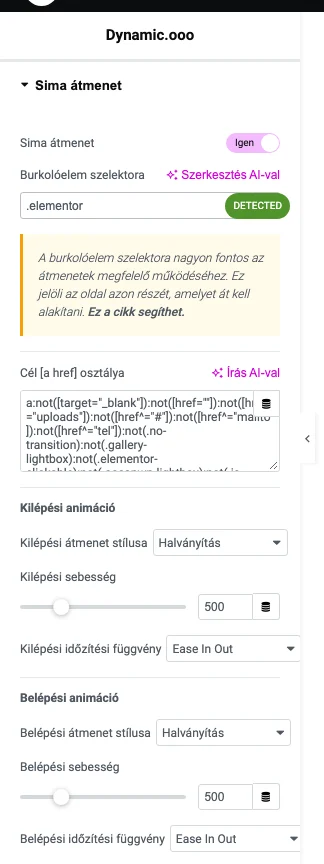
Szekció neve “Hol találod?”A beállítás a teljes webhelyre vonatkozik, ezért az Elementor szerkesztőjében, a Dynamic.ooo panelen éred el, a Sima átmenet szakaszban. A Sima átmenet kapcsolóval kapcsolod be, utána megadod a burkolóelem szelektorát.
Burkolóelem szelektora
Szekció neve “Burkolóelem szelektora”A legfontosabb beállítás a Burkolóelem szelektora: annak a burkolóelemnek a CSS-szelektora (.osztály vagy #azonosító), amelyet az oldalváltáskor animálni kell. Hogy a témádban mi ez az elem, az a téma HTML-szerkezetétől függ.
- Csak egyetlen szelektort adhatsz meg, többet egyelőre nem.
- Ha a szelektorhoz nincs találat az oldalon, nincs eredmény. Ilyenkor a mező mellett a No matches felirat látszik.
- Ha talál elemet, a felirat zöld Detected lesz, és megjelennek a további beállítások.
- A szelektornak ponttal vagy kettőskereszttel kell kezdődnie.
Cél [a href] osztálya
Szekció neve “Cél [a href] osztálya”A Cél [a href] osztálya azoknak a linkeknek a szelektora, amelyekre a sima átmenet rákattintáskor lefut. Megadhatsz csak egyet is, például .smoothtransition, ekkor a szelektor a.smoothtransition.
Ha az alapértéken hagyod, az összes link részt vesz az átmenetben, kivéve ezeket:
target="_blank"linkek,#horgonylinkek,- üres hivatkozások,
uploadsútvonalra mutatók,mailto:éstel:linkek.
Ezen kívül az átmenetből kimaradnak azok a linkek, amelyeken ezek az osztályok vannak: no-transition, gallery-lightbox, ocean-lightbox, elementor-clickable, elementor-icon, is-lightbox.
Az alapérték:
a:not([target="_blank"]):not([href=""]):not([href^="uploads"]):not([href^="#"]):not([href^="mailto"]):not([href^="tel"]):not(.no-transition):not(.gallery-lightbox):not(.elementor-clickable):not(.oceanwp-lightbox):not(.is-lightbox):not(.elementor-icon)A mezőt bármikor módosíthatod, ha más linkeket szeretnél bevonni vagy kizárni.
Animációk
Szekció neve “Animációk”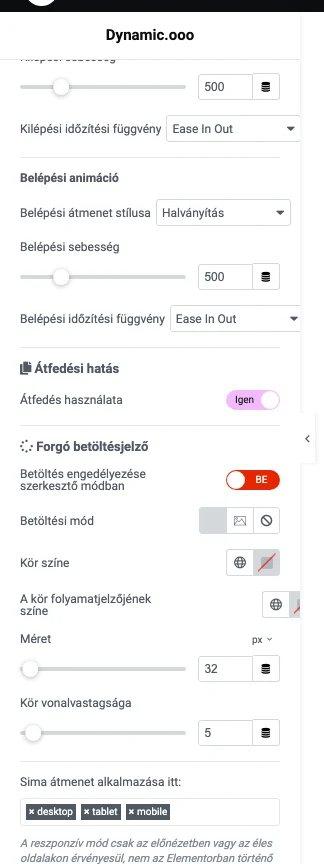
A Kilépési animáció az oldal elhagyásakor, a Belépési animáció az új oldal betöltődésekor játszódik le. Mindkettőnek három beállítása van:
| Beállítás | Mit csinál | Alapérték |
|---|---|---|
| Kilépési átmenet stílusa / Belépési átmenet stílusa | Az animáció stílusa: Nincs, Halványítás, Bal, Jobb, Felül, Alul, Távolodó nagyítás, Közelítő nagyítás, Átfordítás balra, Átfordítás jobbra, Átfordítás felfelé, Átfordítás lefelé. | Halványítás |
| Kilépési sebesség / Belépési sebesség | Az animáció hossza ezredmásodpercben (0 és 2000 között). | 500 |
| Kilépési időzítési függvény / Belépési időzítési függvény | A gyorsulási görbe: Lineáris, Ease, Fokozatos gyorsulás, Fokozatos lassulás, Ease In Out és az easeIn/easeOut/easeInOut változatok (Quint, Circ, Expo, Back). | Ease In Out |
Átfedési hatás
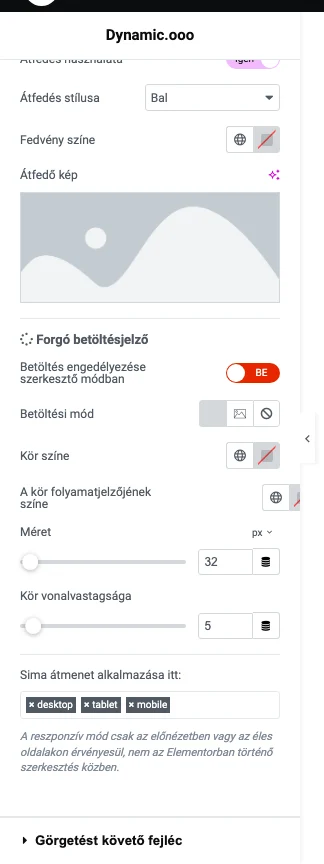
Szekció neve “Átfedési hatás”Az átfedés egy rétegként húzódik végig az oldalon, és függönyszerűen tárja fel a tartalmat. Az Átfedés használata kapcsolóval kapcsolod be.
| Beállítás | Mit csinál |
|---|---|
| Átfedés stílusa | Az irány: Bal, Felül vagy Alul. |
| Fedvény színe | Az átfedés színe. |
| Átfedő kép | Szín helyett kép is lehet az átfedés. |
Más stílusok (átlós, kör, hullám, kettős) a leírás szerint még fejlesztés alatt állnak, ezért nem érhetők el.
Forgó betöltésjelző
Szekció neve “Forgó betöltésjelző”A betöltésjelző az oldalváltás közben látszik. Beállításai:
| Beállítás | Mit csinál |
|---|---|
| Betöltés engedélyezése szerkesztő módban | A szerkesztőben is megjeleníti a betöltésjelzőt, hogy a kinézetét be tudd állítani. Beállítás után kapcsold vissza. |
| Betöltési mód | Kör (forgó kör), Kép (animált kép) vagy Nincs. |
| Kör színe, A kör folyamatjelzőjének színe | A kör és a folyamatjelző színe (Kör módban). |
| Méret | A jelző mérete (alapérték 32 px). |
| Kör vonalvastagsága | A kör vonalvastagsága (alapérték 5). |
Eszközök
Szekció neve “Eszközök”A Sima átmenet alkalmazása itt mezőben választod ki, mely eszközökön legyen aktív az átmenet: desktop, tablet, mobile. A reszponzív működés csak az előnézetben vagy az éles oldalon érvényesül, a szerkesztőben nem.
Készült: