

 Magyarmagyar
Bejegyzés elemei: Dinamikus cím, Breadcrumbok, Kiemelt kép, Kifejezések
A bejegyzés címét, útvonalát, kiemelt képét és kifejezéseit megjelenítő widgetek beállításai.
Ezek a widgetek az aktuális bejegyzés adatait jelenítik meg. Dedikált sablonban használva az első formázás minden, a sablont használó bejegyzésre érvényes lesz. Egy sima oldalon is használhatod őket, ott az adott oldal adatait mutatják. Mindegyiknek van Forrás szakasza, ahol másik bejegyzést is megadhatsz adatforrásként.
Dinamikus cím
Szekció neve “Dinamikus cím”A Dinamikus cím annak a bejegyzésnek a címét írja ki, amelyben éppen vagy. Ez a widget örökölt, ezért alapból ki van kapcsolva: a Dynamic Content for Elementor → Funkciók → Widgetek oldalon kapcsolhatod be.
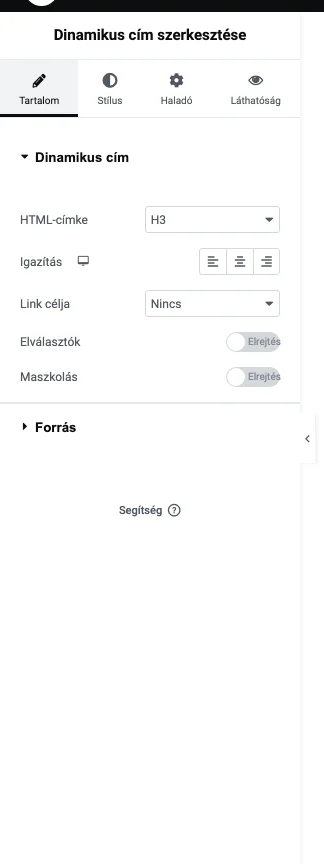
Alapbeállítások
Szekció neve “Alapbeállítások”A Dinamikus cím szakaszban a fejlécwidgetekből ismert beállítások vannak:
| Beállítás | Mit csinál | Alapérték |
|---|---|---|
| HTML-címke | A cím HTML-eleme: H1 és H6 között, vagy div, span, p. | H3 |
| Igazítás | Balra, középre vagy jobbra. | Balra |
| Link célja | Hova vigyen a kattintható cím: Nincs, Kezdőlap URL, Post URL (az a bejegyzés, amelyben a cím van, ez a Dinamikus bejegyzések widget sablonjában hasznos), Parent Page (szülőoldal, ha a bejegyzés hierarchikus), vagy Egyéni URL. | Nincs |
A Stílus fülön beállíthatod a szöveg színét, tipográfiáját, árnyékát és a keverési módot.
Kiegészítő funkciók
Szekció neve “Kiegészítő funkciók”- Elválasztók: a kapcsolóval bekapcsolhatod az elválasztóvonalat. Helye lehet a cím bal oldalán, középen, jobb oldalán, fölötte vagy alatta. Beállítható a stílusa, vastagsága, színe, szélessége, valamint a Térköz és a távolság.
- Maszkolás: a kapcsolóval képet vagy színátmenetet jeleníthetsz meg a cím betűinek formájában.
Másik bejegyzés címe
Szekció neve “Másik bejegyzés címe”A Forrás szakaszban kapcsold be az adatforrás kiválasztását, majd válaszd ki azt a bejegyzést, amelynek a címét ki szeretnéd írni.
Breadcrumbok
Szekció neve “Breadcrumbok”A Breadcrumbok widget a bejegyzés útvonalát mutatja: a szülőoldalt, a kifejezést vagy a kategóriát, amelyben a bejegyzés található. Használhatod dedikált sablonban, ilyenkor minden bejegyzésre érvényes lesz. Egy sima oldalon az oldal aktuális útvonalát látod.
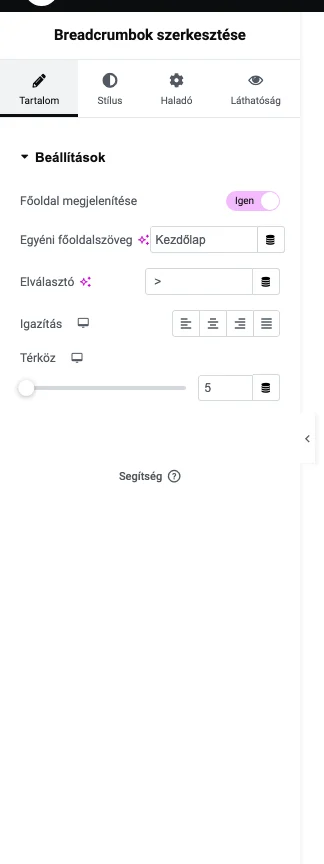
A Beállítások szakaszban:
| Beállítás | Mit csinál | Alapérték |
|---|---|---|
| Főoldal megjelenítése | Kiírja az útvonal elejére a főoldalt. | Igen |
| Egyéni főoldalszöveg | A főoldal linkjének szövege. | Kezdőlap |
| Elválasztó | Az elemek közötti jel. | > |
| Igazítás | Balra, középre, jobbra vagy sorkizárt. | |
| Térköz | Az elemek közötti távolság. | 5 |
A Stílus fülön külön állíthatod a szöveg színét, az egérrel fölé érve látszó színét, az utolsó elem színét és tipográfiáját, a Kezdőlap színét és tipográfiáját, valamint az Elválasztó színét.
Ha telepítve van a Yoast SEO bővítmény, az útvonalat a Yoast beállításai szerint állítja elő a widget. Egyébként egy egyszerű, alapértelmezett útvonalat rajzol ki.
Kiemelt kép
Szekció neve “Kiemelt kép”A Kiemelt kép widget a bejegyzés kiemelt képét jeleníti meg. Dedikált sablonban az első formázás minden bejegyzésre érvényes, sima oldalon az oldalhoz rendelt képet mutatja.
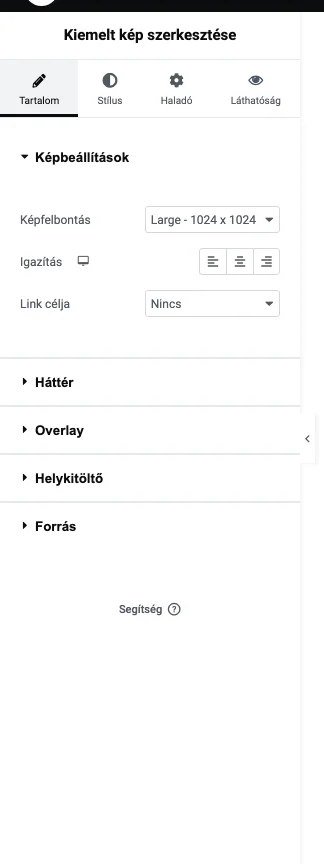
Alapbeállítások
Szekció neve “Alapbeállítások”A Képbeállítások szakaszban:
| Beállítás | Mit csinál | Alapérték |
|---|---|---|
| Képfelbontás | A kép kivágott mérete (a WordPress méretei, Teljes vagy Egyéni). | Large - 1024 x 1024 |
| Igazítás | Balra, középre vagy jobbra. | |
| Link célja | Nincs, Kezdőlap URL, Post URL, ACF-URL (az Advanced Custom Fields-ben tárolt URL), Médiafájl URL-je (lightboxban nyílik meg) vagy Egyéni URL. | Nincs |
A Stílus fülön a szélesség, a legnagyobb magasság, a CSS-szűrők, a keverési mód, a szegély típusa és lekerekítése, a belső térköz és a dobozárnyék állítható.
Háttér
Szekció neve “Háttér”A Háttér szakaszban a kapcsolóval a képet háttérré alakíthatod, így egységes keretet kapsz. Ha a háttér kiterjesztett változatát is bekapcsolod, a kiemelt kép természetes háttérként működik, és szöveget vagy más tartalmat tehetsz rá.
Overlay
Szekció neve “Overlay”Az Overlay szakaszban színes fedőréteget vagy mintaként használt képet állíthatsz a kép fölé. A Háttér típusa lehet Klasszikus vagy Színátmenet.
Rollover
Szekció neve “Rollover”Ha a kép kattintható, bekapcsolódik a rollover: rámutatáskor megváltoztathatod a háttérszínt, a fedőréteg színét és átlátszóságát, a szűrőket (elmosás, színárnyalat, világosság és a többi), egy animációt az egész objektumra, és nagyítási effektust, amely kissé felnagyítja a képet.
Helykitöltő
Szekció neve “Helykitöltő”Ha a bejegyzéshez még nem rendeltél képet, a Helykitöltő szakaszban megadhatsz egy helyettesítő képet, hogy ne maradjon üres hely.
Másik bejegyzés képe
Szekció neve “Másik bejegyzés képe”A Forrás szakaszban kiválaszthatsz egy másik bejegyzést, és annak a képe jelenik meg az aktuális helyett.
Kifejezések és taxonómia
Szekció neve “Kifejezések és taxonómia”A Kifejezések és taxonómia widget az aktuális bejegyzéshez tartozó kifejezéseket (például kategóriákat vagy címkéket) jeleníti meg.
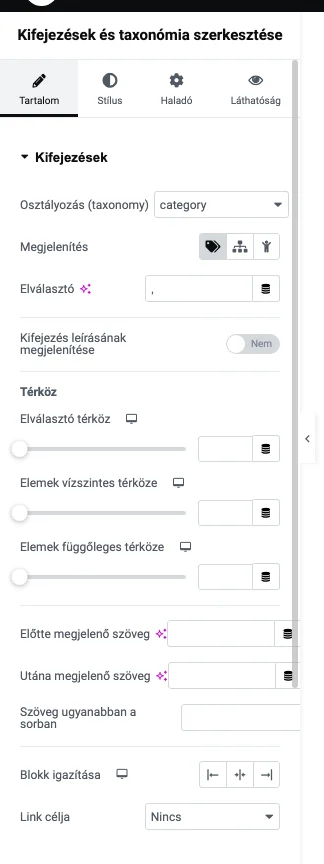
A Kifejezések szakaszban:
| Beállítás | Mit csinál | Alapérték |
|---|---|---|
| Osztályozás (taxonomy) | Melyik taxonómia kifejezései jelenjenek meg. A Dinamikus választással az aktuális oldal határozza meg. | |
| Megjelenítés | Mindkettő, Szülők (csak az első szintű kifejezések) vagy Gyermekek (csak az alsóbb szintűek). | Mindkettő |
| Elválasztó | A kifejezések közötti jel, üresen is hagyható. | , |
| Kifejezés leírásának megjelenítése | A kifejezés leírása a neve alatt. | Nem |
| Térköz, Elválasztó térköz, Elemek vízszintes térköze, Elemek függőleges térköze | A kifejezések körüli távolságok csúszkákkal. | |
| Előtte megjelenő szöveg, Utána megjelenő szöveg | Egyéni szöveg a lista előtt és után. | |
| Szöveg ugyanabban a sorban | Az előtte és utána szöveg a lista soráig tart-e. | |
| Blokk igazítása | A lista vízszintes helye. | |
| Link célja | Alapból a kifejezés archívumoldalára mutat, kikapcsolható. |
A Stílus fülön a szöveg igazítása is megadható a kifejezéseken belül.
Az ACF szakaszban további stílusozás kapcsolható be a kifejezésekhez:
- Kép: válaszd ki a képmezőt, amely csatolmányazonosítót vagy médiaURL-t tartalmaz. Megadhatod a képméretet, azt, hogy a kép blokkként a kifejezés neve fölé kerüljön-e (ilyenkor oszlopokba rendezi a kifejezéseket, és megadható az oszlopok száma), a kép legnagyobb szélességét, valamint a vízszintes és függőleges eltolást az átfedő hatáshoz.
- Szín: add meg azt a mezőt, amely a színválasztóból származó, hexadecimális színkódot tartalmaz. Megadhatsz egy külön színmezőt a rámutatáshoz is. A szín lehet a kifejezés szövegének, hátterének vagy aláhúzásának a színe.
Készült: