

 Magyarmagyar
Dynamic Posts (régi verzió)
A kivezetett Dinamikus bejegyzések (régi verzió) widget: lekérdezések, szűrők, elrendezés, renderelési módok és rámutatási effektusok.
A Dinamikus bejegyzések (régi verzió) widget kivezetett: a szerkesztőben figyelmeztetés jelzi, hogy használhatod tovább, de az új Dynamic Posts widget ajánlott helyette. Új telepítésnél alapból ki van kapcsolva, a Dynamic Content for Elementor → Funkciók oldalon kapcsolhatod be.
Cikklistákból épít archívumot öt különböző lekérdezési móddal. A listát többféle elrendezésben jelenítheted meg, és a blokkok kinézetét sablonnal is alakíthatod.
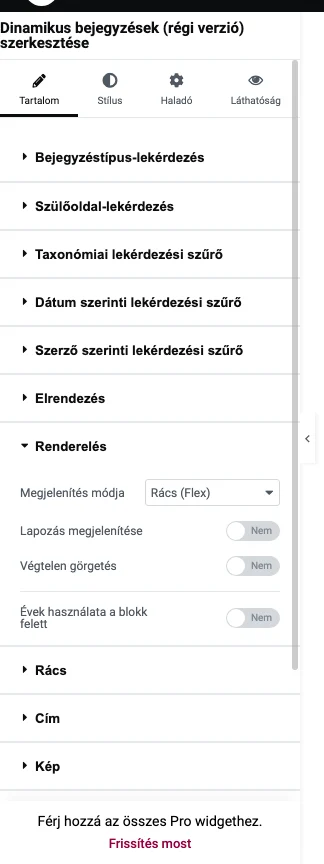
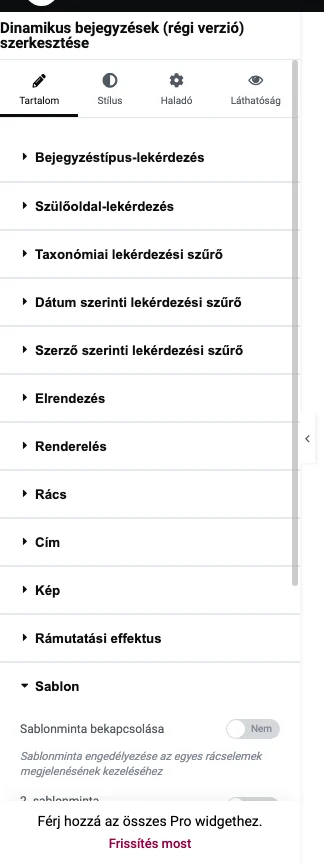
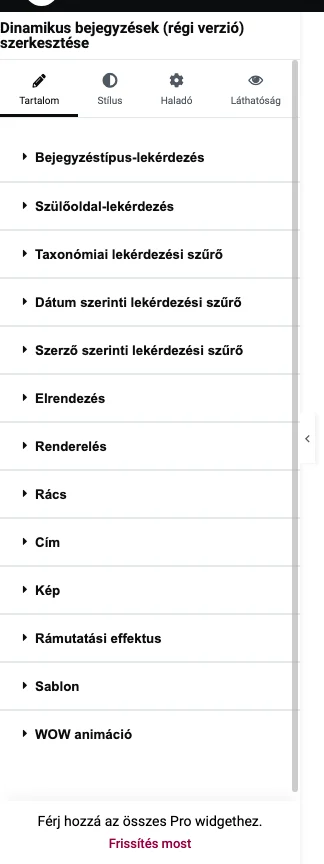
A widget szakaszai a szerkesztőpanelen: Bejegyzéstípus-lekérdezés, Szülőoldal-lekérdezés, Taxonómiai lekérdezési szűrő, Dátum szerinti lekérdezési szűrő, Szerző szerinti lekérdezési szűrő, Elrendezés, Renderelés, Rács, valamint a tételek szakaszai (Cím, Tartalom, Kép, Metaadat, Szerző, Dátum, Bővebben gomb, Egyéni mezők), a Rámutatási effektus, a Sablon és a WOW animáció.
Lekérdezési módok
Szekció neve “Lekérdezési módok”A lekérdezés típusa dönti el, hogyan gyűjti a widget a megjelenítendő bejegyzéseket. A Bejegyzéstípus-lekérdezés szakasz Lekérdezés típusa ikonsorából négy közül választhatsz:
- Egyéni bejegyzéstípus,
- Dinamikus,
- ACF kapcsolatok,
- Adott bejegyzésből.
A szülőoldal-lekérdezést külön szakasz állítja (lásd lent). Mind a négy módnál ugyanaz a sorrendezés: a Sorrend alapja lista értékei Bejegyzés ID, Bejegyzés szerzője, Cím, Dátum, Utolsó módosítás dátuma, Szülő ID, Véletlen, Hozzászólások száma, Menüsorrend, Meta érték, Nincs, Név, Típus, Relevancia és A bejegyzések megadott ID-sorrendjének megőrzése. A Meta érték választásakor meg kell adnod a meta mezőt is. A Rendelés lista szerint a sorrend növekvő vagy csökkenő.
Egyéni bejegyzéstípus
Szekció neve “Egyéni bejegyzéstípus”Egy vagy több bejegyzéstípus tartalmait listázza.
| Beállítás | Mit csinál |
|---|---|
| Bejegyzés típusa | Egy vagy több bejegyzéstípus (Bejegyzések, Oldalak, Termékek stb.). |
| Aktuális bejegyzés kizárása | A lista nem tartalmazza azt a bejegyzést, amelyiken a widget áll. |
| Szülőoldal kizárása | A lista nem tartalmazza az aktuális oldal szülőjét. |
| Bejegyzések kizárása | Egy vagy több bejegyzést a címük kiválasztásával kihagysz. |
| Bejegyzések száma | A megjelenítendő bejegyzések száma; a -1 az összeset jelenti. |
| Bejegyzések eltolása | Az első X bejegyzést kihagyja a ciklusból. |
Dinamikus
Szekció neve “Dinamikus”A Dinamikus módban nincs Bejegyzés típusa lista. Ugyanazok a kizárások, a darabszám, az eltolás és a sorrend érhetők el, mint az egyéni bejegyzéstípusnál: Aktuális bejegyzés kizárása, Szülőoldal kizárása, Bejegyzések kizárása, Bejegyzések száma, Bejegyzések eltolása.
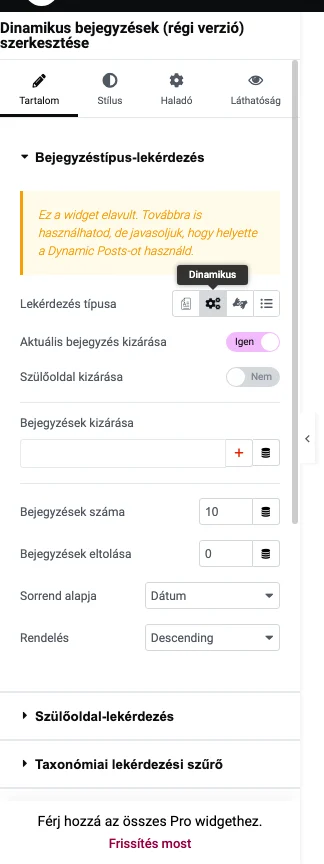
ACF kapcsolatok
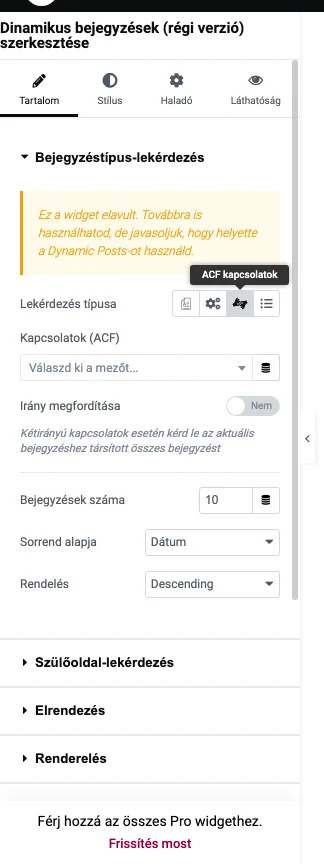
Szekció neve “ACF kapcsolatok”Az ACF kapcsolatok mód egy ACF kapcsolati mező által összekötött bejegyzéseket listáz. A beállításai:
- Kapcsolatok (ACF): a kapcsolati mező;
- Irány megfordítása: az ACF kapcsolati mező natívan nem támogatja a sok-a-sokhoz kapcsolatot, de a widget ezzel szimulálni tudja. Példa: ha a szerzőket egy, a Könyvek típusban tárolt ACF mezővel rendelted a könyvekhez, normál esetben csak a könyv oldalán listázhatod a szerzőket. A megfordított iránnyal a szerző oldalán listázhatod az összes hozzá kapcsolt könyvet;
- Bejegyzések száma (a -1 az összeset jelenti), Sorrend alapja és Rendelés.
Adott bejegyzésből
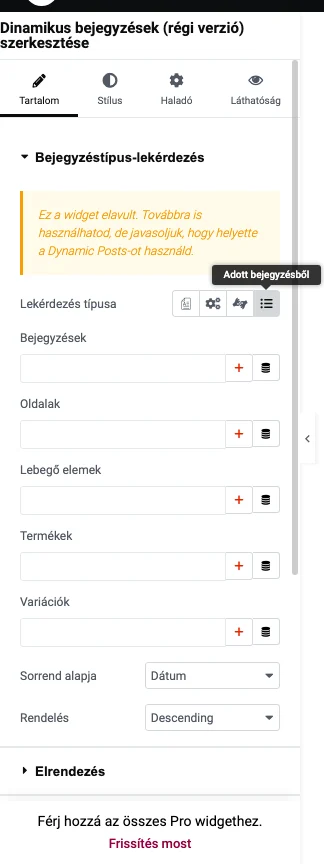
Szekció neve “Adott bejegyzésből”Az Adott bejegyzésből módban bejegyzéstípusonként (Bejegyzések, Oldalak, Lebegő elemek, Termékek, Variációk) kézzel választod ki a megjelenítendő bejegyzéseket, majd megadod a Sorrend alapja és a Rendelés értékét.
Szülőoldal-lekérdezés
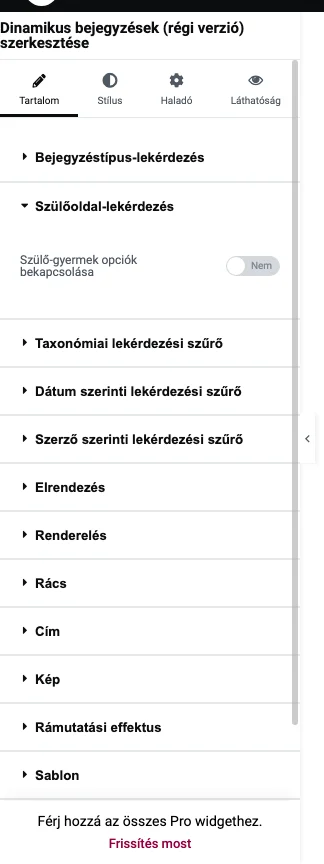
Szekció neve “Szülőoldal-lekérdezés”A Szülőoldal-lekérdezés szakaszban a Szülő-gyermek opciók bekapcsolása kapcsolóval aktiválod a szűrőt. Ezután három irányt választhatsz:
- egy szülőoldal gyermekeinek megjelenítése (kiválasztod az oldal címét),
- a lekérdezés a szülőből indul,
- a lekérdezés a gyermekekből indul.
Szűrők
Szekció neve “Szűrők”A lekérdezés típusától függően háromféle szűrőt használhatsz: taxonómiai (Taxonómiai lekérdezési szűrő), dátum szerinti (Dátum szerinti lekérdezési szűrő) és szerző szerinti (Szerző szerinti lekérdezési szűrő).
Taxonómiai szűrő
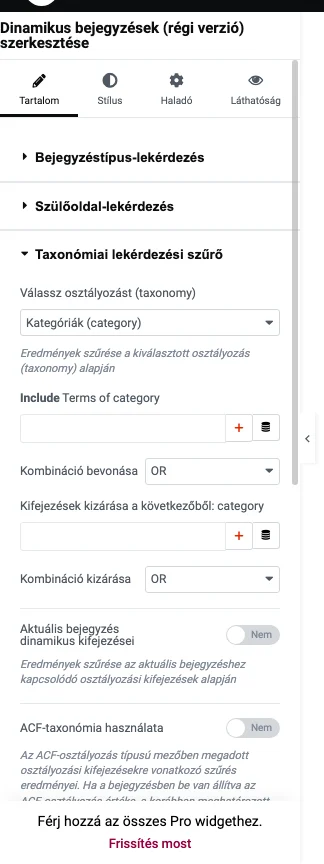
Szekció neve “Taxonómiai szűrő”A Taxonómiai lekérdezési szűrő akkor érhető el, ha a lekérdezés típusa Egyéni bejegyzéstípus vagy Dinamikus. Akkor használd, ha csak egy vagy több adott kifejezéshez (például kategóriához) tartozó bejegyzéseket akarsz listázni.
- Válaszd ki az osztályozást a Válassz osztályozást (taxonomy) listában (például Kategóriák (category)).
- A megjelenő mezőben add meg a bevonandó kifejezéseket, a kizárandókat pedig a Kifejezések kizárása a következőből mezőben.
- Ha több kifejezést adtál meg, a Kombináció bevonása és a Kombináció kizárása listában (AND vagy OR) döntheted el, hogyan kapcsolódjanak.
Két dinamikus lehetőség is van:
- Aktuális bejegyzés dinamikus kifejezései: bejegyzéstípus-sablonban a szűrő az aktuális bejegyzés kifejezéseiből épül fel;
- ACF-taxonómia használata: ha a sablon ACF-et használ, és a bejegyzésben megadtál egy taxonómia-mezőt, a szűrő annak értékét használja, így bejegyzésenként más lehet.
Dátum szerinti szűrő
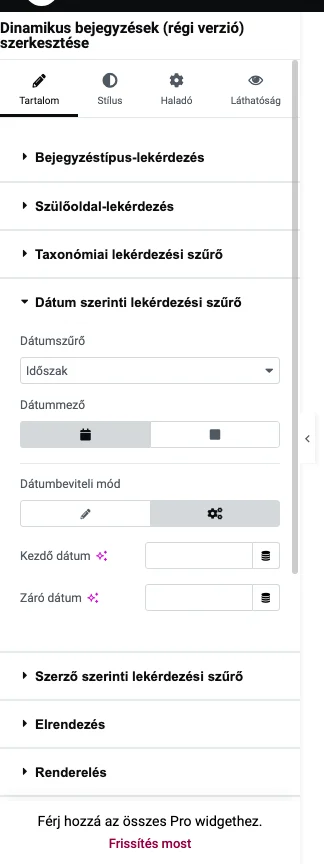
Szekció neve “Dátum szerinti szűrő”A Dátum szerinti lekérdezési szűrő a bejegyzéseket a dátumuk szerint válogatja. A Dátummező választóban két forrás közül választhatsz:
- Közzététel dátuma: a bejegyzés közzétételi dátuma;
- Bejegyzés metaadatai: egy dátum típusú meta mező, amelynek a formátuma az alapértelmezett
Y-m-d H:i:skell legyen. A meta mező lehet ACF, Pods vagy Toolset mező is.
A Dátumszűrő lista értékei:
| Érték | Jelentés |
|---|---|
| Nincs szűrő | Nincs dátum szerinti szűrés. |
| Múltbeli | A múltbeli dátumú bejegyzések. |
| Ütemezett | A jövőbeli dátumúak (csak meta mezőnél használható). |
| Ma, Tegnap | A mai vagy a tegnapi dátumú bejegyzések. |
| Elmúlt napok, Elmúlt hetek, Elmúlt hónapok, Elmúlt évek | A megadott számú (Eltelt (napok/hónapok/évek) száma) elmúlt időegység bejegyzései. |
| Időszak | Két dátum közötti időszak (Kezdő dátum, Záró dátum). |
Az Időszak értékénél a Dátumbeviteli mód lehet Statikus (kézzel megadott dátumok) vagy Dinamikus: ekkor a kezdő és záró dátumot dinamikus címkével, például ACF, Pods vagy Toolset meta mezőből veheted.
Szerző szerinti szűrő
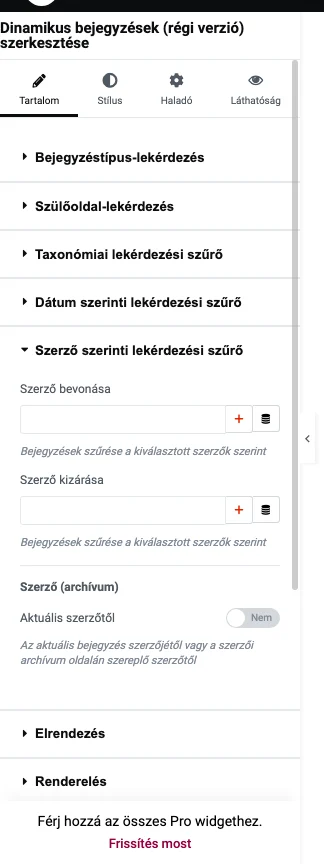
Szekció neve “Szerző szerinti szűrő”Itt egy vagy több szerző bejegyzéseit felveheted a listába (Szerző bevonása) vagy kizárhatod belőle (Szerző kizárása). A típus és taxonómia/kifejezés szűrővel együtt is használható.
A Szerző (archívum) csoportban az Aktuális szerzőtől kapcsoló dinamikussá teszi a szűrést: ha a widget a szerzői oldal sablonjában van, a szerző saját bejegyzéseit mutatja. Ha egyedi bejegyzés sablonjában használod, az adott bejegyzés szerzőjének összes bejegyzése jelenik meg.
Elrendezés
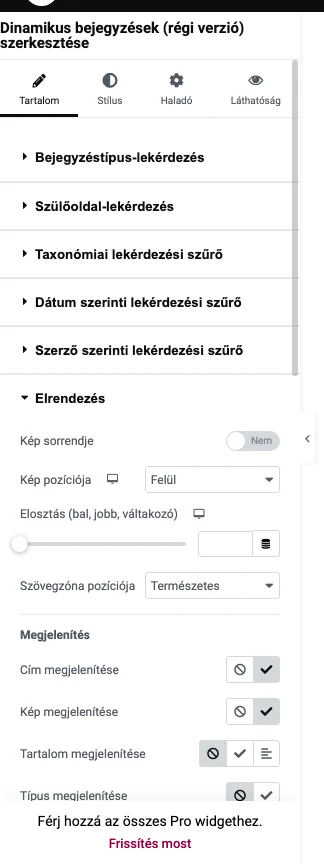
Szekció neve “Elrendezés”Az Elrendezés szakaszban a tételek megjelenítését és az elemek sorrendjét állítod. A bejegyzésenként megjeleníthető elemek: cím, kép, tartalom, metaadat, szerző, dátum, „Bővebben” gomb és ACF elemek. A Cím megjelenítése, Kép megjelenítése, Típus megjelenítése, Metaadatok megjelenítése, Szerző megjelenítése, Dátum megjelenítése, Bővebben megjelenítése és ACF elemek megjelenítése kapcsolók külön-külön ki- és bekapcsolják őket. A Tartalom megjelenítése három állású: Nem, Igen vagy Kivonat.
Kép pozíciója
Szekció neve “Kép pozíciója”A Kép pozíciója lista értékei: Alapértelmezett (felül), Felül, Bal, Jobb és Váltakozó.
Elosztás
Szekció neve “Elosztás”Bal, jobb és váltakozó képpozíciónál az Elosztás csúszkával állítod be, mekkora helyet kap a kép a többi elemhez képest (például 50% vagy 25%).
Szövegzóna pozíciója
Szekció neve “Szövegzóna pozíciója”Ha a kép pozíciója Felül, a Szövegzóna pozíciója lehet Természetes (a kép alatt) vagy Előtérben lebeg. Utóbbinál a szöveges elemek a kép fölé kerülnek, és beállíthatod a függőleges helyüket (a megjelenéshez a stílus módosítása is kellhet).
Renderelés
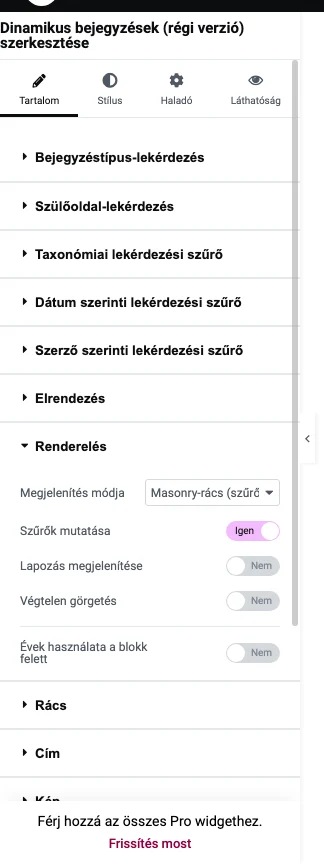
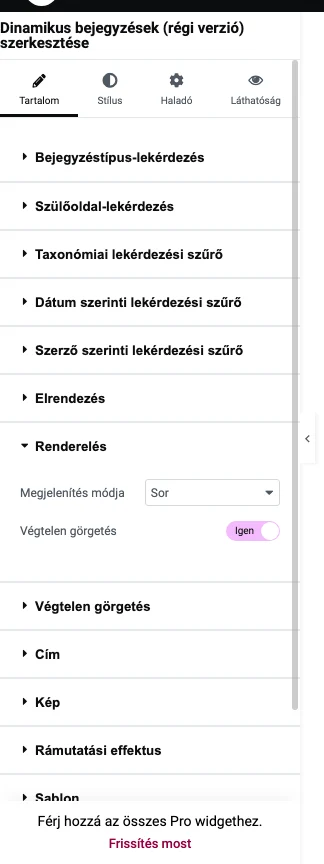
Szekció neve “Renderelés”A Renderelés szakasz Megjelenítés módja listájából választhatsz:
- Sor
- Rács (Flex)
- Masonry-rács (szűrők)
- Slick (carousel)
- Swiper (carousel)
- Idővonal
Mindegyik módnál további kapcsolók: Lapozás megjelenítése, Végtelen görgetés és Évek használata a blokk felett.
A Sor módban minden találat külön sort kap, az Idővonal módban időrendi vonalon jelennek meg a tételek.
Rács (Flex)
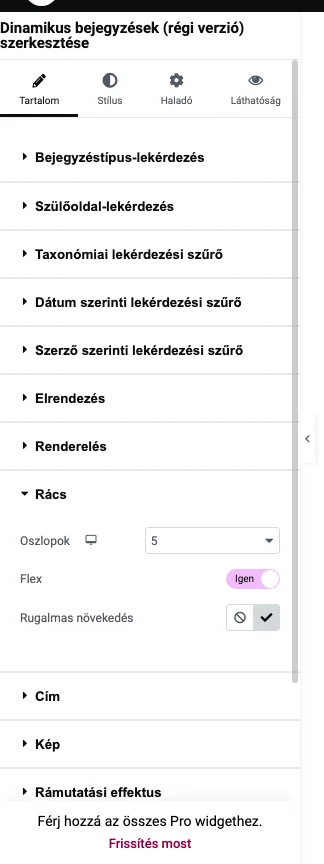
Szekció neve “Rács (Flex)”A Rács (Flex) a CSS flex tulajdonságra épülő rács, amely arányosan osztja el a helyet, így nem lesz átfedés vagy felesleges üres hely. A Rács szakasz beállításai:
| Beállítás | Mit csinál |
|---|---|
| Oszlopok | Az oszlopok száma (1 és 7 között). |
| Flex | Bekapcsolja a flexes elrendezést. |
| Rugalmas növekedés | Flex mellett az utolsó elemek szükség esetén nőnek, hogy kitöltsék a sort. |
A rács igazítása és a függőleges igazítás is állítható. Példa: 6 bejegyzés bekapcsolt flexszel egyenletes sorokba rendeződik; 5 bejegyzésnél bekapcsolt rugalmas növekedéssel a második sor elemei kitöltik a teljes szélességet.
Masonry-rács (szűrők)
Szekció neve “Masonry-rács (szűrők)”A Masonry-rács (szűrők) módban a tételek a függőlegesen szabad hely alapján kerülnek a helyükre, így nem marad fölösleges üres terület. A Szűrők mutatása kapcsolóval a rács fölé szűrősor kerül, amellyel az olvasó csak az adott kifejezésekhez tartozó bejegyzéseket jeleníti meg. A szűrősoron a következőket állíthatod:
- melyik taxonómia kifejezései legyenek a szűrők,
- csak az első szintű kifejezések jelenjenek-e meg,
- a szűrők sorrendje,
- ACF mezők adatszűrőként,
- az „Összes” felirat szövege,
- a kifejezések közötti elválasztó,
- a szűrősor igazítása,
- az üres kifejezések megjelenítése vagy elrejtése.
A masonry-rácshoz a Lapozás megjelenítése, a Végtelen görgetés és az Évek használata a blokk felett is bekapcsolható.
Slick (carousel)
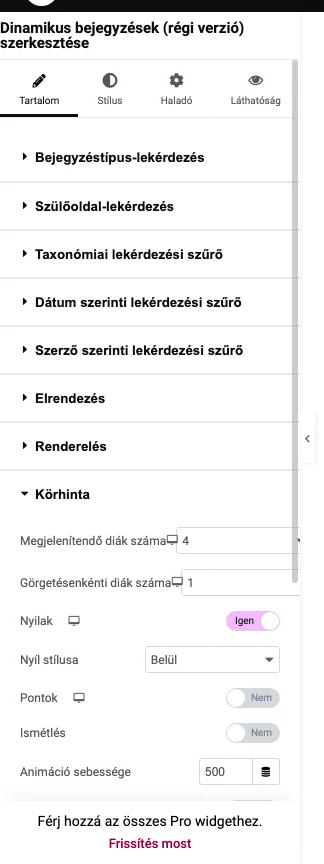
Szekció neve “Slick (carousel)”A Slick (carousel) módban a tételek körhintában jelennek meg. A beállításai a Körhinta szakaszban vannak:
| Beállítás | Mit csinál |
|---|---|
| Megjelenítendő diák száma | Hány dia látszik egyszerre. |
| Görgetésenkénti diák száma | Hány diával lép tovább egy mozdulat. |
| Nyilak, Nyíl stílusa | A nyilak megjelenítése; a nyilak a körhintán Belül vagy Kívül legyenek. |
| Pontok | Pontok a körhinta alatt. |
| Ismétlés | Végtelen körforgás. |
| Animáció sebessége | Az átmenet sebessége. |
| Automatikus lejátszás | Automatikus lapozás, a sebességgel együtt. |
| Középre igazítási mód | A középső dia kiemelése. |
A Renderelés szakaszban a Maszkolás eltávolítása kapcsoló is megjelenik.
Swiper (carousel)
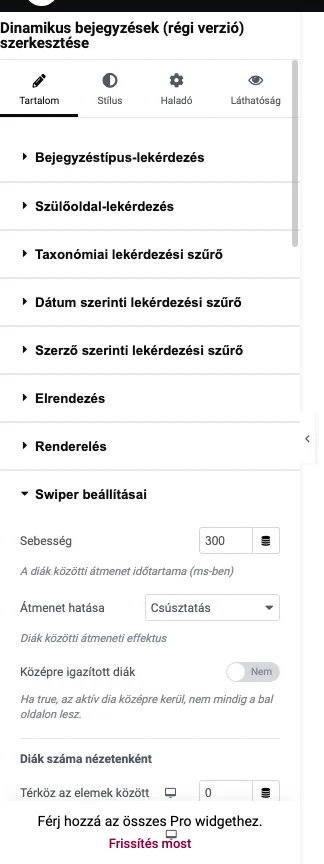
Szekció neve “Swiper (carousel)”A Swiper (carousel) módban a bejegyzések Swiper-körhintában jelennek meg. A Swiper beállításai szakasz tartalma:
- Sebesség: az átmenet ideje ezredmásodpercben (alapérték 300);
- Átmenet hatása: Csúsztatás, Áttűnés, Kocka, Coverflow, Átfordítás;
- Középre igazított diák: az aktív dia középre kerül;
- Diák száma nézetenként, Térköz az elemek között, Diák oszlopszáma, Diák száma csoportonként;
- Szabad mód: a diák nem rögzített pozícióba állnak be;
- Navigációs beállítások: Navigáció használata, a Nyilak színe, Animáció használata rámutatáskor és a Rámutatáskor használt szín, a Nyíl körvonala, a Vonal körvonala, Szaggatott, Méretezés, valamint a Vízszintes pozíció és a Függőleges pozíció;
- Lapozás beállításai: a Lapozás kapcsoló, a Lapozás típusa (Felsorolásjelek, Tört, Előrehaladás), valamint a pontok térköze, mérete, eltolása, színe, szegélye és az aktív pont mérete és színe;
- Görgetősáv beállításai: a Görgetősáv kapcsoló, amellyel navigációs görgetősávot jeleníthetsz meg;
- Automatikus lejátszás beállításai: Automatikus lejátszás használata;
- Billentyűzet / egérgörgő: Billentyűzetes vezérlés és Egérgörgős vezérlés;
- Ciklus / Hurok: az Ismétlés kapcsoló folyamatos körforgást ad.
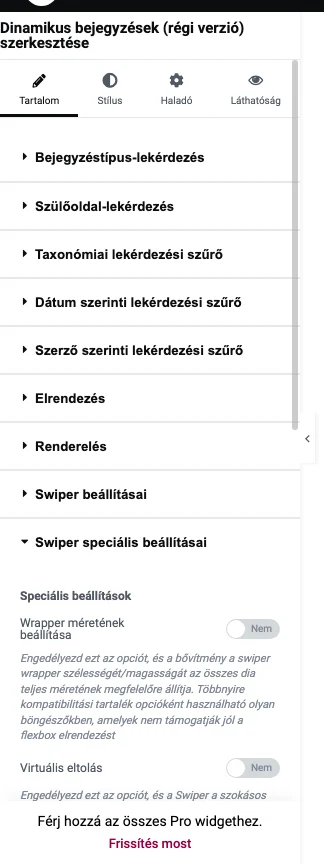
A Swiper speciális beállításai szakasz:
| Beállítás | Mit csinál |
|---|---|
| Wrapper méretének beállítása | A swiper-burkoló szélességét/magasságát az összes dia teljes méretére állítja. Főleg tartalék megoldás olyan böngészőkhöz, amelyek a flexbox elrendezést nem kezelik jól. |
| Virtuális eltolás | A swiper a szokásos módon működik, de nem mozog, a burkolón nem állít valódi eltolásértéket. Egyedi diaátmenethez hasznos. |
| Automatikus magasság | A burkoló magassága az éppen aktív diához igazodik. |
| Hosszak kerekítése | A dia szélességét és magasságát egész értékre kerekíti, hogy a szöveg ne legyen életlen a hagyományos felbontású képernyőn. |
| Beágyazott | Egymásba ágyazott swiperek helyes érintéskezeléséhez; csak olyan beágyazott swiperen használd, amelynek iránya megegyezik a szülőével. |
| Fogásra utaló kurzor | A swiper fölött „megfogó” kurzor látszik, ami kicsit javítja az asztali használhatóságot. |
| Diák előrehaladásának figyelése | A diák előrehaladásának követése (a Speciális beállítások alatt, az Előrehaladás csoportban). |
Végtelen görgetés
Szekció neve “Végtelen görgetés”A Végtelen görgetés kapcsolóval a következő tételek a lista alján töltődnek be. Bekapcsolás után a következőket állíthatod:
- az indító esemény: a betöltést gombkattintás vagy az oldal görgetése váltja ki,
- a végtelen görgetés állapotának (betöltésjelzőjének) megjelenítése, és ennek előnézete a szerkesztőben,
- a betöltés típusa: felirat vagy pontok,
- az előzmények (history) engedélyezése.
Lapozás taxonómia-archívumban
Szekció neve “Lapozás taxonómia-archívumban”Ha a widgetet kifejezés-archívumban (például kategóriaoldalon) használod lapozással, a bejegyzések számának kisebbnek vagy egyenlőnek kell lennie, mint a Beállítások → Olvasás oldalon megadott, blogoldalanként megjelenített bejegyzésszám.
Rámutatási effektus
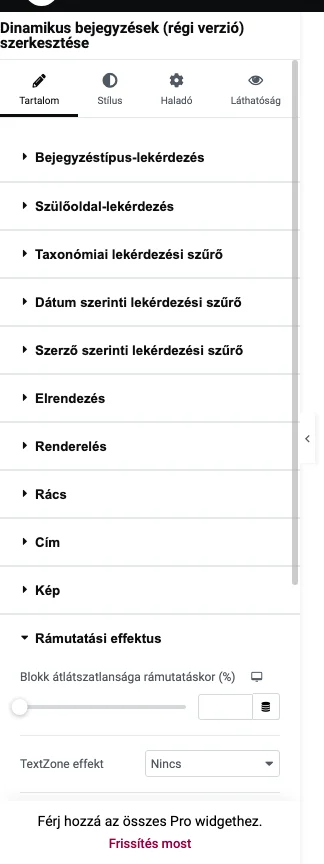
Szekció neve “Rámutatási effektus”A Rámutatási effektus szakaszban állítod be, mi történjen, ha az olvasó egérrel a tétel fölé megy:
- Blokk átlátszatlansága rámutatáskor (%): 0 és 100% között,
- TextZone effekt: Nincs, Fade, Slide bottom, Slide top, Slide left, Slide right, Css Animations,
- Képszűrők,
- Rámutatáskor megjelenő animáció,
- Átfedés.
A Rámutatáskor megjelenő animáció lehetőségei: Grow, Shrink, Pulse, Pulse Grow, Pulse Shrink, Push, Pop, Bounce In, Bounce Out, Rotate, Grow Rotate, Float, Sink, Bob, Hang, Skew, Skew Forward, Skew Backward, Wobble Vertical, Wobble Horizontal, Wobble To Bottom Right, Wobble To Top Right, Wobble Top, Wobble Bottom, Wobble Skew, Buzz és Buzz Out.
Sablon
Szekció neve “Sablon”A Sablon szakasz felülírja az Elrendezés szakaszt (ha itt sablont kapcsolsz be, az Elrendezés szakasz eltűnik). Beállítások:
- Sablonminta bekapcsolása: minden elemhez a kiválasztott sablont használja,
- 2. sablonminta bekapcsolása: a lista páratlan elemeihez másik sablon,
- Natív sablonminta bekapcsolása: a sablonrendszerben az adott típushoz rendelt sablon,
- Linkelhető: a sablonblokkon kiterjesztett link, így a teljes sablon kattintható.
WOW animáció
Szekció neve “WOW animáció”A WOW animáció szakaszban a WOW animáció engedélyezése kapcsolóval az elemek animálva jelennek meg, amikor az olvasó az oldalt görgetve eléri őket.
Lekérdezés típusa a Bejegyzéstípus-lekérdezés szakaszban
Szekció neve “Lekérdezés típusa a Bejegyzéstípus-lekérdezés szakaszban”A Bejegyzéstípus-lekérdezés szakasz a lekérdezés típusát és a bejegyzéstípus kiválasztását tartalmazza.
Készült: