

 Magyarmagyar
Láthatóság: gyakorlati példák
Elemek megjelenítése vagy elrejtése kategória, gombkattintás, ACF mező értéke vagy hivatkozó webhely alapján.
Négy gyakori feladat, amelyet a Láthatóság fül eseményindítóival oldhatsz meg. Mindegyiknél jelöld ki az elemet (szakaszt, oszlopot, tárolót vagy widgetet), nyisd meg a Láthatóság fület, és kapcsold be a Láthatóság kapcsolót. Az eseményindítók részletes leírása a láthatósági fejezetekben van.
Elem megjelenítése egy kategória alapján
Szekció neve “Elem megjelenítése egy kategória alapján”Ha egy elemnek csak bizonyos bejegyzéstípusban vagy kategóriában szabad látszania, a Bejegyzés és oldal szakaszt használd.
- A Láthatóság fülön az Eseményindítók között válaszd a bejegyzés és oldal eseményindítót, a HTML megtartása maradjon Igen, a Megjelenítési mód pedig Megjelenítés (ha elrejteni akarod, Elrejtés).
- A Bejegyzés ID értéke maradjon az aktuális bejegyzés, és a Bejegyzés típusa mezőben válaszd ki a kívánt típust (például Bejegyzések).
- Az Osztályozás (taxonomy) mezőben válaszd ki az osztályozást (például Kategóriák), majd a Kifejezések mezőben a kívánt kifejezéseket.
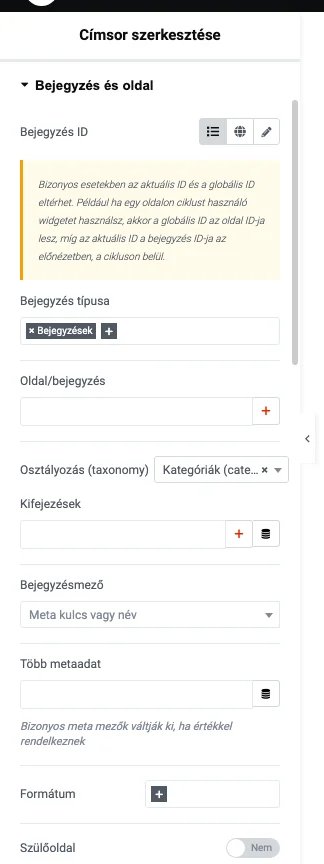
A képen a Bejegyzés típusa mező a Bejegyzések értéket, az Osztályozás (taxonomy) mező a Kategóriák osztályozást mutatja; a Kifejezések mezőbe kerülnek a konkrét kategóriák.
Más-más elem megjelenítése gombonként
Szekció neve “Más-más elem megjelenítése gombonként”Ha több gombbal akarsz ugyanazon a helyen különböző tartalmat mutatni (például három kép közül mindig csak egyet), a JS-események szakaszt használd. A példában három kép (1. kép, 2. kép, 3. kép) és három gomb (1. gomb, 2. gomb, 3. gomb) van.
- Add az egyes gomboknak egyedi azonosítót a Haladó fülön:
show1,show2,show3. - Add mindhárom képnek ugyanazt a CSS-osztályt a Haladó fülön, a CSS-osztályok mezőben, például
show. - Jelöld ki az 1. képet. A Láthatóság fülön kapcsold be a Láthatóság kapcsolót, a HTML megtartása legyen Igen, a Megjelenítési mód Megjelenítés, az Eseményindítók között pedig válaszd a JS-események lehetőséget.
- Nyisd meg a JS-események szakaszt, és állítsd be: az esemény legyen Click, az Eseményindító mezőbe írd az 1. gomb azonosítóját (
#show1), a Más elemek elrejtése mezőbe pedig a közös osztályt (.show). - Ismételd meg a 2. és a 3. képnél a saját gomb azonosítójával (
#show2,#show3).
Egy gomb kattintásakor így a hozzá tartozó kép megjelenik, a közös osztályú többi kép pedig eltűnik. A sima váltáshoz kapcsold ki az elemeken a megjelenítési animációt és a váltást (toggle).
Elem megjelenítése ACF mező értéke alapján
Szekció neve “Elem megjelenítése ACF mező értéke alapján”Egy elem láthatóságát egy ACF mező értékéhez is kötheted, akár a Bejegyzésmező beállítással a Bejegyzés és oldal szakaszban, akár a Dinamikus címke szakasszal (ACF címkét választva). Az Állapot menüben ezek közül választhatsz:
- üres vagy nincs beállítva (Üres vagy nincs beállítva);
- van értéke (Nem üres);
- kisebb, mint egy érték (Kisebb, mint);
- nagyobb, mint egy érték (Nagyobb, mint);
- tartalmaz egy szövegrészt (Tartalmaz);
- nem tartalmaz egy szövegrészt (Nem tartalmazza);
- szerepel egy felsorolásban (A következők egyike);
- egyenlő egy értékkel (Egyenlő, számoknál hasznos);
- nem egyenlő egy értékkel (Nem egyenlő, számoknál hasznos).
Az Egyenlő és a Nem egyenlő állapotnál, valamint az összehasonlító állapotoknál az Érték mezőbe írd az összehasonlítandó értéket.
Szakasz megjelenítése hivatkozó webhely alapján
Szekció neve “Szakasz megjelenítése hivatkozó webhely alapján”Ha egy elemet csak azoknak szánsz, akik egy bizonyos webhelyről (például a Facebookról) érkeznek, a Felhasználó és szerepkör szakasz Hivatkozó beállítását használd.
- Jelöld ki az elemet, kapcsold be a Láthatóság kapcsolót, a HTML megtartása legyen Igen, a Megjelenítési mód Megjelenítés, az Eseményindítók között pedig válaszd a felhasználó és szerepkör eseményindítót.
- Nyisd meg a Felhasználó és szerepkör szakaszt, és görgess a Hivatkozó beállításhoz.
- Kapcsold be a Hivatkozó kapcsolót.
- A Konkrét hivatkozó webhely engedélyezve mezőbe írd a webhelyeket soronként egyet, például
facebook.com,instagram.com.
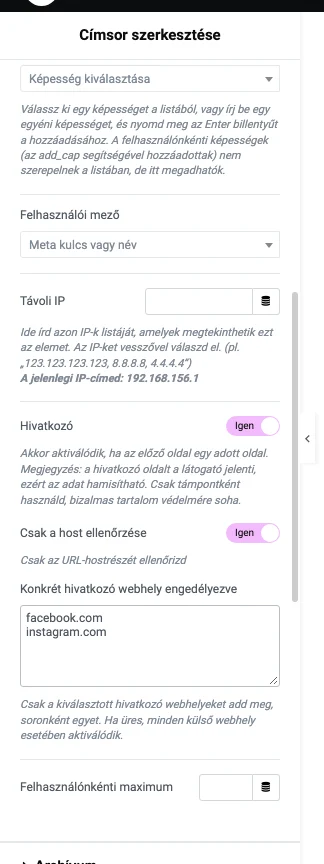
A képen a Hivatkozó kapcsoló Igen állású, alatta a Konkrét hivatkozó webhely engedélyezve mezőben két webhely áll. A Csak a host ellenőrzése kapcsoló azt szabja meg, hogy csak az URL-hosztészt vizsgálja-e. A hivatkozót a látogató böngészője jelenti, ezért az adat hamisítható: csak támpontként használd, bizalmas tartalom védelmére soha.
Készült: