

 Magyarmagyar
Egymásba ágyazott repeaterek, kapcsolatok és repeaterek
Hogyan jeleníts meg egymásba ágyazott ACF Repeatereket, repeaterben kapcsolat mezőt, és kapcsolat mezőben repeatert sablonokkal.
Az ACF Repeater és az ACF Kapcsolat widget egymásba is építhető. Az alábbi három minta ugyanarra a példára épül: egy „kurzus” bejegyzés, amelynek fő repeater mezője a kurzus adatait, benne egy másik repeater a leckéket, egy kapcsolat mező pedig az oktatót tartalmazza.
Az ACF Repeater mező csak az Advanced Custom Fields Pro-ban érhető el, ezért mindhárom mintához az kell.
Egymásba ágyazott repeater
Szekció neve “Egymásba ágyazott repeater”Egymásba ágyazott repeaternek azt nevezzük, amikor egy repeater mező egyik almezője maga is repeater. Ilyen például egy kurzus, amelynek a fő repeaterében a kurzus adatai állnak, benne pedig egy másik repeaterben a leckék.
A megjelenítéshez az ACF Repeater widgetet és két Elementor-sablont használsz:
- Készíts egyedi bejegyzéssablont (vagy sablont bármelyik oldalhoz), ahol a fő elrendezést megjeleníted.
- Húzd be az elrendezésbe az ACF Repeater widgetet.
- A widgetben add meg a fő repeater mezőt (a példában a kurzusok mezőjét), és hozz létre hozzá egy új sablont a megjelenítéshez. Nevezzük ezt az 1. sablonnak.
- Az 1. sablonba húzd be azokat a widgeteket, amelyek a fő repeater almezőit mutatják, valamint egy másik ACF Repeater widgetet a beágyazott repeaternek (a példában a leckéknek).
- Az 1. sablon ACF Repeater widgetében add meg a beágyazott repeater mezőt, és hozz létre egy új sablont a beágyazott repeater mezőinek megjelenítéséhez. Ez a 2. sablon.
- A 2. sablonban a beágyazott repeater almezőihez rendelj dinamikus értékeket, majd a 2. sablont jelöld ki megjelenítési sablonként az 1. sablon ACF Repeater widgetében.
Ezután mindkét sablont úgy formázhatod, ahogy a weboldalon látszani szeretnéd. Az ACF Repeater beállításairól az ACF Repeater widget fejezet szól.
ACF Kapcsolat a repeaterben
Szekció neve “ACF Kapcsolat a repeaterben”Ha a fő repeaterben egy kapcsolat mező is van (a példában az oktató, egy külön „Oktató” egyedi bejegyzéstípusra mutatva), az ACF Kapcsolat widgettel jelenítheted meg.
- Hozd létre az „Oktató” egyedi bejegyzéstípust, és vedd fel a fő repeater mezői közé a kapcsolat mezőt, amely erre a típusra mutat.
- A fő repeater 1. sablonjában tedd egymás alá a megjeleníteni kívánt elemeket: a kurzus nevét, a leckék repeaterét (az előző minta szerint) és az oktató kapcsolatát az ACF Kapcsolat widgettel.
- Az ACF Kapcsolat widgetben a kapcsolat mezőt add meg forrásnak, és válaszd ki a megjelenítés módját.
- A kapcsolat megjelenítésére sablont is használhatsz, ha a widget renderelési módját választod.
Az ACF Kapcsolat beállításait az ACF Kapcsolat widget fejezet írja le.
ACF Repeater a kapcsolatban
Szekció neve “ACF Repeater a kapcsolatban”A fordított eset is működik: a kapcsolat mezőben kiválasztott bejegyzésnek is lehet saját repeater mezője. A példában az „Oktató” bejegyzésekhez egy „Könyvek” repeater tartozik, és ezt az oktatók kapcsolatában jeleníted meg.
- Vedd fel az „Oktató” bejegyzéstípus mezői közé a „Könyvek” repeater mezőt.
- Készíts sablont az ACF Kapcsolat widgethez. A sablonba húzz be egy ACF Repeater widgetet, és ott add meg a könyvek repeater mezőt.
- Az ACF Kapcsolat widgetben a renderelési módban jelöld ki ezt a sablont.
Az egyedi kurzusoldalon így egymás mellett látszik a beágyazott repeater (leckék), a repeaterben lévő kapcsolat (oktatók) és a kapcsolatban lévő repeater (az oktatók könyvei).
ACF Repeater az ACF Flexible Content elrendezésében
Szekció neve “ACF Repeater az ACF Flexible Content elrendezésében”Az ACF Flexible Content mezőben elrendezéseket (layout) hozol létre, és mindegyikbe tetszőleges mezők kerülhetnek, így összetett, mégis könnyen szerkeszthető tartalmat építhetsz. Jó példa egy telefon adatlapja, ahol a jellemzők csoportokban követik egymást (hálózat, megjelenés, test, kijelző, platform), és minden csoportban több név-érték pár van. Minden csoport egy elrendezés lehet a Flexible Content mezőben, a név-érték párok pedig egy ACF Repeater mezőben az elrendezésen belül.
- Hozd létre az ACF Flexible Content mezőt, az elrendezésbe vegyél fel egy szöveg mezőt a csoport nevének és egy Repeater mezőt a sorainak.
- A bejegyzés szerkesztésekor töltsd ki az elrendezések értékeit.
- Készíts sablont az elrendezéshez: húzz bele egy Címsor widgetet a szöveges mezőhöz és egy ACF Repeater widgetet a repeaterhez.
- Az egyedi bejegyzéssablonba tedd be az ACF Flexible Content widgetet, és az elrendezéshez rendeld hozzá az előbbi sablont.
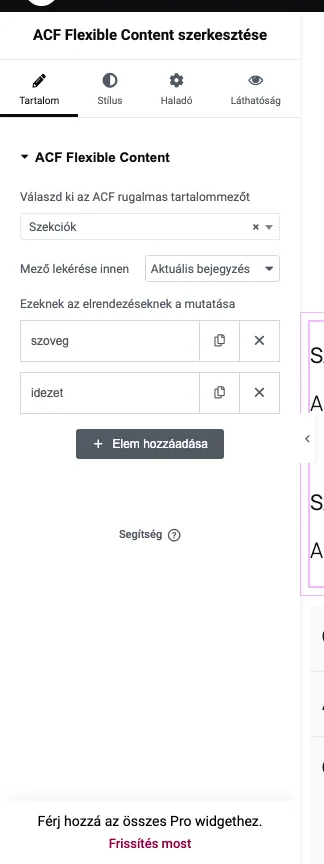
A képen az elrendezéshez rendelt sablon beállítása látszik. A kimeneten az elrendezés repeaterének értékei is megjelennek.
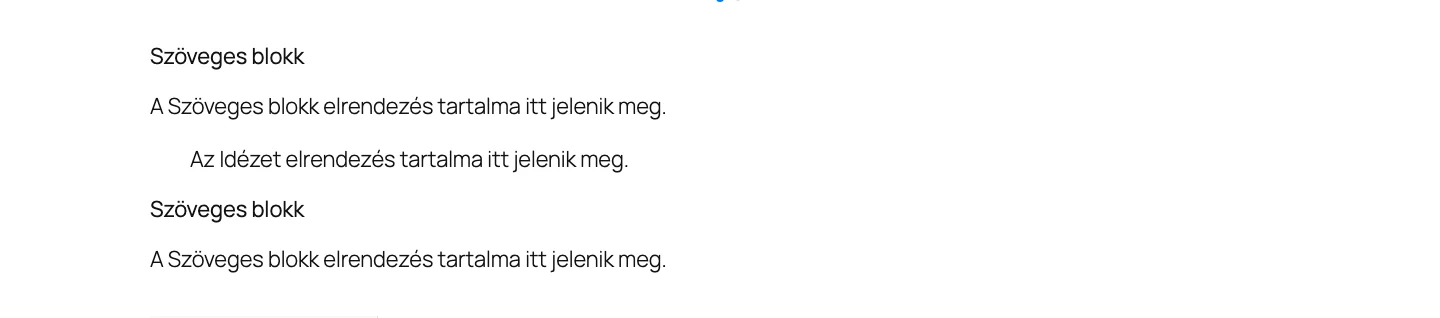
A widget beállításait az ACF Flexible Content és ACF Frontend Form fejezet írja le.
Készült: