

 Magyarmagyar
PayPal és Stripe beállítása, tetszőleges összeg az űrlapban
A PayPal és a Stripe API-adatainak megadása, valamint a látogató által megadott összeg fizetése egy vagy két űrlappal.
Az Elementor Pro űrlap PayPal és Stripe mezője csak akkor tud fizetést fogadni, ha a megfelelő API-adatok meg vannak adva. A mezők beállításait a Fizetés az űrlapban fejezet írja le. Itt azt találod, hogyan kapcsolod össze a fiókodat a bővítménnyel, és hogyan fizettetsz olyan összeget, amelyet a látogató ad meg.
Az API-adatok megadása
Szekció neve “Az API-adatok megadása”Mindkét szolgáltatásnál saját fiókra van szükség, ahová a fizetés érkezik. Az adatokat a Dynamic Content for Elementor → Integrációk oldalon adod meg a megfelelő szakaszban, majd a lap alján a Save Integrations gombbal mented.
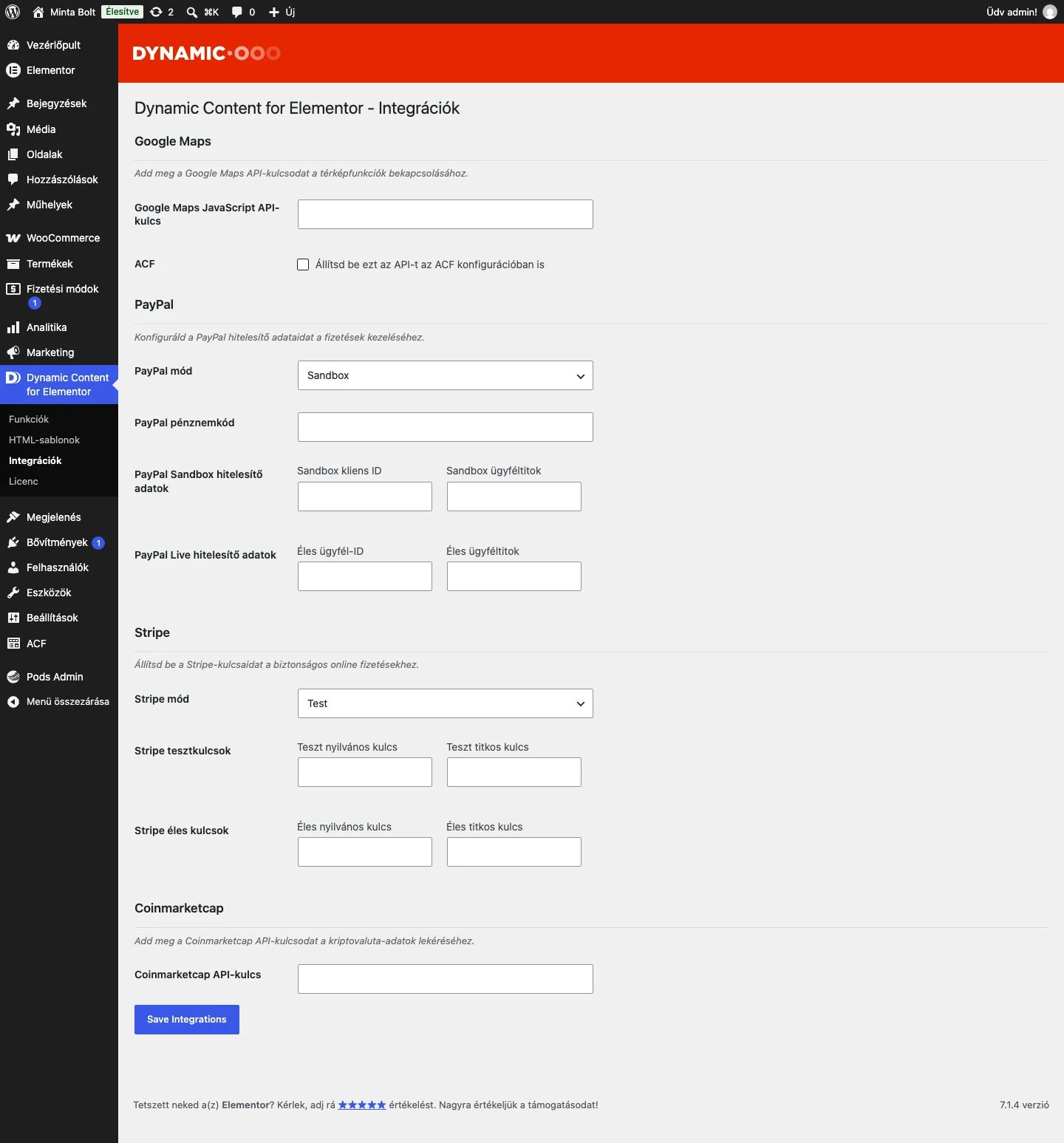
A képen a PayPal szakaszban a PayPal mód (Sandbox vagy éles), a PayPal pénznemkód és a két hitelesítőadat-pár látszik, a Stripe szakaszban a Stripe mód és a teszt-, illetve éles kulcsok.
PayPal
Szekció neve “PayPal”- Jelentkezz be a PayPal fejlesztői felületére, és nyisd meg a My Apps & Credentials oldalt. Itt látod a meglévő API-alkalmazásaidat.
- Új alkalmazást a Create App gombbal hozhatsz létre. Add meg az alkalmazás nevét, a típusát (kereskedői vagy platform), és válaszd ki a Sandbox üzleti fiókot.
- A létrehozás után az alkalmazás hitelesítő adatai ugyanezen az oldalon jelennek meg.
- A WordPressben az Integrációk oldal PayPal szakaszában add meg az adatokat: a Sandbox hitelesítő adatokat tesztelésre, az éles adatokat valódi fizetéshez, és állítsd be a pénznemkódot.
Stripe
Szekció neve “Stripe”A Stripe-hoz szintén Stripe-fiók kell. Az API-kulcsokat a Stripe-fiókodból veszed, és az Integrációk oldal Stripe szakaszába írod: a nyilvános és a titkos kulcsot külön a teszt és az éles módhoz.
Előfizetés Stripe-pal
Szekció neve “Előfizetés Stripe-pal”A Stripe mezővel előfizetéses fizetést is fogadhatsz. Előtte add meg a Stripe API-adatokat a Dynamic Content for Elementor → Integrációk oldalon (lásd fent).
- A Stripe mezőn kapcsold be az Ez egy előfizetés kapcsolót.
- Ha az előfizetés árazonosítóját az űrlap egy másik mezőjéből szeretnéd venni, kapcsold be az árazonosító dinamikus lekérését is, és add meg a mező azonosítóját.
- Rendeld hozzá az ügyféladatokat a mezőkhöz az érvényesítés céljából.
- Az Előfizetés árazonosítója a Stripe-fiók előfizetéses termékének azonosítója,
price_kezdetű, példáulprice_1Lh2qB2eZvKYlo2ClQGuLTEt. A Stripe vezérlőpultján találod meg, ott választhatod ki az előfizetés összegét is.

Tetszőleges összeg fizetése
Szekció neve “Tetszőleges összeg fizetése”Ha a látogató döntheti el, mennyit fizet (például adománynál), kétféleképpen oldhatod meg. Mindkét módszer a PayPal és a Stripe mezőnél is ugyanígy működik.
1. módszer: az összeg egy másik mezőből (ajánlott)
Szekció neve “1. módszer: az összeg egy másik mezőből (ajánlott)”- Az űrlapba tegyél egy mezőt, amelybe a látogató beírja az összeget (például szám mezőt, amelynek maximális értékét korlátozhatod), és ha kell, egy másikat a tétel nevének.
- A fizetési mezőben kapcsold be a lekérést: PayPalnál az A tétel nevének dinamikus lekérése az űrlap egy másik mezőjéből és az A tétel értékének dinamikus lekérése az űrlap egy másik mezőjéből kapcsolót, Stripe-nál az Összeg dinamikus lekérése az űrlap egy másik mezőjéből kapcsolót.
- A megjelenő mezőkben a mintában szereplő
name_field_idés az értékmező azonosítója helyére írd be a saját mezőid azonosítóját.
2. módszer: két űrlap, két oldal
Szekció neve “2. módszer: két űrlap, két oldal”-
Az első űrlapban a látogató kiválasztja az összeget egy legördülő listával, vagy beírja egy szám mezőbe (ennek maximuma korlátozható).
-
Az első űrlap átirányítási műveletében lekérdezési paraméterrel add át az összeget a második oldalnak. Az átirányítási cím például:
https://www.pelda.hu/fizetes?customamount=[field id="amount"]&customname=[field id="name"] -
A második űrlapban használd a PayPal vagy a Stripe mezőt, és a Tétel értéke (Stripe-nál Tranzakció összege) mezőbe a kérési paraméter dinamikus címkét tedd, a paraméter nevével (itt
customamount). -
PayPalnál kapcsold be az Összegellenőrzés letiltása kapcsolót is, mert az összeg egy másik űrlapról érkezik.
-
Ugyanígy átvehetsz más adatokat is. A második űrlap mezőinek alapértelmezett értékéhez a kérési paramétert használd, és az átirányítási címhez fűzd hozzá a további paramétereket (a fenti
customnameis ilyen).
Készült: