

 Magyarmagyar
PDF-generátor: HTML-sablon és konverter
HTML-sablon készítése a PDF-generátorhoz: elrendezés, fejléc és lábléc, oldaltörés, betűtípusok, űrlapmezők, képek és aláírás a sablonban.
A PDF-generátor HTML-konvertere HTML-sablonból készít PDF-et. A sablont egyszer megírod, a PDF-generátor művelet HTML-sablon mezőjében kiválasztod, és az űrlap minden beküldésénél a beküldött adatokkal kitöltött PDF készül. A művelet beállításait a PDF-generátor az űrlaphoz fejezet írja le.
Sablon létrehozása
Szekció neve “Sablon létrehozása”A sablonokat a Dynamic.ooo → HTML-sablonok menüpontban kezeled. Új sablonnál a szerkesztő már tartalmaz mintakódot, amelyet átírhatsz.
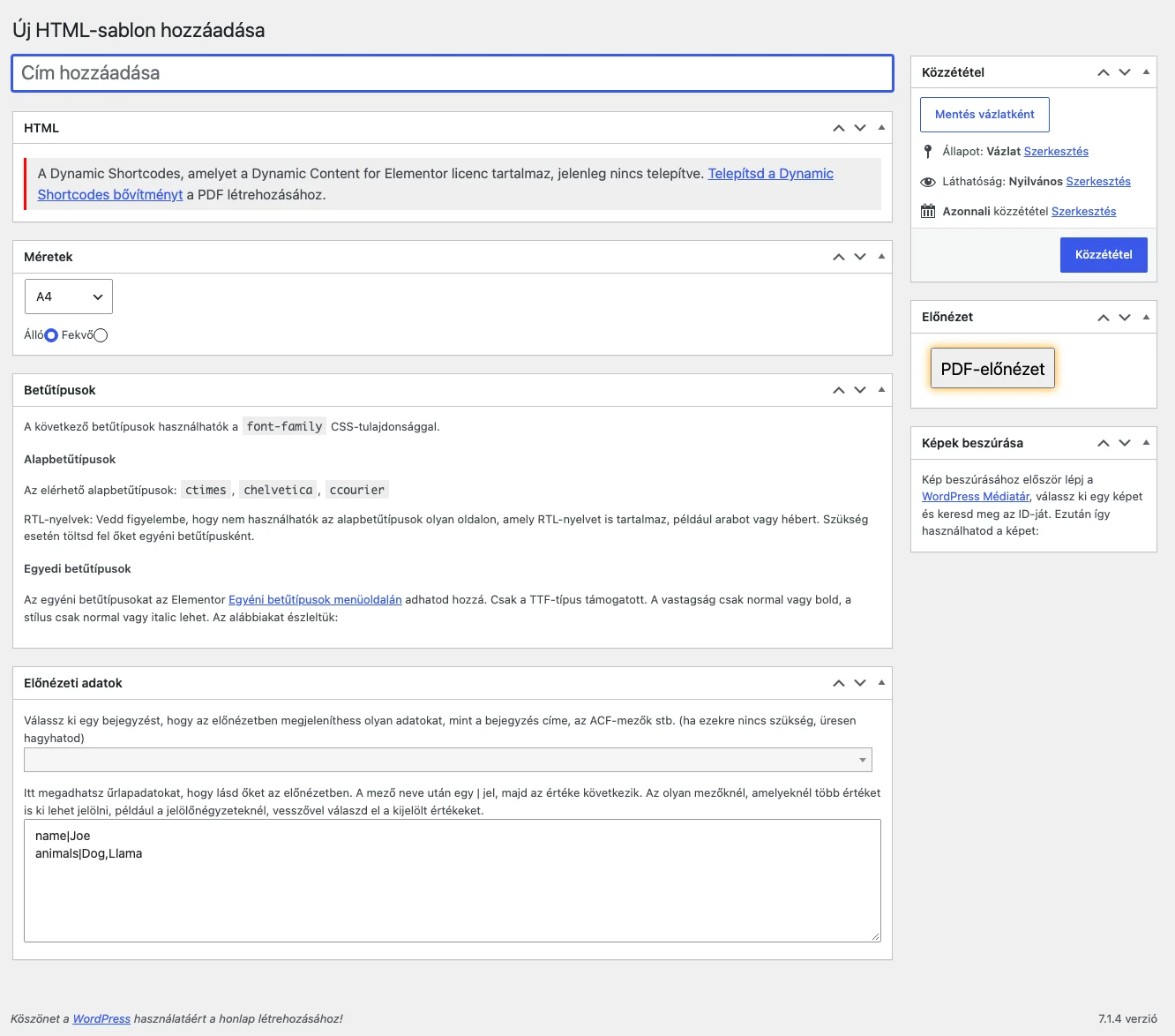
A képen a sablon szerkesztője látszik: fent a HTML doboz, alatta a Méretek (papírméret és tájolás), a Betűtípusok és az Előnézeti adatok. Jobb oldalon a PDF-előnézet gomb van.
Az előnézet működéséhez a Dynamic Shortcodes bővítménynek telepítve és aktívnak kell lennie. A Dynamic Content for Elementor licenccel a bővítmény egy különleges változata jár. Ha nincs telepítve, a HTML doboz piros sávban jelzi, és a telepítéshez linket ad.
Az előnézethez adj meg adatot az Előnézeti adatok dobozban:
- Egy bejegyzést választhatsz, így az előnézetben megjelenik a bejegyzés címe, az egyéni mezők és a többi adat.
- Az űrlapadatokat soronként
mezőnév|értékformában írhatod (példáulname|Joe). A több értékű mezőknél, például jelölőnégyzetnél, az értékeket vesszővel válaszd el (animals|Dog,Llama).
Ha kész a sablon, add meg a PDF-generátor művelet HTML-sablon mezőjében.
Korábban a konverter a Timber bővítménnyel is működött. Ez a lehetőség elavult, de nincs eltávolítva. A Timber-szintaxisú sablonokat átírhatod Dynamic Shortcodes-szintaxisra, és a Timber elhagyható.
Elementor-sablon használata
Szekció neve “Elementor-sablon használata”A HTML-t Elementor-sablonból is veheted. Ez egyszerűbb, de több a korlátja. Készíts egy sablont, majd a sablon HTML dobozában kapcsold be az Elementor-sablon kapcsolóját, és rendeld hozzá a sablont.
Több oszlop
Szekció neve “Több oszlop”A PDF-motor CSS-támogatása nem követi szigorúan a webes szabványt, ezért az oszlopokhoz ez a szokatlan szabály kell:
.multi-column { display: float; float: left; width: 50%;}Két oszlop így készül:
<div class="multi-column">A bal oszlop elemei</div><div class="multi-column">A jobb oszlop elemei</div>Három oszlophoz a szélesség 33%, négyhez 25%.
Fejléc és lábléc
Szekció neve “Fejléc és lábléc”A fejlécet és a láblécet két részből állítod össze: a <style> címkében a CSS-t, a HTML-ben a tartalmat adod meg.
Fejléc:
@page { header: html_myHeader;}<htmlpageheader name="myHeader"> A fejléc tartalma, például: {data:page-number}. oldal / {data:number-of-pages}</htmlpageheader>Lábléc:
@page { footer: html_myFooter;}<htmlpagefooter name="myFooter"> A lábléc tartalma, például: {data:page-number}. oldal / {data:number-of-pages}</htmlpagefooter>A {data:page-number} az aktuális oldalszámot, a {data:number-of-pages} az oldalak számát adja.
Oldaltörés és oldalméret
Szekció neve “Oldaltörés és oldalméret”Oldaltöréshez használhatod a <pagebreak> címkét vagy a szabványos page-break-before és page-break-after CSS-tulajdonságot.
Egyedi oldalméret:
@page { sheet-size: 7in 9in;}Az in helyett cm és mm is használható, % és em nem. Elnevezett méretet is megadhatsz, például sheet-size: A4 landscape; (a tájolás portrait vagy landscape, de el is hagyható).
Támogatott CSS és betűtípusok
Szekció neve “Támogatott CSS és betűtípusok”A sablon nem támogatja a webes CSS minden lehetőségét, a támogatott tulajdonságokat az mPDF motor határozza meg.
A font-family tulajdonságban három alapbetűtípust használhatsz: ctimes, chelvetica, ccourier. Egyéni betűtípust az Elementor Egyéni betűtípusok oldalán tölthetsz fel, de csak a TTF típus támogatott. Jobbról balra író nyelvekhez (például arab, héber) az alapbetűtípusok nem jók, ott töltsd fel a saját betűtípusodat.
Egyéni betűtípus használata
Szekció neve “Egyéni betűtípus használata”- Szerezz be egy
.ttfformátumú betűtípust, és töltsd fel az Elementor egyéni betűtípusai közé. - Az HTML-sablon Betűtípusok listájában megjelennek a feltöltött egyéni betűtípusok.
- A sablonban a CSS
font-familytulajdonsággal hivatkozz a betűtípus nevére. - Ha Elementor-sablont használsz, az egyéni betűtípust magában a sablonban állítsd be.
Az HTML-sablonoknál csak a TTF típus támogatott, a vastagság csak normál vagy félkövér, a stílus pedig csak normál vagy dőlt lehet.
Más nyelvek és jobbról balra író írásrendszerek
Szekció neve “Más nyelvek és jobbról balra író írásrendszerek”Az angoltól eltérő nyelvekhez és az arab, héber írásrendszerhez olyan betűtípust tölts fel, amely tartalmazza a karaktereket. A görög, cirill, örmény, grúz, héber, magyar, arab, n’ko és lao szövegekhez a DejaVu Sans betűtípus használható. A japán, kínai (egyszerűsített és hagyományos) és koreai szövegekhez Noto Sans típusú TTF betűtípus kell, de a Google már nem ad ki hozzájuk TTF fájlt, ezért máshonnan kell beszerezned.
Űrlapmezők a sablonban
Szekció neve “Űrlapmezők a sablonban”Egy mező értékét a mező azonosítójával írod be. Ha az azonosító name:
{form:name}Több értéket adó mezőnél (például jelölőnégyzet, amelynek azonosítója animals) ciklussal listázhatod az értékeket:
<ul> {for:animal {form:animals @raw} [<li>{get:animal}</li>] }</ul>Egy mezőt feltételhez is köthetsz, így csak akkor jelenik meg a PDF-ben, ha a feltétel teljesül. A feltételek kifejezései a Dynamic Shortcodes szintaxisát követik.
ACF-mezők a sablonban
Szekció neve “ACF-mezők a sablonban”ACF-mező értéke:
{acf:mezo}ACF-mezőben tárolt kép megjelenítése:
<img src="{media:file-path @ID={acf:mezo}}">Képek a sablonban
Szekció neve “Képek a sablonban”Feltöltött kép az űrlapból. Az űrlapban használj Fájl feltöltés típusú mezőt, jegyezd meg az azonosítóját, és a sablonban így hivatkozz rá:
<img src="{form:mezo-azonosito @raw}">A kód módosításával a kép szélességét, magasságát és más tulajdonságait is megadhatod.
Több feltöltött fájl. Ha a mező több fájlt is fogad, a fájlok elérési útjai vesszővel elválasztott szövegben jönnek. A ciklus a vesszők mentén szétbontja, a trim pedig levágja a felesleges szóközöket:
{for:image {form:feltoltes-mezo@raw|-explode(',')} [<img src="{get:image|trim}">]}Kép a Médiatárból. A Médiatárban válaszd ki a képet, és olvasd le az azonosítóját (például 5296):
<img src="{media:file-path @ID=5296}">Kiemelt kép:
<img src="{media:file-path @ID={post:featured-image-id}}">Aláírás. Az űrlap aláírásmezőjének értéke képként kerül a sablonba:
<img src="{form:alairas-mezo-azonosito @raw}">Az alairas-mezo-azonosito helyére az aláírásmező saját azonosítóját írd.
Hibaelhárítás
Szekció neve “Hibaelhárítás”Ha a „Temporary files directory is not writable” (az ideiglenes fájlok könyvtára nem írható) hibát látod, a kiszolgáló korlátozza az alapértelmezett ideiglenes könyvtár írását. Add meg a saját, írható könyvtárat a wp-config.php fájlban:
define('WP_TEMP_DIR', '/eleresi/ut/az/irhato/konyvtarhoz');Készült: