

 Magyarmagyar
Dinamikus Google Maps widget
A Dinamikus Google Maps widget adattípusai, többhelyes lekérdezése, térképtípusa, jelölői, információs ablaka és vezérlői.
A Dinamikus Google Maps widget interaktív térképet jelenít meg egy vagy több ponttal. A működéséhez Google Maps API-kulcs kell.
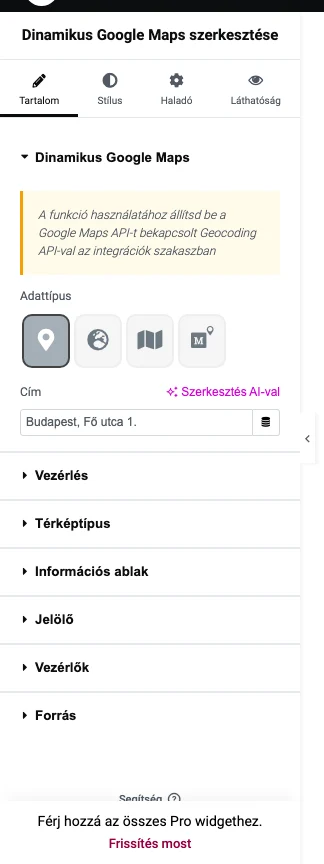
A panel szakaszai: Dinamikus Google Maps, Vezérlés, Térképtípus, Információs ablak, Jelölő, Vezérlők és Forrás. Az első szakaszban az Adattípus választja ki, honnan jön a pont.
Adattípusok
Szekció neve “Adattípusok”| Adattípus | Mit kell megadnod |
|---|---|
| Cím | Egy cím szövegesen. Az alapérték „Venice, Italy”. |
| Szélesség és hosszúság | A koordináták tizedes fokban. |
| ACF Google Map mező | Az ACF térképmező neve. Az aktuális bejegyzés értékét használja; sablonban a sablont használó bejegyzés értéke jelenik meg, így a térkép bejegyzésenként változik. |
| Meta Box Google Map mező | A Meta Box térképmezője. |
Az ACF és a Meta Box adattípushoz a megfelelő bővítménynek aktívnak kell lennie. ACF nélkül a widget jelzi, hogy ehhez az Advanced Custom Fields kell.
Több hely egy térképen (lekérdezés)
Szekció neve “Több hely egy térképen (lekérdezés)”ACF vagy Meta Box adattípusnál bekapcsolhatod a több helyszín megjelenítését. Ekkor egy lekérdezés adja meg, mely bejegyzések térképmezőjét gyűjtse össze a widget.
A Lekérdezés típusa lehet:
- Egyedi bejegyzéstípus: kiválasztod azt a bejegyzéstípust, amelyen a térképmező van, és kifejezések (taxonomy) szerint tovább szűrheted.
- Dinamikus aktuális lekérdezés: az aktuális oldal lekérdezését használja, például egy archívumoldalon.
- Search & Filter Pro: a Search & Filter bővítmény (2. vagy 3. verzió) lekérdezését veszi át.
- Megadott bejegyzésekből: kézzel választod ki a bejegyzéseket.
- ACF Relationship: egy ACF kapcsolatmező bejegyzéseit használja.
- ACF Repeater: ismétlődő mező almezői adják a pontokat. Ehhez előbb az Adattípus alatt a repeater Google Map almezőjét kell kiválasztanod.
Példa: üzletek térképe
Szekció neve “Példa: üzletek térképe”- Hozz létre egy egyedi bejegyzéstípust, például „Üzletek”. Ha szeretnéd, kifejezésekkel (kategóriákkal) csoportosíthatod a bejegyzéseket.
- Hozz létre egy Google Map típusú ACF mezőt, és rendeld az Üzletek bejegyzéstípushoz.
- Vedd fel az üzleteket, mindegyiknél add meg a helyet.
- Készíts egy oldalt, amely az üzleteket mutatja, tedd rá a Google Maps widgetet, és kapcsold be a Lekérdezés használatát. A kifejezés (taxonomy) beállításával szűkítheted az eredményt.
Példa: repeater almezővel
Szekció neve “Példa: repeater almezővel”- Hozz létre egy ACF repeater mezőt, amelynek van egy Google Map típusú almezője.
- A widgetben az Adattípus legyen ACF térképmező, válaszd ki a repeater almezőjét, és kapcsold be a több helyszínt.
- A megjelenő lekérdezés-szakaszban a Lekérdezés típusa legyen Repeater, majd válaszd ki a repeater mezőt.
- Az információs ablak elemeihez (kép, cím, tartalom, „Tovább” hivatkozás egy másik bejegyzésre) is hozzárendelhetsz repeater-almezőket.
Vezérlés
Szekció neve “Vezérlés”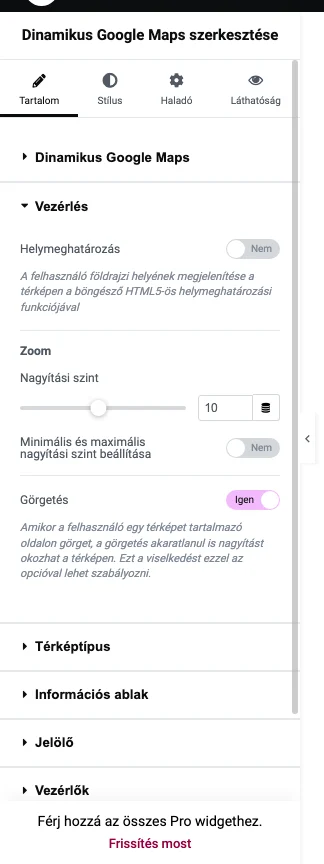
| Beállítás | Mit csinál | Alapérték |
|---|---|---|
| Helymeghatározás | A böngésző HTML5 helymeghatározásával megmutatja a látogató földrajzi helyét a térképen. | Nem |
| Nagyítási szint | A térkép kezdeti nagyítása. | 10 |
| Minimális és maximális nagyítási szint beállítása | Korlátozza, mennyire lehet kinagyítani vagy kicsinyíteni a térképet. | Nem |
| Görgetés | Az oldal görgetésekor a térkép ne nagyítson akaratlanul. Ezzel szabályozhatod, hogy az egérgörgő a térképet nagyítsa-e. | Igen |
Térképtípus
Szekció neve “Térképtípus”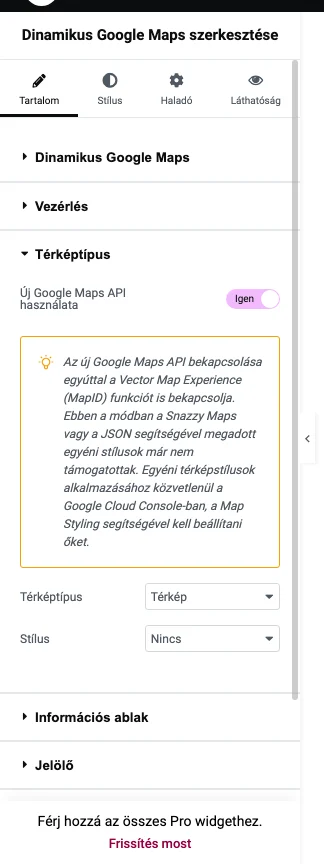
A Térképtípus a térkép megjelenését adja meg: Térkép, Műhold, Hibrid vagy Domborzat.
Az Új Google Maps API használata kapcsoló (alapból be van kapcsolva) a Google vektoros térképmotorját (MapID) használja: simább mozgás, jobb megjelenítés. Ebben a módban a Stílus (Nincs, Egyéni, Snazzy stílus) beállítások már nem működnek: a Snazzy Maps vagy JSON alapú stílus nem támogatott. Egyéni stílust a Google Cloud Console-ban kell beállítanod a Map Styling funkcióval. Ha kikapcsolod az új API-t, a klasszikus megjelenítés visszatér, és a Stílus használható marad:
- Egyéni: ide illeszthetsz be JSON-értékeket, amelyeket a Snazzy Maps oldal exportál.
- Snazzy stílus: előre elkészített grafikai stílusok.
A Google API-változásai miatt a stílusok beillesztése korlátozott, ezért érdemes az új API-t és a Google Cloud Console-os stílust használni.
Jelölő
Szekció neve “Jelölő”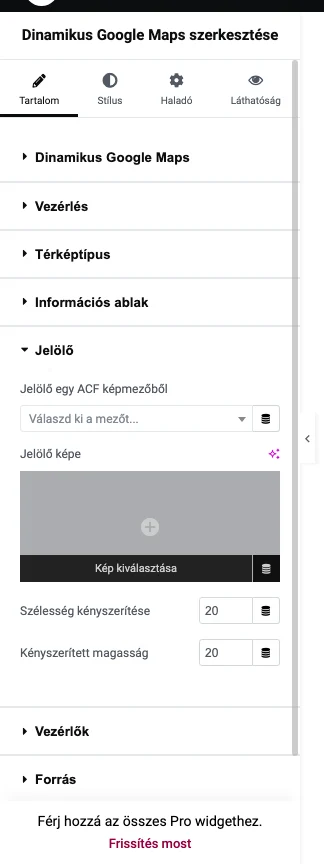
A jelölő a pont helyét mutatja a térképen. Három forrásból adhatsz neki képet:
- Jelölő egy ACF képmezőből: a bejegyzéshez tartozó ACF képmezőt használja a Google Map mező mellett. A mezőt a Válaszd ki a mezőt… listából választod.
- Jelölő képe: kép a médiatárból (Kép kiválasztása).
- Dinamikus címke: a jelölő képe dinamikusan is megadható. A kép mező melletti Dinamikus címkék ikonnal válassz forrást, például a bejegyzés kiemelt képét. Ekkor a kiemelt kép lesz a jelölő a térképen.
A Szélesség kényszerítése és a Kényszerített magasság a jelölő méretét állítja (alapérték: 20).
Információs ablak
Szekció neve “Információs ablak”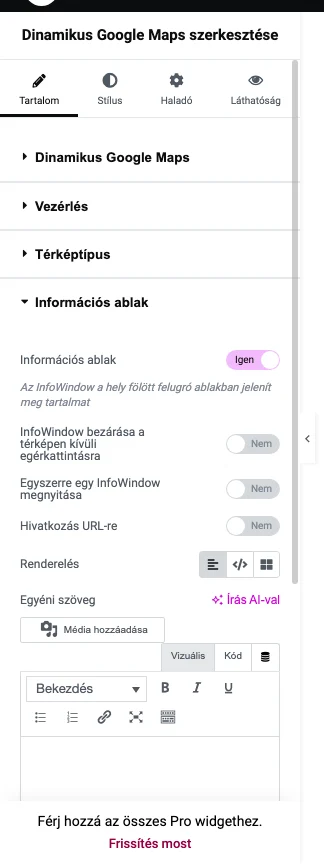
Az információs ablak (InfoWindow) a jelölő fölött felugró buborék, amelyben adatokat jeleníthetsz meg. A beállítások:
| Beállítás | Mit csinál | Alapérték |
|---|---|---|
| Információs ablak | Bekapcsolja az ablakot. | Igen |
| InfoWindow bezárása a térképen kívüli egérkattintásra | Kattintásra bezárja a megnyitott ablakot. | Nem |
| Egyszerre egy InfoWindow megnyitása | Új ablak megnyitásakor a többit bezárja. | Nem |
| Hivatkozás URL-re | A buborékot hivatkozássá teszi. | Nem |
| Renderelés | Az ablak tartalmának forrása (lásd lent). | Egyszerű |
A Renderelés három módja:
- Egyszerű mód: egy szövegmező vagy kiválasztható mezők. A megjelenő mezők a térkép típusától és a lekérdezéstől függenek (az Egyéni szöveg itt vizuális szerkesztővel írható).
- Dinamikus HTML: haladó megoldás, a Dynamic Shortcodes segítségével bármit megjeleníthetsz.
- Sablon: Elementor-sablon az ablak tartalmához. Ha a térkép bejegyzéstípusra épülő lekérdezést használ, minden bejegyzéshez a saját dinamikus adatai kerülnek az ablakba.
Vezérlők
Szekció neve “Vezérlők”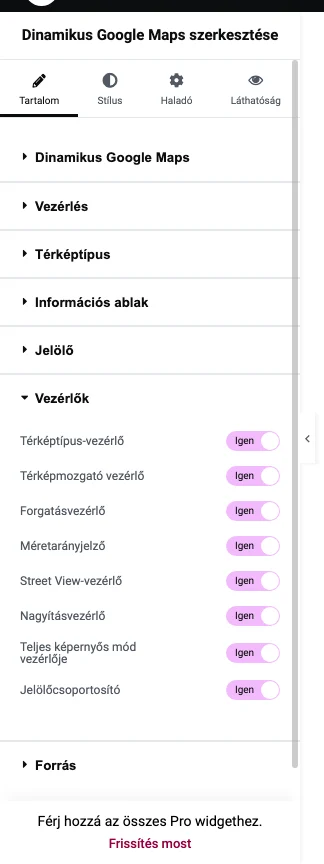
A térképen megjelenő vezérlők egyenként kapcsolhatók (alapból mind Igen):
| Vezérlő | Mit csinál |
|---|---|
| Térképtípus-vezérlő | A látogató válthat a Térkép, Műhold, Hibrid és Domborzat között. Alapból a bal felső sarokban van. |
| Térképmozgató vezérlő | A térkép mozgatására szolgáló vezérlő. |
| Forgatásvezérlő | Ferde (oblique) képeket tartalmazó térképek forgatása. Alapból jobb alul van. |
| Méretarányjelző | A térkép méretarányát mutatja. |
| Street View-vezérlő | A Pegman ikont a térképre húzva Street View nézetet nyithatsz. Alapból jobb alul van. |
| Nagyításvezérlő | „+” és „-” gombok a nagyításhoz. Alapból jobb alul van. |
| Teljes képernyős mód vezérlője | Teljes képernyőre váltás. Asztali és mobil eszközön is elérhető, de iOS-en nem támogatott. |
| Jelölőcsoportosító | Egymáshoz közeli jelölőket csoportosít, és a csoportban lévő jelölők számát mutatja. Több helyszínes térképen hasznos. |
Készült: