

 Magyarmagyar
PDF-gomb widget
Gomb, amely az aktuális oldalból vagy egy kijelölt részből PDF-et készít: átalakítók, beállítások és a JS-átalakító eseményei.
A PDF-gomb widget az aktuális oldal, vagy annak egy kijelölt része PDF-változatát állítja elő. A látogató a gombra kattint, és a böngésző letölti (vagy megnyitja) a PDF-et.
PDF szakasz
Szekció neve “PDF szakasz”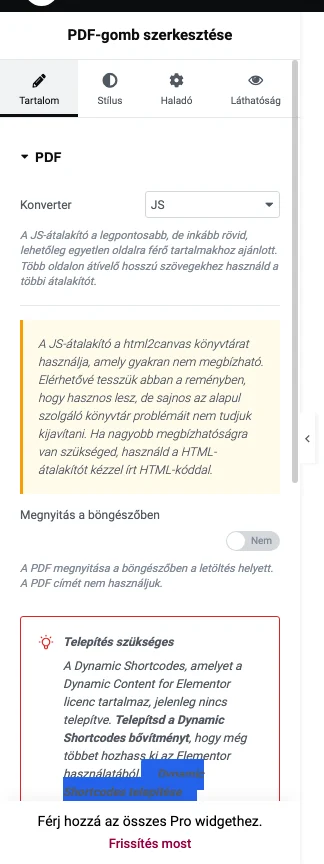
A képen a JS-átalakító beállításai látszanak. Figyeld meg a sárga figyelmeztetést: erről lent, a JS-átalakítónál olvashatsz.
| Beállítás | Mit csinál | Alapérték |
|---|---|---|
| Konverter | A PDF-készítés módja: JS, HTML vagy Browser. | JS |
| Megnyitás a böngészőben | A PDF-et letöltés helyett a böngészőben nyitja meg. Ilyenkor a PDF címét nem használja. | Nem |
| Megnyitás új lapon | Csak a böngészőben megnyitásnál jelenik meg: a PDF új lapon nyílik. | Nem |
| Cím | A PDF-fájl neve, a .pdf kiterjesztést magától hozzáadja. Alapból a bejegyzés címe. Dinamikus címkéket és shortcode-okat is beírhatsz. |
A bejegyzés címe |
| Törzs | Mi kerüljön a PDF-be: az aktuális bejegyzés vagy egy sablon. (A HTML-átalakítónál nincs.) | Aktuális bejegyzés |
| HTML-konténer | jQuery-szelektor, amellyel megadod, az oldal melyik részéből készüljön a PDF. | body |
| Sablon | Elementor-sablon, amelyből a PDF készül, ha a törzs sablon. Használhatsz benne szokásos widgeteket (cím, tartalom, kép). | |
| Oldalméret | A PDF lapmérete. A JS-átalakítónál sok szabvány méret közül választhatsz (A0 és A10, B0 és B10, C0 és C10, valamint Letter, Legal és más). | A4 |
| Oldaltájolás | Álló vagy Fekvő. | Álló |
| Oldalmargók | A PDF margói (pt, mm, in, px). Csak a JS-átalakítónál. | 0 mm |
| PDF-felbontás skálázása | Minél nagyobb az érték (1 és 3 között), annál jobb a minőség, de annál nagyobb a fájl. Csak a JS-átalakítónál. | 1,5 |
Ha a Dynamic Shortcodes bővítmény nincs telepítve, a Cím mező fölött egy piros „Telepítés szükséges” értesítés jelenik meg: a shortcode-os címhez az a bővítmény kell.
A három átalakító
Szekció neve “A három átalakító”- JS: az Elementor-oldalad grafikáját és stílusát hűen visszaadja. Rövid, lehetőleg egyetlen oldalra férő tartalomhoz való. Több oldalon átívelő szövegnél nem töri szépen a lapokat, nem tudsz oldaltörést beszúrni, és CDN-ről betöltött képeket sem kezel jól.
- HTML: saját, kézzel írt HTML-sablonból készít PDF-et. Hosszú, több oldalas dokumentumhoz ez a megbízhatóbb.
- Browser: a böngésző beépített „nyomtatás PDF-be” funkcióját használja. Nagyon rugalmas, a látogató maga is állíthat rajta.
Gomb szakasz
Szekció neve “Gomb szakasz”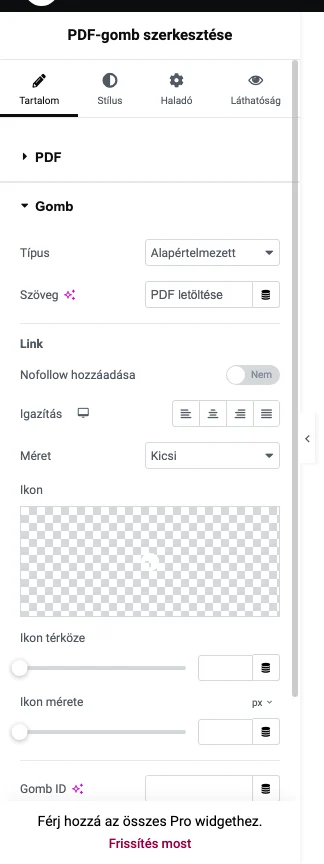
A gomb kinézete az Elementor szokásos gombjáéval egyezik:
| Beállítás | Mit csinál |
|---|---|
| Típus | Alapértelmezett, Információ, Sikeres, Figyelem vagy Veszély. |
| Szöveg | A gomb felirata. Alapból „PDF letöltése”. |
| Nofollow hozzáadása | A keresőrobotok ne kövessék a hivatkozást. |
| Igazítás | Balra, középre, jobbra vagy sorkizárt. |
| Méret | Extra kicsi, Kicsi, Közepes, Nagy vagy Extra nagy. |
| Ikon, Ikon térköze, Ikon mérete | Ikon a gombon, és a szövegtől való távolsága. |
| Gomb ID | Egyedi azonosító. Csak az angol betűket, számokat és az aláhúzást engedi, szóköz nélkül, és az oldalon máshol nem szerepelhet. |
HTML-átalakító
Szekció neve “HTML-átalakító”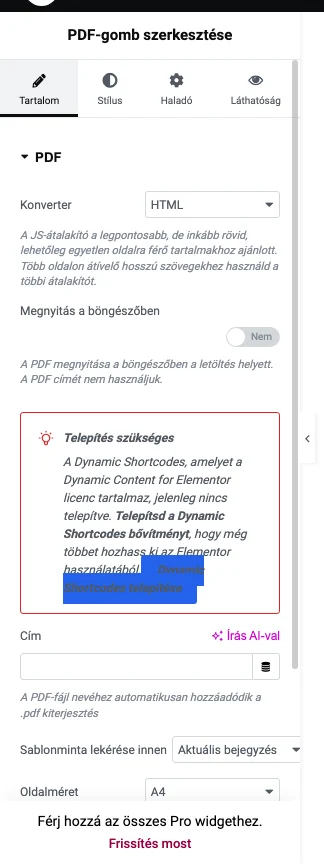
Ha a Konverter HTML, a beállítások leszűkülnek:
| Beállítás | Mit csinál |
|---|---|
| Cím | A PDF-fájl neve. |
| Sablonminta lekérése innen | Aktuális bejegyzés vagy HTML-sablon: a PDF az oldal tartalmából, vagy egy külön HTML-sablonból készül. |
| HTML-sablon | Csak a HTML-sablon választásakor jelenik meg: itt jelölöd ki a sablont. |
| Oldalméret | A4, A5, A6, Letter, Legal, Executive vagy Folio. Csak az Aktuális bejegyzés választásánál. |
| Oldaltájolás | Álló vagy Fekvő. Csak az Aktuális bejegyzés választásánál. |
JS-átalakító: tudnivalók
Szekció neve “JS-átalakító: tudnivalók”- A JS-átalakító az
html2canvaskönyvtárat használja, ami gyakran nem megbízható. A hibáit nem lehet kijavítani. Ha nagyobb megbízhatóság kell, használd a HTML-átalakítót kézzel írt HTML-lel. - Rövid, egyetlen oldalra férő tartalomnál pontos. Hosszabb, több oldalas dokumentumhoz válassz másik átalakítót.
Események a PDF készítése előtt és után
Szekció neve “Események a PDF készítése előtt és után”Saját műveletet köthetsz a PDF renderelésének kezdetére és végére, például hogy megvárd egy tartalom betöltését, vagy előkészítsd az oldalt.
jQuery(window).on("dce/jsconvpdf/before", function () {  // Ide jön a saját kódod, a renderelés előtt});
jQuery(window).on("dce/jsconvpdf/after", function () {  // Ide jön a saját kódod, a renderelés után});
A dce-pdf-printing osztály
Szekció neve “A dce-pdf-printing osztály”Az exportálás alatt a <body> elemre rákerül a dce-pdf-printing osztály. Ezzel elrejthetsz felesleges elemeket, vagy csak a PDF-hez alkalmazhatsz más stílust:
.dce-pdf-printing .site-header,body.dce-pdf-printing .footer { display: none;}Így csak a lényeges tartalom kerül a PDF-be.
Készült: