

 Magyarmagyar
Kreatívok: bannerek és szöveges linkek a partnereknek
Kész bannerek, QR-kódok és szöveges linkek a partnereid számára: létrehozás, ütemezés, kategóriák, privát megosztás és megjelenés a partnerterületen.
A kreatívok előre elkészített képek, QR-kódok és szöveges linkek, amelyeket a partnereid a saját oldalukon vagy a hírlevelükben használhatnak. Így nem kell maguknak bannert vagy linket készíteniük: a kész anyagot kimásolják vagy letöltik.
A kreatívokat az AffiliateWP → Kreatívok oldalon kezeled.
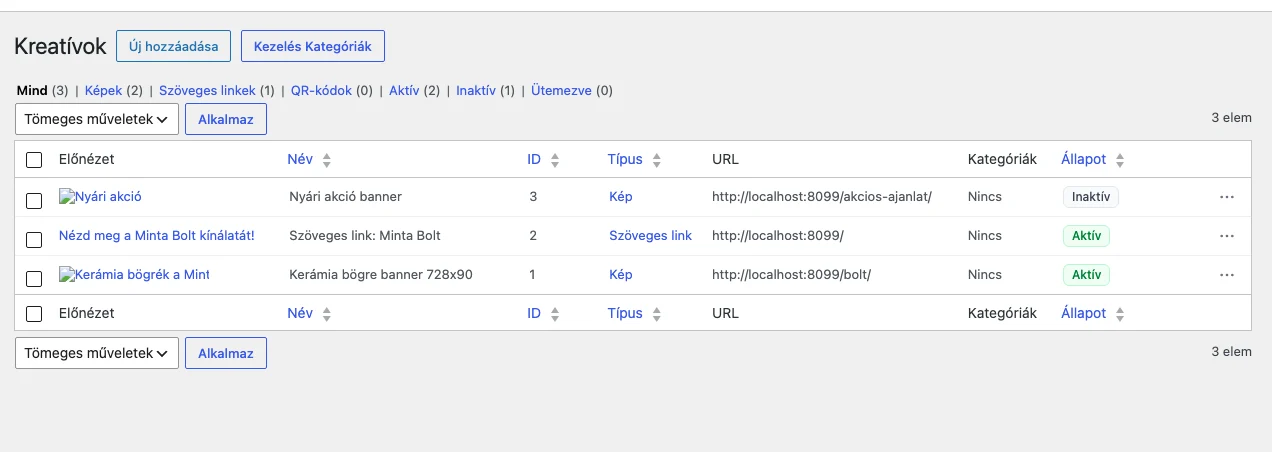
A listán a kép előnézete, a név, az azonosító, a típus, az URL, a kategóriák és az állapot látszik. A lista tetején a Mind, Képek, Szöveges linkek, QR-kódok, Aktív, Inaktív és Ütemezve szűrők a kreatívok számával együtt állnak.
Kreatív létrehozása
Szekció neve “Kreatív létrehozása”- Nyisd meg az AffiliateWP → Kreatívok oldalt.
- Kattints az Új hozzáadása gombra.
- Töltsd ki az űrlapot (lásd lent).
- Kattints a Kreatív hozzáadása gombra.
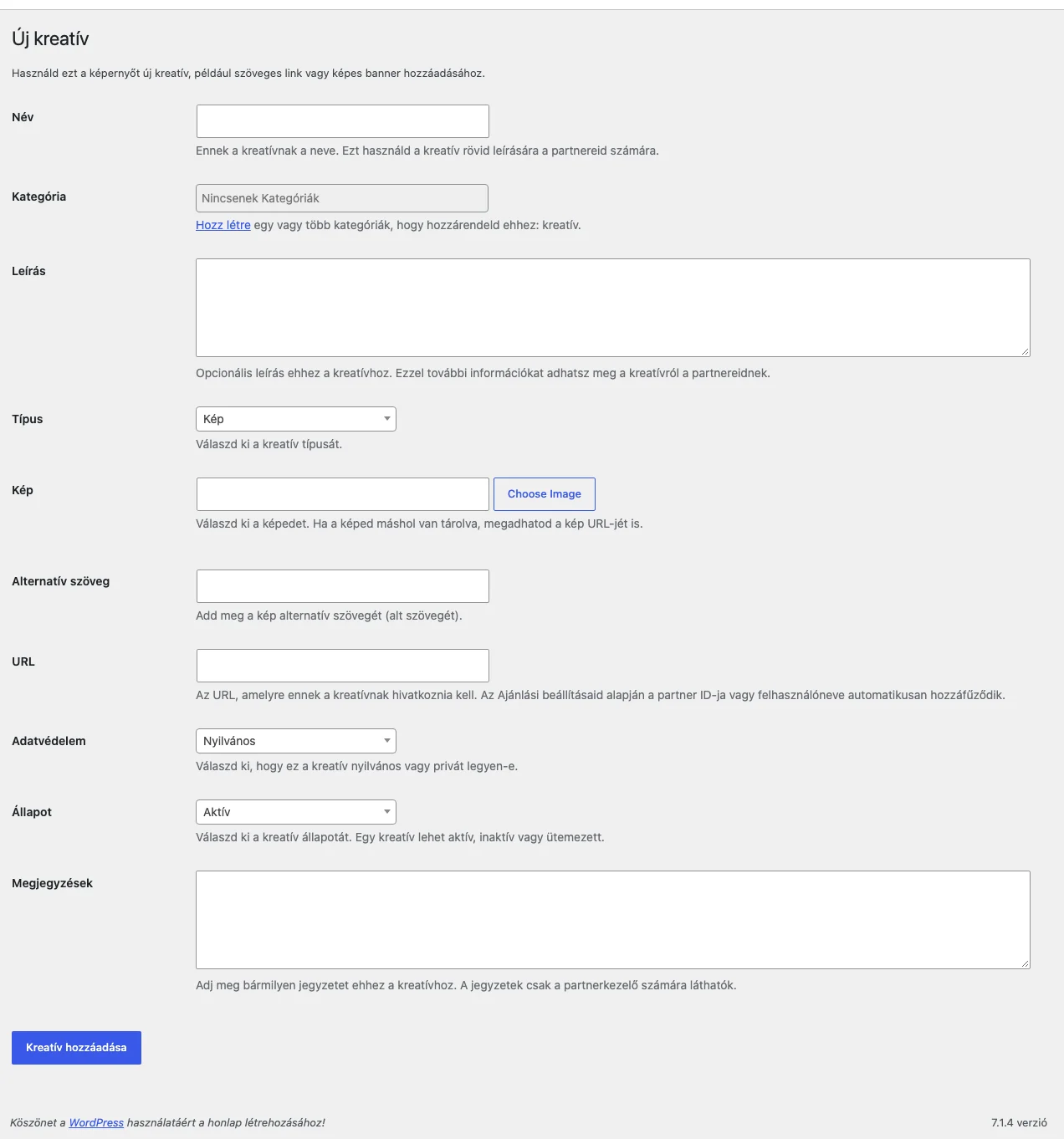
Az űrlap mezői:
| Mező | Mit csinál |
|---|---|
| Név | A kreatív neve. A partnerek is látják. |
| Kategória | A kreatív kategóriája vagy kategóriái. Ha még nincs kategória, a Hozz létre link elvisz a létrehozásukhoz. |
| Leírás | Rövid leírás. A partnerek látják, a kreatív fölött jelenik meg. |
| Típus | Kép, Szöveges link vagy QR-kód. |
| Kép | A kép teljes URL-je, vagy a médiatárból kiválasztott kép. Csak Kép típusnál jelenik meg. |
| Alternatív szöveg | A kép alt szövege. Csak Kép típusnál jelenik meg. Szöveges link típusnál ugyanitt a link szövegét adod meg. |
| URL | Ahová a kreatív mutat. Az Ajánlási beállításaid alapján a partner azonosítója vagy felhasználóneve automatikusan hozzáfűződik. |
| Adatvédelem | Nyilvános, vagy privát: csak kiválasztott partnercsoportok és/vagy egyes partnerek látják. |
| Állapot | Aktív: a partnerek látják. Inaktív: rejtett. Ütemezett: a megadott kezdési időpontig rejtett. |
| Megjegyzések | Belső jegyzet a kreatívhoz. A partnerek nem látják. |
QR-kód típusú kreatív
Szekció neve “QR-kód típusú kreatív”A QR-kód típus kiválasztásakor további mezők jelennek meg: az URL, ahová a QR-kód beolvasás után viszi a látogatót, valamint a háttér és a kód színe. A kód automatikusan frissül, ha az URL-t vagy a színeket átállítod. Ha az URL mezőt üresen hagyod, mentés után a QR-kód a webhely címét kapja. A QR-kód típus Professional licenchez kötött, enélkül frissítési felhívás jelenik meg helyette.
Ütemezés
Szekció neve “Ütemezés”Az ütemezés szintén Professional licenccel érhető el: megadhatod, mikortól és meddig legyen egy kreatív aktív.
- Hozz létre új kreatívot, vagy szerkessz egy meglévőt.
- Az Állapot listában válaszd az Ütemezett lehetőséget.
- Add meg a kezdési és a befejezési dátumot.
- Mentsd a kreatívot.
Az ütemezés esetei:
- Kezdés és befejezés is megadva: a kreatív a kezdési időpontban aktívvá válik, a befejezéskor inaktívvá.
- Csak befejezés: a kreatív azonnal aktív, a befejezési dátumkor inaktívvá válik.
- Csak kezdés: a kreatív a kezdési időpontban aktívvá válik, és határozatlan ideig az marad.
- Nincs dátum: a kreatív azonnal aktív lesz.
Az időpontok a webhely időzónája szerint számítanak, amelyet a Beállítások → Általános oldalon állíthatsz.
A listán az állapotjelzők mutatják az ütemezést:
| Jelzés | Jelentése |
|---|---|
| Aktív | Aktív, nincs ütemezve. |
| Aktív óra ikonnal | Aktív, de van befejezési dátuma. |
| Inaktív | Inaktív, nincs ütemezve. |
| Inaktív óra ikonnal | Korábban ütemezett, a befejezési dátuma már elmúlt. |
| Ütemezett óra ikonnal | A kezdési dátuma még nem jött el. |
Az Ütemezve hivatkozás csak az ütemezett kreatívokat mutatja, az Állapot oszlop szerint pedig rendezhetsz. Egy ütemezett állapotra mutatva a kezdési és befejezési időpont látszik. Az ütemezett kreatívok sorában gyorsműveletek jelennek meg:
- Aktiválás most: a kezdési dátum a mostani időpont lesz, a kreatív aktív lesz. Ütemezett vagy inaktív kreatívon érhető el.
- Deaktiválás most: a befejezési dátum a mostani időpont lesz, a kreatív inaktív lesz. Aktív, ütemezett kreatívon érhető el.
- Ütemezés szerkesztése: a szerkesztő ütemezés részére ugrik.
Kategóriák
Szekció neve “Kategóriák”A kategóriákkal csoportosíthatod a kreatívokat, a partnerek pedig kategória szerint szűrhetnek.
- A Kreatívok listán kattints a Kezelés Kategóriák gombra, vagy nyisd meg az AffiliateWP → Kreatívok → Kategóriák oldalt.
- Írd be a kategória Név mezőjébe a nevet, szükség esetén a Leírás mezőbe a leírást.
- Kattints az Új Kategória hozzáadása gombra. A mentett kategóriák a jobb oldali listában jelennek meg.
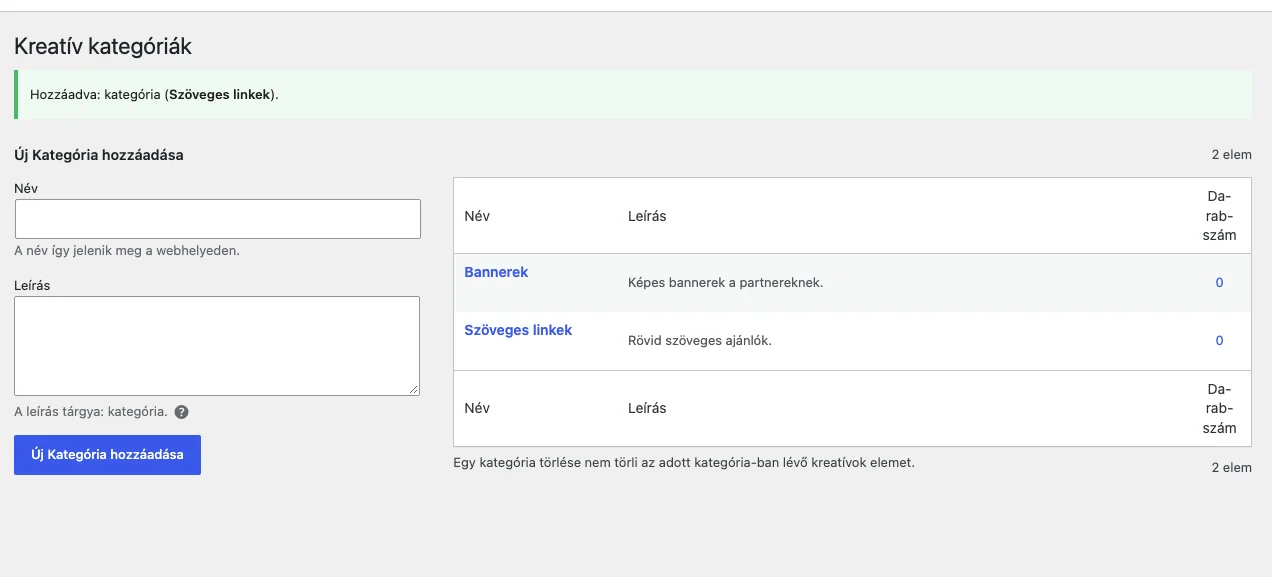
A kategória szerkesztéséhez vagy törléséhez vidd az egeret a neve fölé, és válaszd a Szerkesztés vagy a Törlés hivatkozást. Szerkesztés után kattints a Frissítés gombra. A kategória törlése nem törli a benne lévő kreatívokat.
Kategória hozzárendeléséhez a kreatív szerkesztőjében kattints a Kategória mezőbe, válassz egy vagy több kategóriát, majd mentsd a kreatívot. A Kreatívok listát a kategória nevére kattintva, vagy a kategórialistából választva és a szűrő gombbal is szűkítheted.
Privát megosztás partnereknek
Szekció neve “Privát megosztás partnereknek”Az Adatvédelem résznél partnercsoportot és/vagy egyes partnereket választhatsz, akik kizárólag látják a kreatívot. A partnercsoportokról a Partnercsoportok fejezet szól.
A kreatívok a partnerterületen
Szekció neve “A kreatívok a partnerterületen”Az Aktív állapotú kreatívok automatikusan megjelennek a partnerterület Kreatívok lapján, minden partner számára, akinek van hozzáférése.
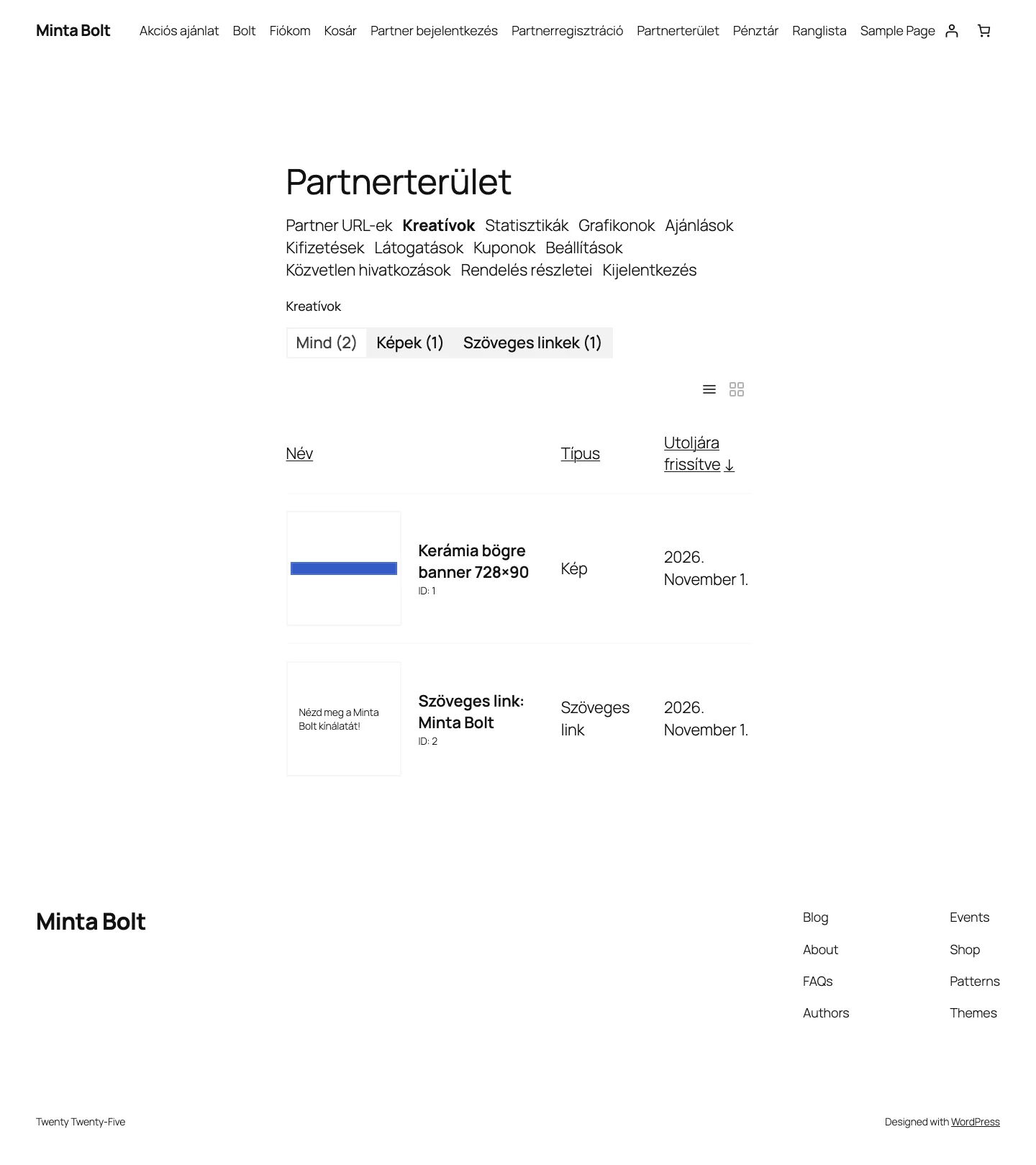
A lista alapnézet, a rács ikonra kattintva rácsnézetre válthat a partner. A típusnevekre kattintva (például Képek, Szöveges linkek) típus szerint szűrhet, az oszlopfejlécekre kattintva pedig növekvő vagy csökkenő sorrendbe rendezhet. Ha vannak kategóriák vagy partnercsoportok, a kategórialista és a szűrő gomb is megjelenik; ha nincs, nem. A kreatívra kattintva megnyílik a részletes nézet, ahol a partner letöltheti a képet, vagy kimásolhatja a HTML-kódot.
A partnerportálban a Kreatívok lap alapértelmezett nézete a rács, ugyanazzal a kategóriaszűrővel. Az oldalanként megjelenő kreatívok számát a Partnerportál beállításai szabályozzák.
Shortcode-ok
Szekció neve “Shortcode-ok”[affiliate_creatives]: az összes aktív kreatív listáját jeleníti meg.[affiliate_creative id="123"]: egy kiválasztott kreatívot jelenít meg az azonosítója alapján.
Gyakori kérdések
Szekció neve “Gyakori kérdések”Miért nem látom az új kreatívot a partnerterületen? Ellenőrizd, hogy az állapota Aktív. Ütemezett kreatívnál nézd meg, hogy a mai dátum a kezdés és a befejezés közé esik-e.
Hogyan használhatják a partnerek a kreatívokat? A partnerterületen a kreatívra kattintva letölthetik a képet, és kimásolhatják a HTML-kódot, majd beillesztik a saját oldalukra vagy hírlevelükbe.
Készült: