

 Magyarmagyar
Dinamikus kuponok
Partnerenként automatikusan generált WooCommerce-kuponok egy kuponsablon alapján: beállítás, névformátum, tömeges létrehozás.
A dinamikus kuponokkal nem kell minden partnernek kézzel kuponokat létrehoznod: az AffiliateWP egy sablon alapján automatikusan személyes kuponkódot generál a partnereknek, regisztrációkor vagy tömegesen, az adminisztrátor kérésére. A funkció a WooCommerce-hoz tartozik, ezért az AffiliateWP → Beállítások → Integrációk oldalon a WooCommerce-nek bekapcsoltnak kell lennie.
Hogyan működnek?
Szekció neve “Hogyan működnek?”A dinamikus kuponok a beállításaikat egy, a WooCommerce-ben kijelölt kuponsablonból öröklik. Így minden dinamikus kupon ugyanazt a beállítást használja (kedvezmény összege, kizárt termékek, ingyenes szállítás stb.). Ha később módosítani akarsz, elég a sablont átírnod, a változás minden dinamikus kuponra érvényes lesz.
A sablonból ezeket a mezőket öröklik a dinamikus kuponok:
- kedvezmény összege
- kedvezmény típusa
- kizárt termékek
- kizárt termékkategóriák
- termékek
- csak egyéni felhasználás
- ingyenes szállítás
- akciós termékek kizárása
- lejárati dátum
Jelenleg nem öröklődnek a Használati limitek beállításai, és a Használat korlátozása alatt a minimum költés, a maximum költés, a termékkategóriák és az engedélyezett e-mailek.
A dinamikus kuponok bekapcsolása
Szekció neve “A dinamikus kuponok bekapcsolása”- Hozz létre egy új kupont a WooCommerce Marketing → Kuponok oldalán (ha még nincs sablonkuponod), és állítsd be úgy, ahogy a partnerkuponoknak lenniük kell.
- Nyisd meg az AffiliateWP → Beállítások → Kuponok oldalt.
- A Kuponsablon legördülő listából válaszd ki a létrehozott kupont.
- Kattints a Módosítások mentése gombra.
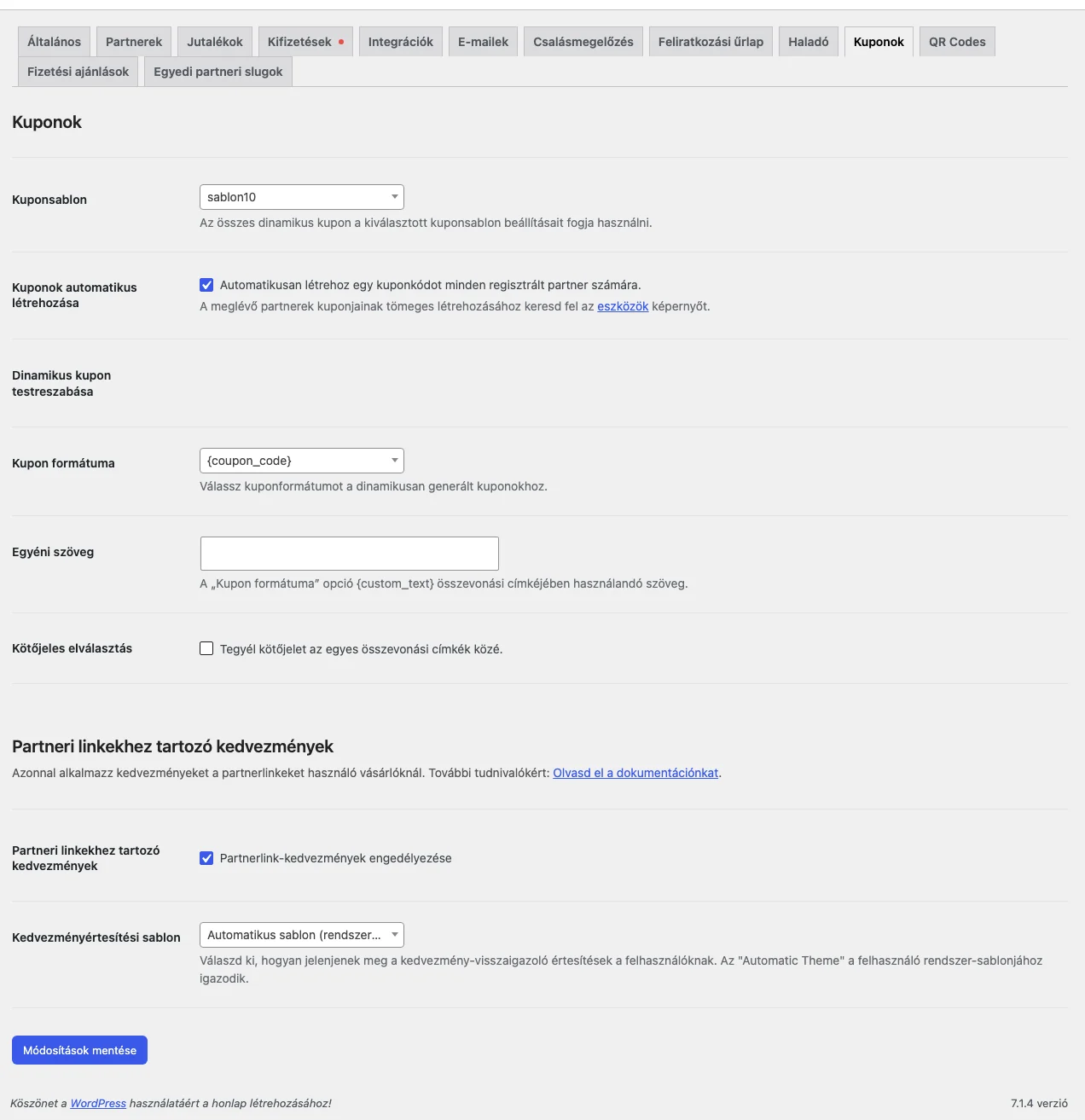
A képen a Kuponsablon mező a kiválasztott sablonnal, alatta az automatikus létrehozás és a névformátum beállításai láthatók.
A sablonkupon nem lehet partnerhez rendelve, különben nem jelenik meg a legördülő listában.
Automatikus létrehozás regisztrációkor
Szekció neve “Automatikus létrehozás regisztrációkor”Ha a Kuponok automatikus létrehozása beállításnál bejelölöd az Automatikusan létrehoz egy kuponkódot minden regisztrált partner számára négyzetet, a rendszer a következő esetekben automatikusan létrehoz egy dinamikus kupont:
- a partner a weboldalon az alapértelmezett partnerregisztrációs űrlappal regisztrál;
- be van kapcsolva a partnerjóváhagyás, és a partnert a partnerlista elfogadás gyorsműveletével, a tömeges műveletek menüjéből vagy a partner áttekintő képernyőjén jóváhagyod;
- a partnert kézzel veszed fel az admin felületen, és be van jelölve a kupon létrehozására szolgáló négyzet;
- a partnerfiókok automatikusan jönnek létre, mert az AffiliateWP → Beállítások → Partnerek oldalon be van kapcsolva az új felhasználói fiókok automatikus partnerként regisztrálása.
Az automatikus létrehozás jelenleg csak az alapértelmezett (blokkos vagy shortcode-os) regisztrációs űrlappal működik. Ha egyedi űrlapot használsz Elementor Forms, Gravity Forms, Ninja Forms vagy WPForms segítségével, a kupon nem jön létre automatikusan.
A kuponnév testreszabása
Szekció neve “A kuponnév testreszabása”A Dinamikus kupon testreszabása szakasz három beállítással szabályozza, hogyan épüljön fel a generált kuponkód:
| Beállítás | Mit csinál |
|---|---|
| Kupon formátuma | A kuponkód felépítését adja meg az összevonási címkékből. |
| Egyéni szöveg | A {custom_text} összevonási címkében használt szöveg. |
| Kötőjeles elválasztás | Kötőjelet tesz az egyes összevonási címkék közé. |
Az összevonási címkéket tetszőleges sorrendben kombinálhatod:
{user_name}{coupon_code}{coupon_amount}{custom_text}
Például egy Alfred felhasználónevű partnernél és 10%-os kedvezménynél a {user_name}{coupon_amount} formátum az Alfred10 kuponkódot adja. A felhasználónév legfeljebb 10 karakter hosszan jelenik meg.
Tömeges létrehozás
Szekció neve “Tömeges létrehozás”Az összes olyan aktív partnernek létrehozhatsz dinamikus kupont, akinek még nincs:
- Nyisd meg az AffiliateWP → Eszközök → Kuponok oldalt.
- Kattints a Kuponok létrehozása gombra.
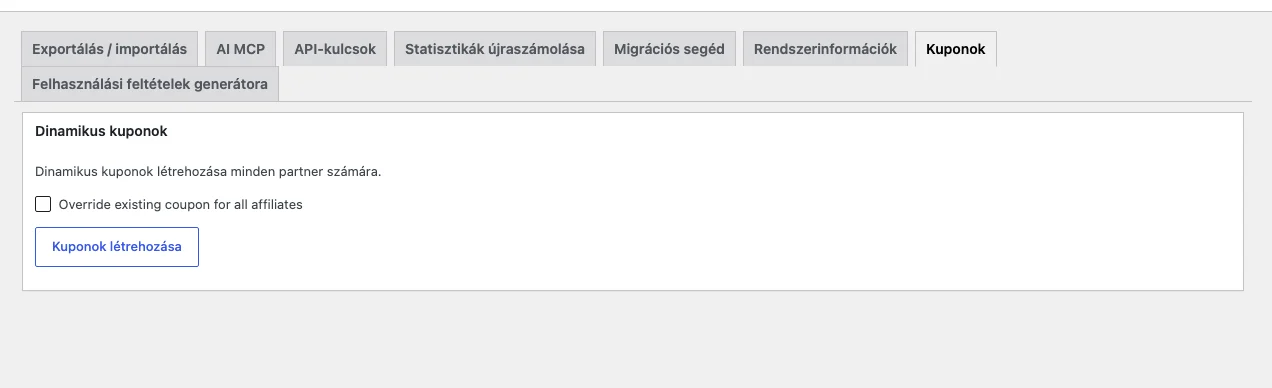
A képen a Dinamikus kuponok doboz látszik a Kuponok létrehozása gombbal és a felülírás négyzetével. A felülírás négyzetének felirata a bővítmény felületén egyelőre angol (Override existing coupon for all affiliates).
Ha mindenkinek új kupont akarsz létrehozni, és a meglévő dinamikus kuponokat le akarod cserélni, jelöld be előbb a felülírás négyzetét (Override existing coupon for all affiliates), majd kattints a Kuponok létrehozása gombra. Akinek már van dinamikus kuponja, annak teljesen új kupon készül.
Kupon létrehozása egy partnernek
Szekció neve “Kupon létrehozása egy partnernek”- Az AffiliateWP → Partnerek oldalon kattints a partner nevére, így megnyílik a Partner szerkesztése képernyő.
- A Dinamikus kupon mező mellett kattints a Kupon létrehozása gombra. Ha a partnernek már van kuponja, és újat szeretnél, előbb kattints a Kupon törlése gombra.

A képen a létrehozott kuponkód látszik a Kupon törlése gombbal.
Kupon törlése egy partnernek
Szekció neve “Kupon törlése egy partnernek”Nyisd meg a partner szerkesztőképernyőjét, és a Dinamikus kupon mellett kattints a Kupon törlése gombra. A kuponkód törlődik.
A kupon megjelenítése a partnernek
Szekció neve “A kupon megjelenítése a partnernek”A dinamikus kupont a partner két helyen láthatja:
- A partnerterületen: a partnerfiókban és a Partnerportál képernyőin egy új Kuponok lap jelenik meg, ha a partnernek van dinamikus kuponja, vagy egy vagy több kézzel hozzárendelt kuponja.
- Az elfogadó e-mailben: a
{registration_coupon}e-mail-címkével beillesztheted a kuponkódot a jelentkezés elfogadásáról szóló üzenetbe. Ezt az AffiliateWP → Beállítások → E-mailek oldalon a jelentkezés elfogadásáról szóló e-mail tartalmának szerkesztésével állíthatod be, lásd az E-mailek fejezetet.
Gyakori kérdések
Szekció neve “Gyakori kérdések”Mi van, ha a partnernek már van kézzel hozzárendelt kuponja? A dinamikus kupon nem váltja le a kézzel hozzárendeltet. Előbb töröld a kézzel hozzárendelt kupont, és utána hozhatsz létre dinamikus kupont a partnernek.
Készíthetek egyedi regisztrációs űrlapot, amely automatikusan létrehozza a kupont? Jelenleg csak az alapértelmezett AffiliateWP regisztrációs űrlapok támogatják az automatikus létrehozást. A Gravity Forms vagy Ninja Forms bővítménnyel épített űrlapok nem váltják ki.
Mely beállítások nem öröklődnek a WooCommerce kuponsablonból? A Használati limitek összes beállítása (például kupononkénti és felhasználónkénti használat), valamint a minimum és maximum költés, a termékkategóriák és az engedélyezett e-mailek.
Hogyan tesztelhetem a dinamikus kuponokat? Hozz létre egy teszt partnert, és hozz létre neki dinamikus kupont. Ellenőrizd, hogy a kupon létrejött-e, a sablon beállításait örökli-e, és megjelenik-e a partnerterületen.
Van korlátja a kuponkód hosszának? A {user_name} összevonási címke legfeljebb 10 karaktert használ, hogy a generált kuponkódok rövidek maradjanak.
Készült: