

 Magyarmagyar
Telepítés és követelmények
Az AffiliateWP telepítése zip-fájlból, a követelmények, a kiegészítők telepítése és az integrációk bekapcsolása.
Ez a fejezet azt írja le, hogyan kerül fel a bővítmény és a kiegészítői az oldaladra, milyen környezet kell hozzá, és hogyan kapcsolod be a webshop-, tagsági vagy űrlapbővítményt, amelyen keresztül az ajánlásokat követi.
Követelmények
Szekció neve “Követelmények”Az AffiliateWP azt a környezetet támogatja, amelyet maga a WordPress is ajánl: a WordPress legfrissebb kiadását és a PHP 8-as vagy újabb verzióját. Ugyanez igaz minden hivatalos kiegészítőre.
Régebbi verziókon is futhat, de az új kiadásokat az ajánlott verziókkal építik és tesztelik, ezért hibánál először az elavult környezetet érdemes kizárni. Egy-egy kiegészítő kiadásához az AffiliateWP friss verziója is kellhet, ezért a bővítményt tartsd naprakészen a kiegészítőivel együtt.
A használt verziókat az AffiliateWP → Eszközök → Rendszerinformációk fülön, vagy a WordPress saját jelentésében, az Eszközök → Webhely állapota → Infó oldalon láthatod.
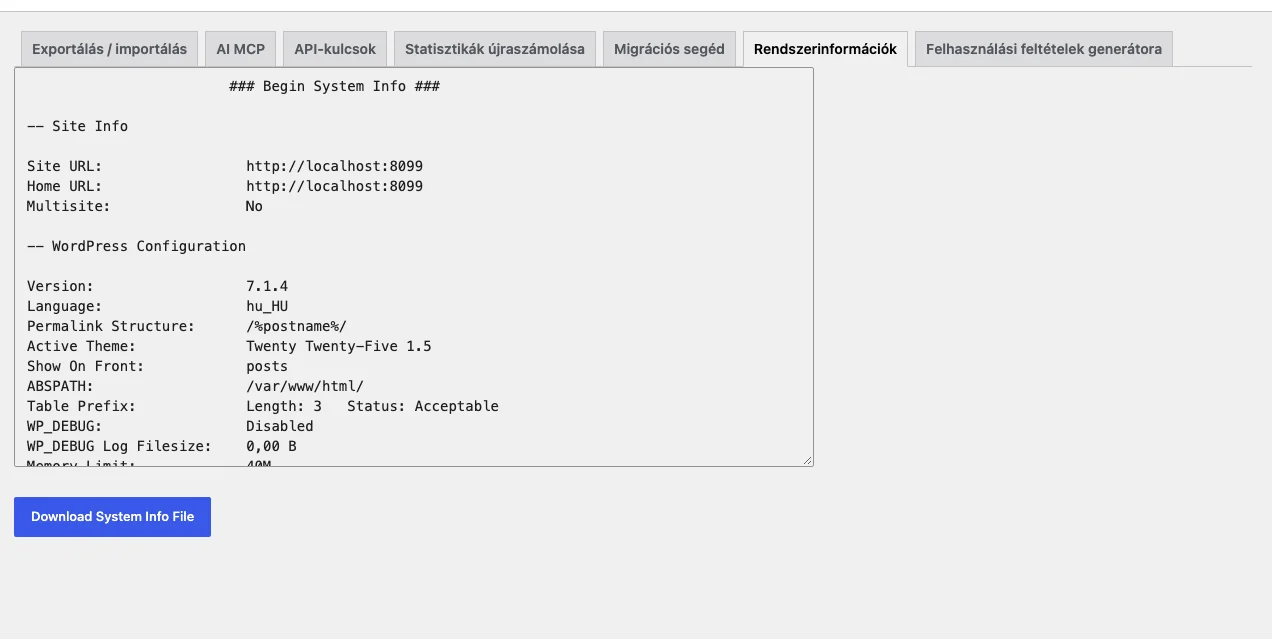
A szövegmezőben a webhely, a WordPress, a PHP és a telepített bővítmények adatai láthatók. A mező alatti Download System Info File gombbal fájlba mentheted, például támogatási kéréshez.
A bővítmény telepítése
Szekció neve “A bővítmény telepítése”Az AffiliateWP-t a letöltött zip-fájlból telepíted, mint bármelyik, WordPress.org-on kívüli bővítményt.
- Töltsd le a bővítmény zip-fájlját a számítógépedre.
- Nyisd meg a WordPress admin felületén a Bővítmények → Bővítmény hozzáadása oldalt, és kattints a Bővítmény feltöltése gombra.
- Kattints a Choose File (Fájl kiválasztása) gombra, és válaszd ki a zip-fájlt.
- Kattints a Telepítés gombra.
- A telepítés végén kattints a Bekapcsolás gombra.
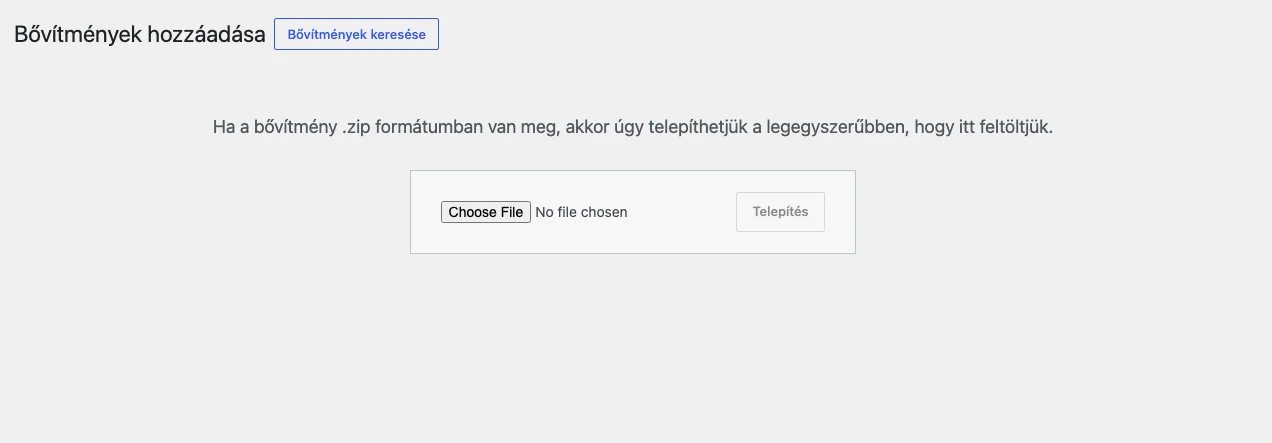
A bekapcsolás után az AffiliateWP menü megjelenik az oldalsávban. Az automatikus frissítésekhez és a támogatáshoz add meg a licenckulcsot az AffiliateWP → Beállítások → Általános oldalon (lásd a Beállítások fejezetet). A kulcsot a fiókod letöltések oldalán találod.
Az AffiliateWP-t annyi oldalra telepítheted, amennyit a licenced megenged. A frissítések a licenckulcs megadása után, mint bármely más bővítmény frissítései, a WordPress admin felületén érkeznek.
Ha a letöltött fájl mappaként jelenik meg
Szekció neve “Ha a letöltött fájl mappaként jelenik meg”Egyes böngészők, főleg a Mac-es Safari, letöltés után magától kicsomagolja a zip-fájlt, így a letöltések mappájában zip helyett egy mappa lesz. A WordPress viszont csak zip-fájlt tud feltölteni, ezért a bővítményt újra le kell tölteni úgy, hogy zip maradjon. Két megoldás van:
- Letöltés jobb kattintással. Kattints jobb gombbal (laptopon Control + kattintás) a letöltés linkjére vagy gombjára, és válaszd a Hivatkozott fájl letöltése másként… lehetőséget. Figyelj rá, hogy a böngésző a legutóbbi mentés helyére menthet, nem feltétlenül az alapértelmezett letöltési mappába.
- A Safari automatikus kicsomagolásának kikapcsolása. A Safari menüben nyisd meg a Beállításokat, az Általános fülön (alul) vedd ki a jelölést a „Biztonságos fájlok megnyitása letöltés után” négyzetből, majd töltsd le újra a zip-fájlt.
Az egyszerűbb út, ha a már kicsomagolt mappát újra tömörítöd zip-fájllá, és azt töltsd fel.
A többi böngésző alapértelmezés szerint nem csomagol ki zip-fájlt:
- Chrome: ha mégis kicsomagol, valószínűleg egy telepített bővítmény okozza. Kapcsold ki ideiglenesen, és töltsd le újra a fájlt.
- Firefox: ha kicsomagol, keress rá a beállításokban a „zip” szóra, és az alkalmazásokhoz rendelt beállításnál a zip-fájlhoz a Fájl mentése legyen kiválasztva.
- Microsoft Edge: alapértelmezés szerint nem csomagol ki.
- Más böngésző: nézd meg a böngésző súgóját.
Kiegészítők telepítése
Szekció neve “Kiegészítők telepítése”Minden licencszinthez tartozik egy kiegészítőkészlet. A kiegészítők az AffiliateWP bővítésére szolgálnak. Telepítésük előtt az AffiliateWP-nek telepítve és bekapcsolva kell lennie, a licencnek pedig érvényesnek.
Automatikus telepítés
Szekció neve “Automatikus telepítés”- Nyisd meg az AffiliateWP → Kiegészítők oldalt. Itt látod a licenced szintjén elérhető összes kiegészítőt.
- Ha egy várt kiegészítő nem látszik, kattints az oldal tetején a Frissítés hivatkozásra a lista újratöltéséhez.
- Kattints a kiegészítő melletti Kiegészítő telepítése gombra.
Az AffiliateWP letölti, telepíti és be is kapcsolja a kiegészítőt.
Kézi telepítés
Szekció neve “Kézi telepítés”- Töltsd le a kiegészítő zip-fájlját a fiókodból.
- A Bővítmények → Bővítmény hozzáadása oldalon kattints a Bővítmény feltöltése gombra.
- Válaszd ki a zip-fájlt, kattints a Telepítés gombra, majd a Bekapcsolás gombra.
Az egyes kiegészítők beállításait a hozzájuk tartozó fejezetek írják le.
Gyakori kérdések a kiegészítőkről
Szekció neve “Gyakori kérdések a kiegészítőkről”- Nem látok kiegészítőt a Kiegészítők oldalon. Kattints a Frissítés hivatkozásra, és ellenőrizd, hogy a licencet megadtad és érvényes. Csak érvényes licenccel jelennek meg a kiegészítők.
- Hány oldalra telepíthetem őket? Annyira, amennyit a licenced aktiválása megenged.
- Újra kell tölteni a kiegészítőket az AffiliateWP frissítése után? Nem. A kiegészítők a WordPress admin felületén frissülnek, amíg a licenc érvényes.
Az integráció bekapcsolása
Szekció neve “Az integráció bekapcsolása”Az AffiliateWP népszerű webshop-, tagsági, előfizetéses és űrlapbővítményekkel működik együtt. Az ajánlások automatikus követéséhez be kell kapcsolnod azt az integrációt, amelyet használsz.
- Nyisd meg az AffiliateWP → Beállítások → Integrációk fület.
- Jelöld be a használt integráció(k) melletti négyzetet.
- Kattints a Módosítások mentése gombra.
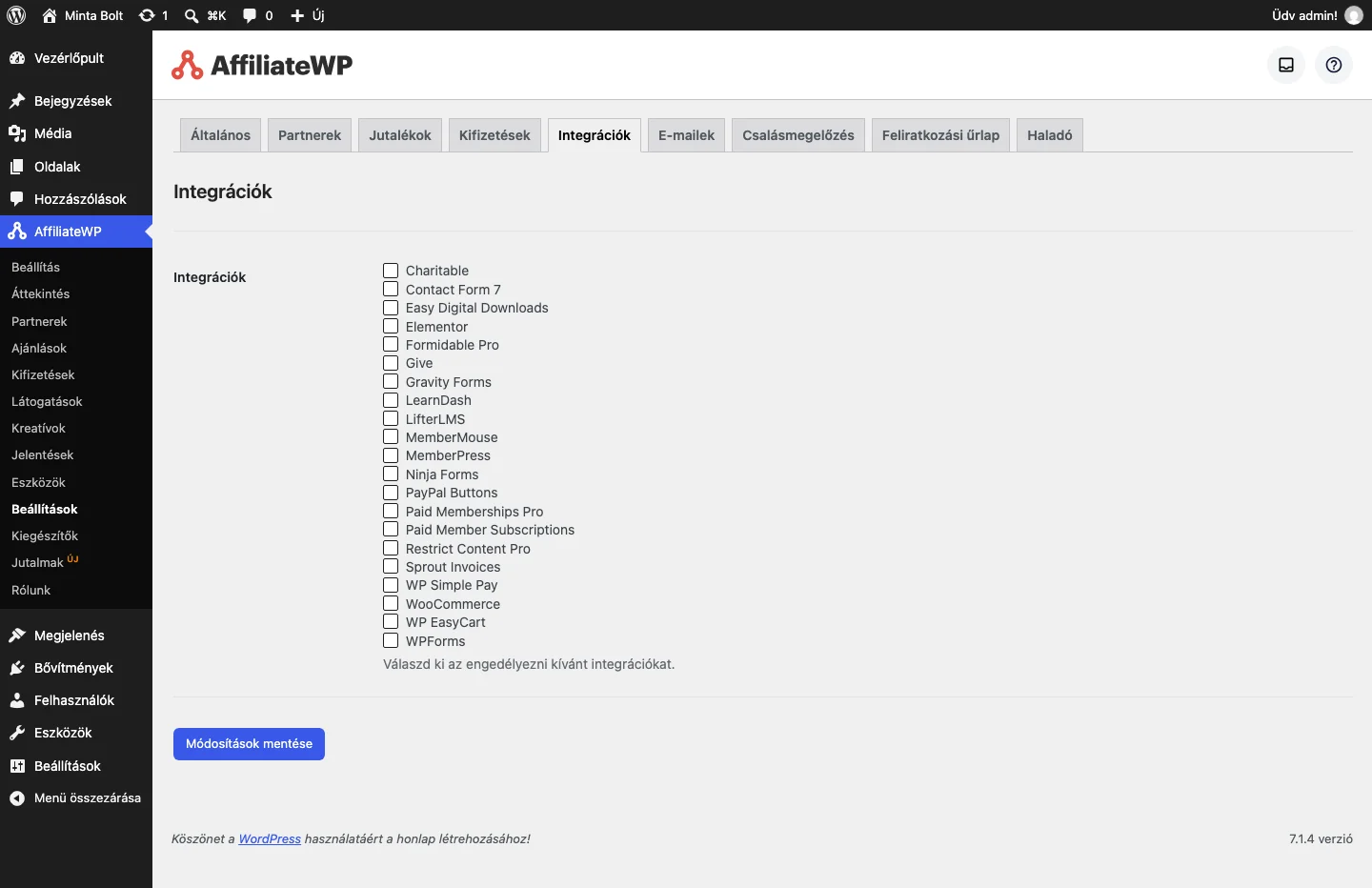
Egyszerre több integrációt is bekapcsolhatsz, de csak azokat érdemes, amelyeket tényleg használsz. Az integrált bővítményeket az AffiliateWP nem adja és nem árulja: azokat a készítőjüktől kell beszerezned. A bekapcsolás után az integrációt tovább állíthatod, például ajánlásokat engedélyezhetsz, vagy termékenként adhatsz meg jutalékot.
Készült: