

 Magyarmagyar
A partnerregisztrációs űrlap testreszabása
A regisztrációs űrlap szerkesztése a blokkszerkesztővel: mezők, jelszómező, gombfelirat és a lezárt mezők magyarázata.
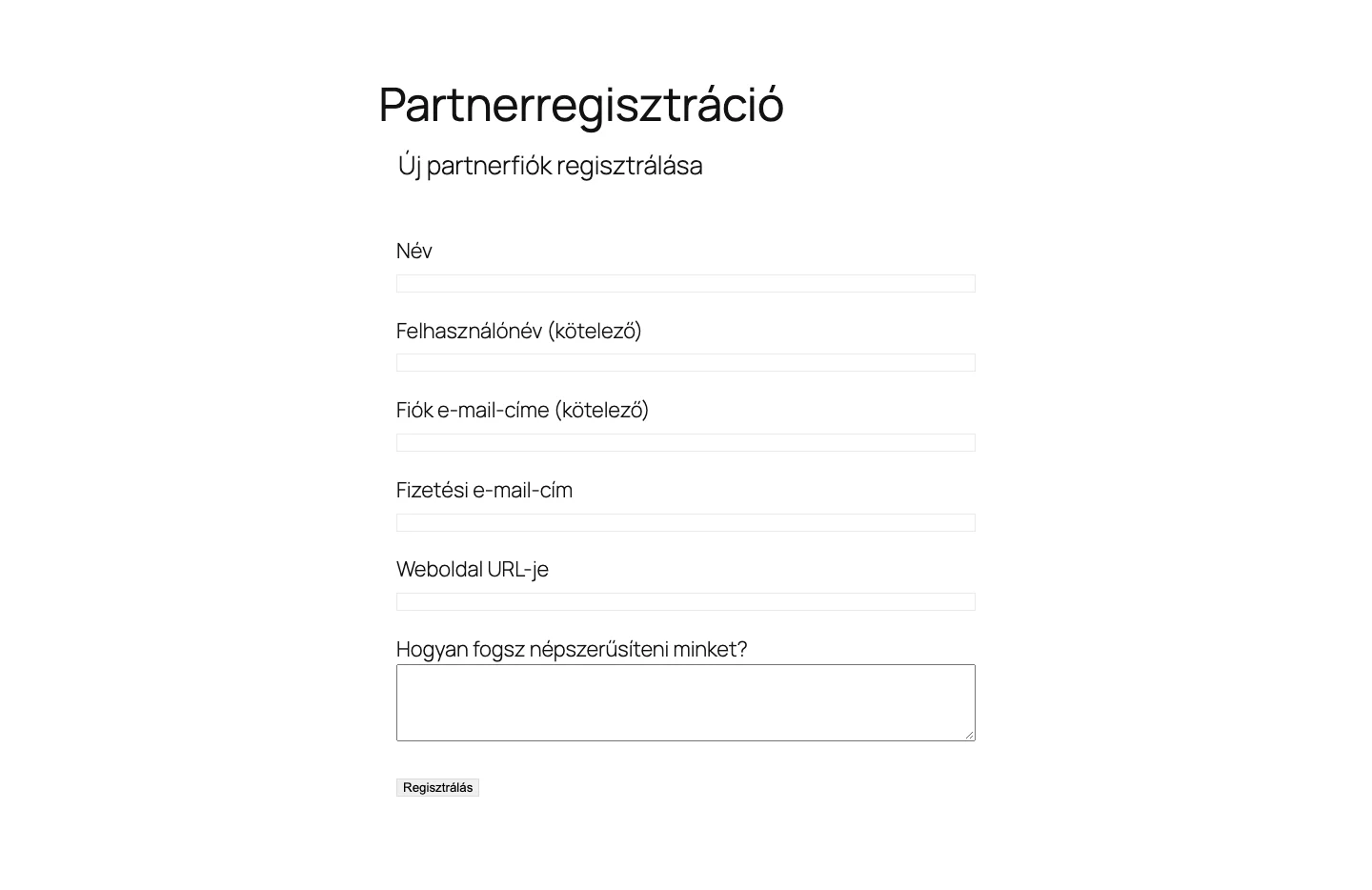
A partnerregisztrációs űrlapot a WordPress blokkszerkesztőjében alakíthatod a saját oldaladhoz. Mezőket adhatsz hozzá, törölhetsz, átrendezhetsz, átnevezhetsz, kötelezővé tehetsz, és a gomb feliratát is megváltoztathatod.
A blokkok és a shortcode
Szekció neve “A blokkok és a shortcode”A telepítéskor az AffiliateWP létrehozza a partnerterület, a bejelentkezés és a regisztráció oldalát. A régebbi telepítéseken a partnerterület oldala egyetlen [affiliate_area] shortcode-ot tartalmazott, ami alapból a regisztrációs és a bejelentkezési űrlapot is megjeleníti.
Három lehetőséged van:
- Partnerregisztráció blokk: csak a regisztrációs űrlap. Ezt az oldalt a blokkszerkesztőben, a + gombbal, az „Affiliate” szóra keresve adhatod hozzá.
- Partnerterület blokk: csoportblokk, amely a regisztrációs és a bejelentkezési blokkot egyben tartalmazza.
- Shortcode-ok:
[affiliate_area],[affiliate_registration]és[affiliate_login].
Ha a partnerterület oldalad még shortcode-ot használ, és blokkokra váltanál, töröld a shortcode-ot, és add hozzá a Partnerterület blokkot. Ha nem tudod, hogyan épül fel az oldal, nyisd meg szerkesztésre az Oldalak menüben.
A Kötelező regisztrációs mezők és a Partnerterületi űrlapok beállítások (az AffiliateWP → Beállítások oldalon) csak a shortcode-ra vonatkoznak. Blokkok használatakor ugyanezt közvetlenül az oldalon állítod: törlöd a nem kívánt űrlapot, kötelezővé teszed a mezőt stb.
Mezők módosítása
Szekció neve “Mezők módosítása”- Nyisd meg az oldalt a szerkesztőben, és kattints a mezőre vagy a címkéjére. A jobb oldali oldalsávban megjelennek a mező beállításai.
- A Kötelező kapcsolóval a mezőt kötelezővé teheted, ekkor a címke végére automatikusan kerül a „(kötelező)” jelzés.
- A mező címkéjét és a helykitöltő szöveget (placeholder) is átírhatod, például a fizetési e-mail-cím címkéjét „PayPal e-mail-cím”-re.
A mezőket a nyilakkal feljebb vagy lejjebb mozgathatod.
Mező törlése
Szekció neve “Mező törlése”Kattints a mezőre, majd a hárompontos menüre, és a lap alján válaszd a mező eltávolítását. Így törölhető például a weboldal URL-jének mezője.
Új mező hozzáadása, jelszómezők
Szekció neve “Új mező hozzáadása, jelszómezők”A mezők a szülő blokkhoz tartoznak, ezért előbb jelöld ki a regisztrációs űrlap blokkot.
- Az űrlap jobb alsó sarkában kattints a + jelre: megjelennek a hozzáadható mezők.
- Válaszd ki a kívánt mezőt. A Jelszó mező hozzáadásakor a jelszó megerősítése mező is automatikusan bekerül, így a partner nem gépelheti el a jelszavát.
- A nyilakkal helyezd el a mezőket.
- Mentsd az oldalt (Frissítés).
Az alapértelmezett űrlap nem tartalmaz jelszómezőt. A mező címkéje és helykitöltője a jelszónál is átírható. Ha egy partner később elfelejti a jelszavát, a bejelentkezési oldal Elfelejtetted a jelszavad? jellegű hivatkozásával a WordPress szokásos jelszó-visszaállítását használhatja, lásd a Partnerjelszó módosítása fejezetet.
A regisztráció gombjának szövege
Szekció neve “A regisztráció gombjának szövege”Az alapértelmezett felirat Regisztrálás. Kattints a gombra az űrlapon, és a jobb oldali beállításokban írd át a gomb szövegét.
Gyakori kérdések
Szekció neve “Gyakori kérdések”Lehet az űrlap külön oldalon? Igen. A Partnerregisztráció blokk bármelyik oldalon szerepelhet, nem kell a partnerterületi oldalon lennie. Ez egyenértékű az [affiliate_registration] shortcode külön oldalra tételével. Ugyanez igaz a bejelentkezési blokkra és az [affiliate_login] shortcode-ra.
Lehet több regisztrációs űrlapom? Igen, tetszőleges számú oldalra rakhatsz Partnerregisztráció blokkot, és mindegyik másképp is beállítható.
Átrendezhetem az alapmezőket? Igen, a mezők és a blokk nyilaival bármelyik mezőt bárhová mozgathatod.
Más egyedi mezőt is hozzáadhatok? Igen, a blokkszerkesztővel a program igényeihez illő további mezőket vehetsz fel.
Miért nem szerkeszthető néhány mező?
Szekció neve “Miért nem szerkeszthető néhány mező?”Az AffiliateWP a partnerfiókot egy WordPress-felhasználóhoz köti. Ha bejelentkezve nyitod meg a regisztrációs oldalt, az e-mail-cím, a felhasználónév és a jelszó mezők zároltak, mert a program feltételezi, hogy a bejelentkezett felhasználót akarod partnerként regisztrálni.
Ha egy másik fiókot szeretnél regisztrálni, a teljes, szerkeszthető űrlaphoz:
- Jelentkezz ki a WordPressből.
- Nyisd meg újra a partnerregisztrációs oldalt.
- Most már minden szükséges mezőt kitölthetsz.
Készült: