

 Magyarmagyar
Cloudflare Turnstile beállítása
A Turnstile-kulcsok létrehozása a Cloudflare-nél, a widgetmód kiválasztása, bekapcsolás és tesztelés.
A Cloudflare Turnstile ingyenes, kirakós nélküli CAPTCHA-alternatíva: vizuális feladat nélkül ellenőrzi a látogatót, adatvédelmi szempontból barátságos, és védi a partnerek regisztrációs és bejelentkezési űrlapját a botoktól.
Webhelykulcsok létrehozása a Cloudflare-nél
Szekció neve “Webhelykulcsok létrehozása a Cloudflare-nél”Az AffiliateWP beállítása előtt a Cloudflare-fiókodban létre kell hoznod egy webhelykulcsot és egy titkos kulcsot.
- Jelentkezz be a Cloudflare-fiókodba.
- A vezérlőpult bal oldali sávjában kattints a Turnstile menüre.
- Kattints az Add widget gombra.
- A Widget name mezőbe írj egy nevet. Ez csak a saját tájékozódásodat szolgálja, a látogatók nem látják.
- A Hostname Management alatt kattints az Add Hostnames gombra.
- A megjelenő oldalsávban az Add a custom hostname mezőbe írd a webhelyed domainjét (például
sajatdomain.example), és kattints a mellette lévő Add gombra. - Ha a domain megjelent a listában, kattints alul az Add gombra a jóváhagyáshoz.
Több hostname-et is hozzáadhatsz, ha ugyanazokat a kulcsokat több webhelyen használod.
A widgetmód kiválasztása
Szekció neve “A widgetmód kiválasztása”A Widget Mode szakaszban azt választod meg, hogyan viselkedjen a Turnstile az oldal előterében:
- Managed (ajánlott): maga dönti el, hogy mutasson-e feladatot, vagy csendben ellenőrizze a felhasználót.
- Non-interactive: megjeleníti a Turnstile-widgetet, de nem kér interakciót.
- Invisible: teljesen a háttérben fut, látható widget nélkül.
Maradj a Managed módnál, hacsak nincs konkrét okod a váltásra. A beállítás végén kattints a Create gombra. A Cloudflare létrehozza a widgethez tartozó webhelykulcsot (Site Key) és titkos kulcsot (Secret Key); tartsd kéznél őket a következő lépéshez.
A Turnstile beállítása az AffiliateWP-ben
Szekció neve “A Turnstile beállítása az AffiliateWP-ben”- Nyisd meg az AffiliateWP → Beállítások oldalt, és kattints a Partnerek fülre.
- Görgess a CAPTCHA szakaszhoz.
- Kattints a Turnstile kártyára.
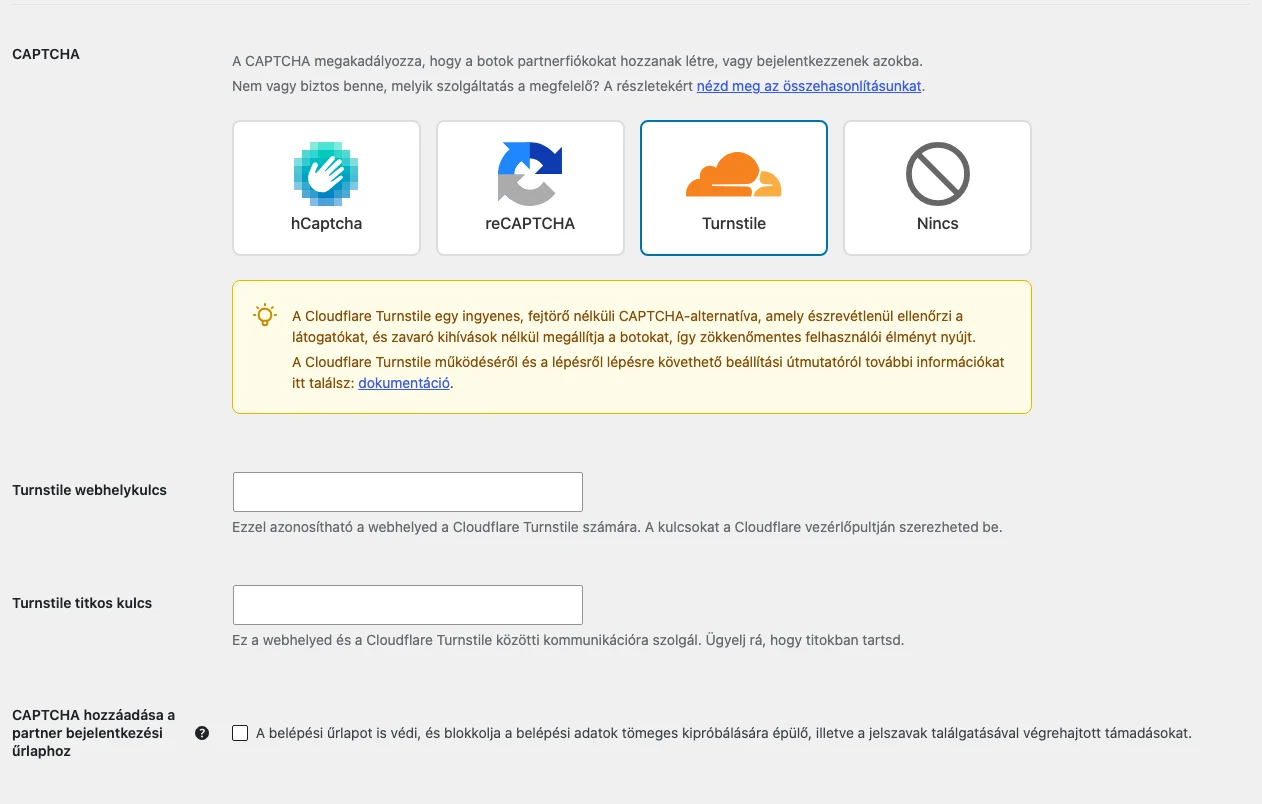
Két mező jelenik meg: Turnstile webhelykulcs és Turnstile titkos kulcs. Másold be a Cloudflare-nél kapott kulcsokat, majd kattints a Módosítások mentése gombra.
A bejelentkezési űrlap védelme
Szekció neve “A bejelentkezési űrlap védelme”A Turnstile kiválasztása után megjelenik a CAPTCHA hozzáadása a partner bejelentkezési űrlaphoz négyzet. Ha bepipálod, a Turnstile a regisztrációs űrlap mellett a bejelentkezési űrlapot is védi a belépési adatok tömeges kipróbálása, a jelszótalálgatás és más automatizált visszaélések ellen. Pipáld be, és mentsd el.
Tesztelés
Szekció neve “Tesztelés”Nyisd meg a partnerregisztrációs oldalt, és küldj be egy próbaregisztrációt. Ha minden jól van beállítva, a Turnstile a kiválasztott módtól függően a háttérben ellenőrzi a beküldést, vagy egy minimális widgetet mutat. Ha a bejelentkezési űrlapot is védtük, próbálj meg belépni a partneri bejelentkezési oldalon is.
Ha a CAPTCHA nem jelenik meg, vagy a beküldés hibára fut, ellenőrizd:
- a webhelykulcs és a titkos kulcs helyesen van-e bemásolva és elmentve;
- a domain szerepel-e a Cloudflare-widget Hostname Management listáján;
- a Turnstile van-e kiválasztva az AffiliateWP → Beállítások → Partnerek oldalon.
Gyakori kérdések
Szekció neve “Gyakori kérdések”A Cloudflare Turnstile ingyenes? Igen, minden felhasználónak ingyenes, fizetős Cloudflare-csomag nem kell hozzá.
Használhatom a Turnstile-t a Cloudflare DNS-e vagy CDN-je nélkül? Igen. Nem kell Cloudflare DNS, CDN vagy proxy, elég egy Cloudflare-fiók.
Bekapcsolhatom a Turnstile-t a regisztrációs és a bejelentkezési űrlapon is? Igen. A bejelentkezési űrlap beállítása a Turnstile kiválasztása után jelenik meg.
Készült: