

 Magyarmagyar
Alap shortcode-ok: partnerterület, bejelentkezés, linkek, kuponok, kreatívok, konverzió
A partnerterület, a bejelentkezési és regisztrációs űrlap, a partnerlink, a kuponok, a kreatívok, a partnerekhez kötött tartalom, az e-mail-feliratkozási űrlap és a konverziókövető shortcode használata.
Az AffiliateWP alapból több shortcode-ot ad. Velük a partnerterület és a hozzá tartozó űrlapok bármelyik oldalra beilleszthetők, akkor is, ha harmadik féltől származó oldalszerkesztőt használsz. A partnerterület egyes lapjait és a partner adatait kiíró shortcode-ok külön fejezetben vannak (Partnerterület shortcode-ok).
| Shortcode | Mit csinál | Ki látja |
|---|---|---|
[affiliate_area] |
A teljes partnerterület. | Mindenki (kijelentkezve a bejelentkezési és regisztrációs űrlap) |
[affiliate_login] |
Bejelentkezési űrlap. | Csak a kijelentkezett látogató |
[affiliate_registration] |
Partnerregisztrációs űrlap. | Aki nem regisztrált partner |
[affiliate_referral_url] |
A bejelentkezett partner ajánlói linkje. | Bejelentkezett partner |
[affiliate_coupons] |
A partnerhez rendelt kuponok táblázata. | Bejelentkezett partner |
[affiliate_creatives] |
Az összes aktív kreatív. | Bejelentkezett partner |
[affiliate_creative id="…"] |
Egyetlen kreatív. | Bejelentkezett partner |
[affiliate_content]…[/affiliate_content] |
Csak partnereknek szánt tartalom. | Bejelentkezett partner |
[non_affiliate_content]…[/non_affiliate_content] |
Csak nem partnereknek szánt tartalom. | Aki nem partner |
[opt_in] |
E-mail-feliratkozási űrlap. | Mindenki |
[affiliate_conversion_script] |
Ajánlást hoz létre a köszönőoldalon. | Nem látszik, a háttérben fut |
A partnerterület: [affiliate_area]
Szekció neve “A partnerterület: [affiliate_area]”Az AffiliateWP telepítéskor magától létrehozza a partnerterület oldalát a WordPress blokkszerkesztő partnerterület-blokkjával. Ez a javasolt megoldás. A blokk két részt tartalmaz:
- a partnerregisztrációs blokkot, amellyel a látogatók partnerként jelentkezhetnek (jelszómező vehető fel, a mezők átnevezhetők vagy törölhetők),
- a partnerbejelentkezési blokkot a már meglévő partnereknek.
Ha harmadik féltől származó oldalszerkesztőt használsz, vagy a partnerterületet másik oldalra, egyedi kialakításba szeretnéd tenni, használd a shortcode-ot:
- Nyisd meg az Oldalak → Új oldal menüpontot.
- Adj címet az oldalnak, például „Partnerterület”.
- Írd a szerkesztőbe a
[affiliate_area]shortcode-ot. - Tedd közzé az oldalt. Ettől kezdve ez a partnerterület.
Ha új oldalt használsz, a AffiliateWP → Beállítások → Partnerek lapon a Partnerfiók oldala mezőben is válaszd ki.
Bejelentkezési űrlap: [affiliate_login]
Szekció neve “Bejelentkezési űrlap: [affiliate_login]”A shortcode a bejelentkezési űrlapot bármelyik oldalra kiteszi:
[affiliate_login]Ha a bejelentkezés után nem a partnerterületre szeretnéd irányítani a partnereket, adj meg átirányítási címet a redirect attribútummal:
[affiliate_login redirect="https://pelda.hu/uj-oldal"]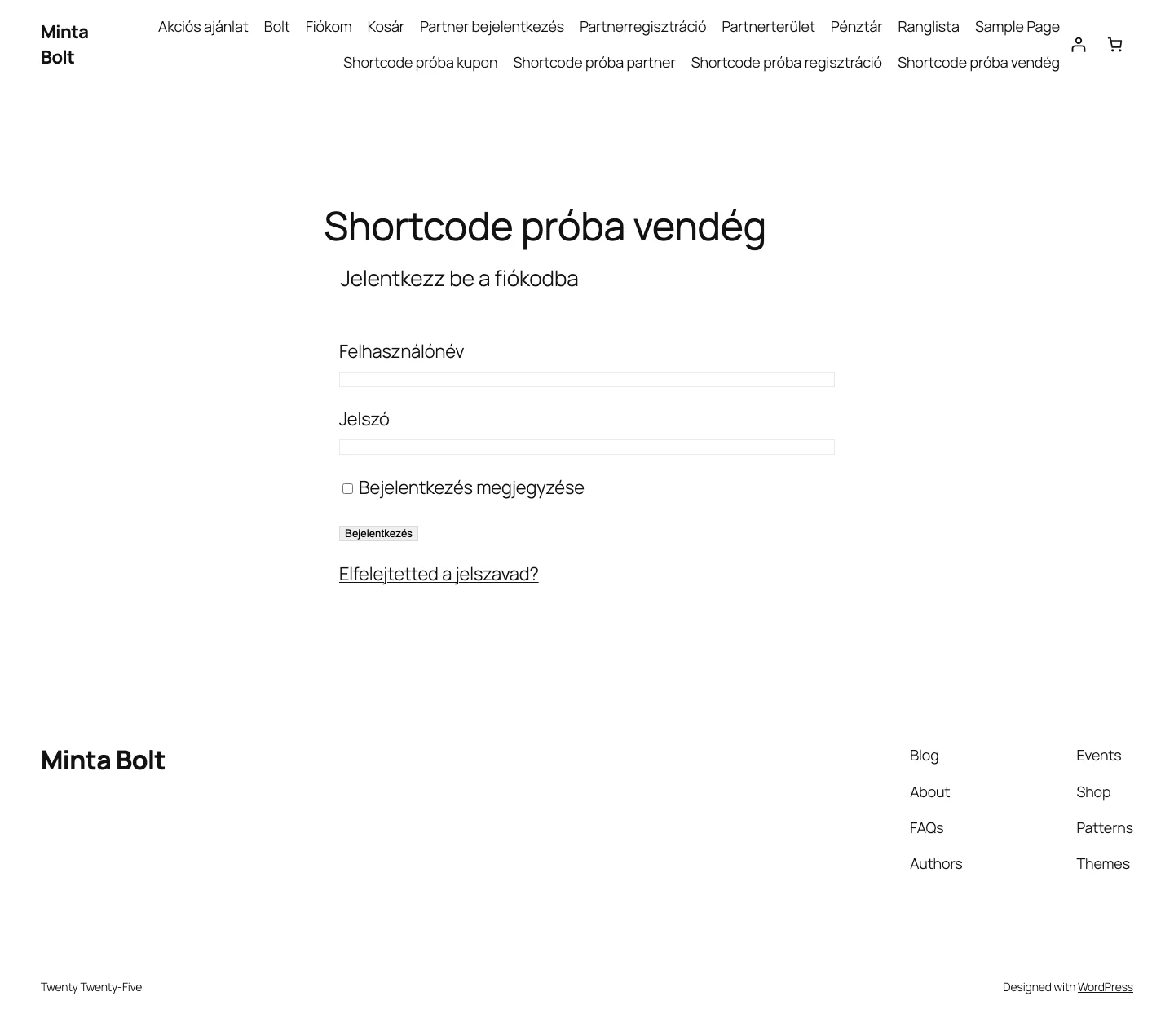
Az űrlap csak kijelentkezett látogatónak látszik. Aki már be van jelentkezve, nem lát WordPress-bejelentkezési űrlapot.
Regisztrációs űrlap: [affiliate_registration]
Szekció neve “Regisztrációs űrlap: [affiliate_registration]”Ez a shortcode a partnerregisztrációs űrlapot teszi ki bármelyik oldalra, nem csak az alapértelmezett partnerterületre:
[affiliate_registration]Az űrlap csak akkor jelenik meg, ha az AffiliateWP → Beállítások → Partnerek → Regisztráció és kezelés részen be van kapcsolva a Partner-regisztráció engedélyezése beállítás.
A regisztráció után máshová irányíthatod a partnert a redirect attribútummal:
[affiliate_registration redirect="https://pelda.hu/koszonjuk"]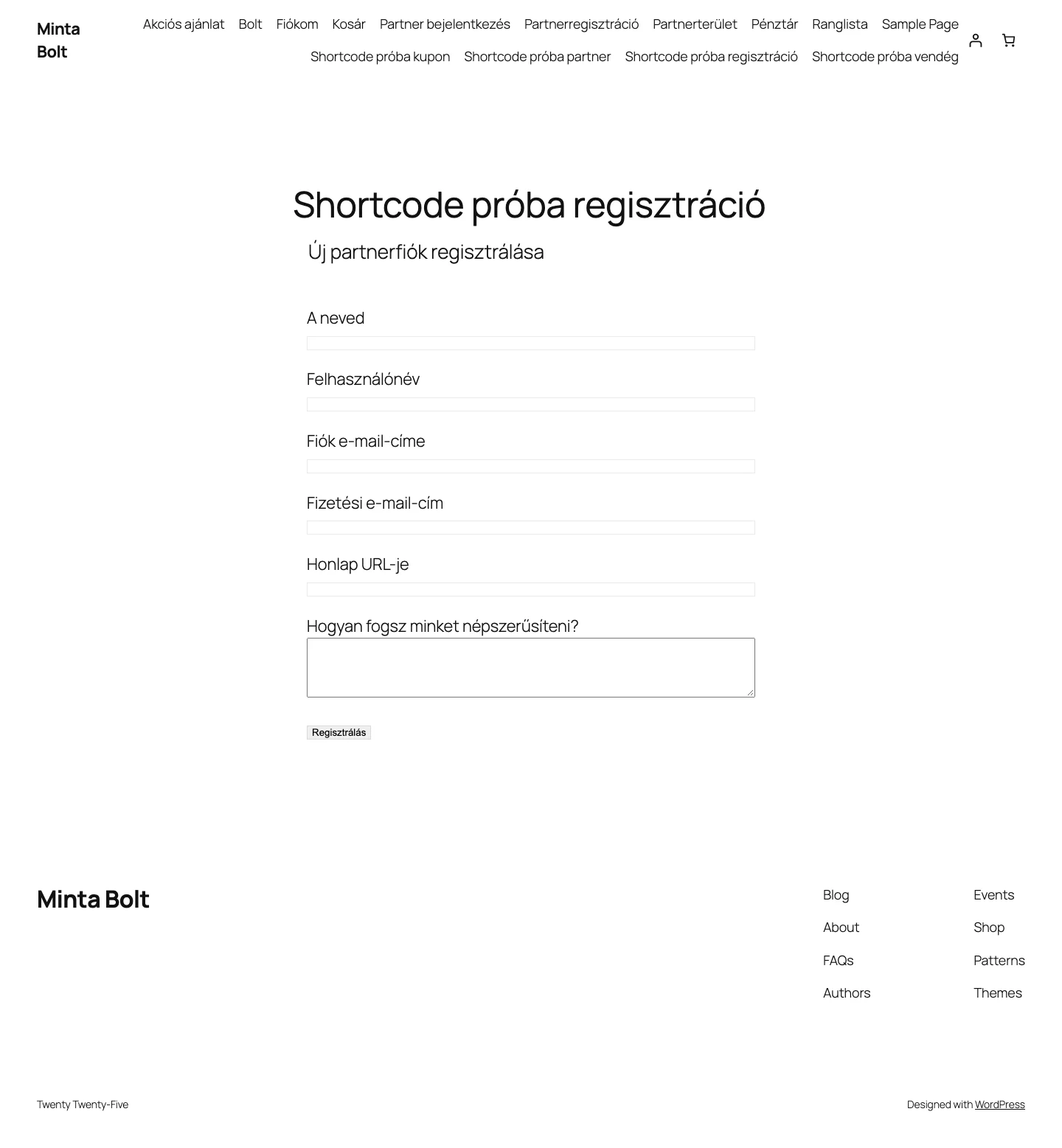
Az űrlapot nem látja az a bejelentkezett felhasználó, aki már regisztrált partner.
A partner ajánlói linkje: [affiliate_referral_url]
Szekció neve “A partner ajánlói linkje: [affiliate_referral_url]”A shortcode a bejelentkezett partner ajánlói linkjét írja ki, arra az oldalra szabva, amelyiken a shortcode áll. Ha például az oldal címe https://pelda.hu/, a partner ezt látja: https://pelda.hu/?ref=2. Csak bejelentkezett partner látja a linket.
[affiliate_referral_url]Egyedi cím
Szekció neve “Egyedi cím”Az url attribútummal megadhatod, melyik oldalra mutasson a link:
[affiliate_referral_url url="https://pelda.hu/akcios-ajanlat"]Eredmény például: https://pelda.hu/akcios-ajanlat/?ref=2. Ez jól jön, ha a partnereknek linklistát adsz az oldalad fontos oldalaihoz (termékek, akciók). Minden link már a bejelentkezett partner azonosítójával vagy felhasználónevével készül, a partnernek csak másolnia kell.
Szép linkek
Szekció neve “Szép linkek”Ha a Beállítások → Partnerek lapon be van kapcsolva a Szép partner URL-ek beállítás, a shortcode ezt alapból követi. A pretty attribútummal felülbírálhatod:
| Shortcode | Eredmény |
|---|---|
[affiliate_referral_url pretty="yes"] |
https://pelda.hu/ref/2 |
[affiliate_referral_url pretty="no"] |
https://pelda.hu/?ref=2 |
Ajánlói formátum
Szekció neve “Ajánlói formátum”A shortcode alapból az Alapértelmezett ajánlási formátum beállítást követi (azonosító vagy felhasználónév). A format attribútummal ezt is felülírhatod:
| Shortcode | Eredmény |
|---|---|
[affiliate_referral_url format="id"] |
https://pelda.hu/?ref=2 |
[affiliate_referral_url format="username"] |
https://pelda.hu/?ref=anna |
Az attribútumok kombinálhatók:
[affiliate_referral_url format="username" pretty="yes"][affiliate_referral_url format="id" pretty="yes" url="https://pelda.hu/landing-oldal"]Az első https://pelda.hu/ref/anna, a második https://pelda.hu/landing-oldal/ref/2 alakú linket ad.
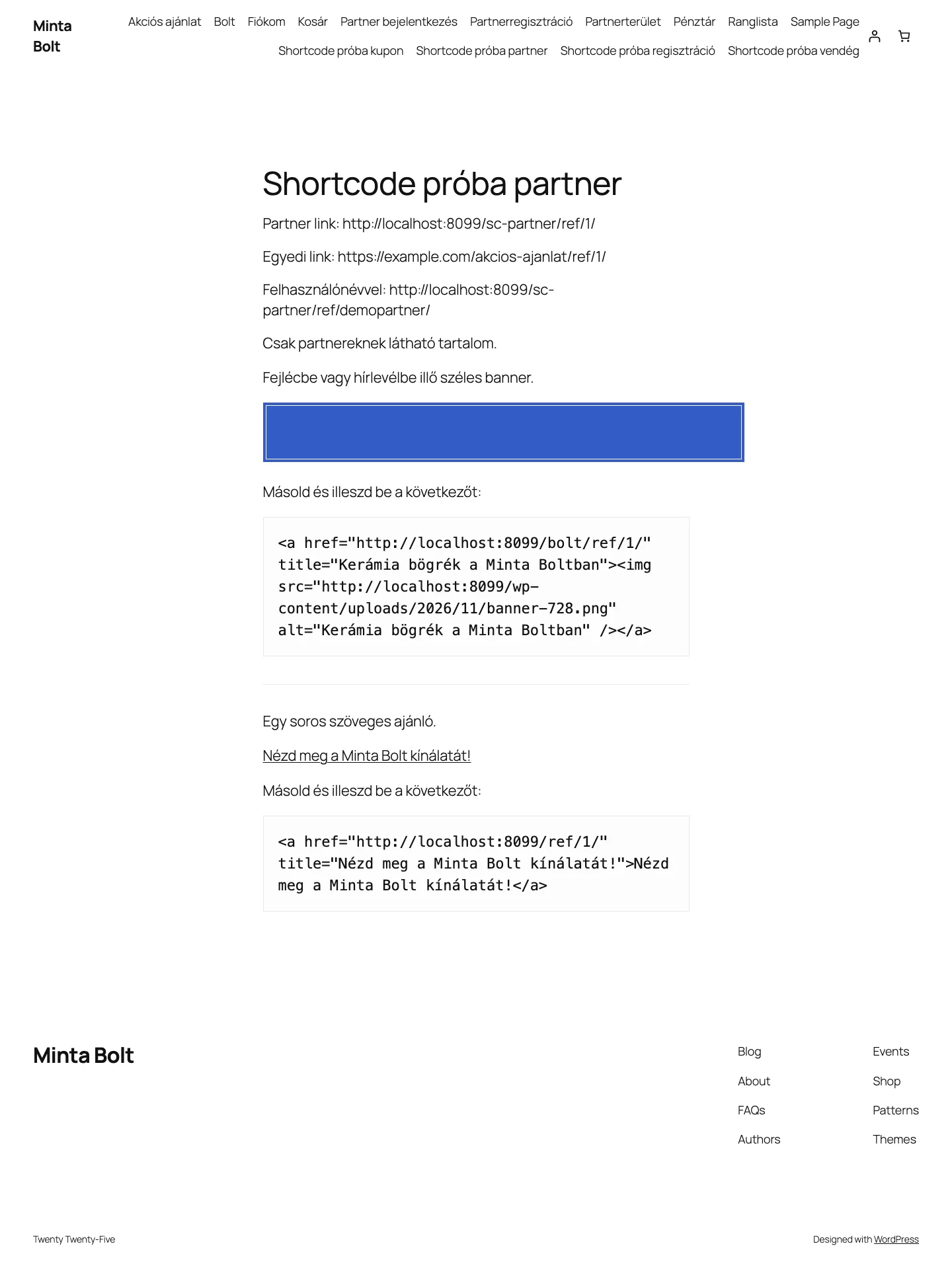
A képen a három linkváltozat látszik (alap, egyedi cím, szép link felhasználónévvel), alattuk a partnereknek szóló tartalom és a kreatívok.
Partner kuponjai: [affiliate_coupons]
Szekció neve “Partner kuponjai: [affiliate_coupons]”A shortcode a partnerhez rendelt kuponkódokat és értéküket HTML-táblázatban mutatja. A partnerterületen az AffiliateWP ezeket magától is megjeleníti, a shortcode azért kell, hogy máshol az oldalon is kitehesd őket.
[affiliate_coupons]A kuponok a támogatott webáruház-integrációkból jönnek: WooCommerce, Easy Digital Downloads és MemberPress. Ha a partnerhez nincs kupon rendelve, a shortcode semmit nem ír ki.
Használhatod a partnerterületen, egyedi partneroldalon vagy külön kuponoldalon.
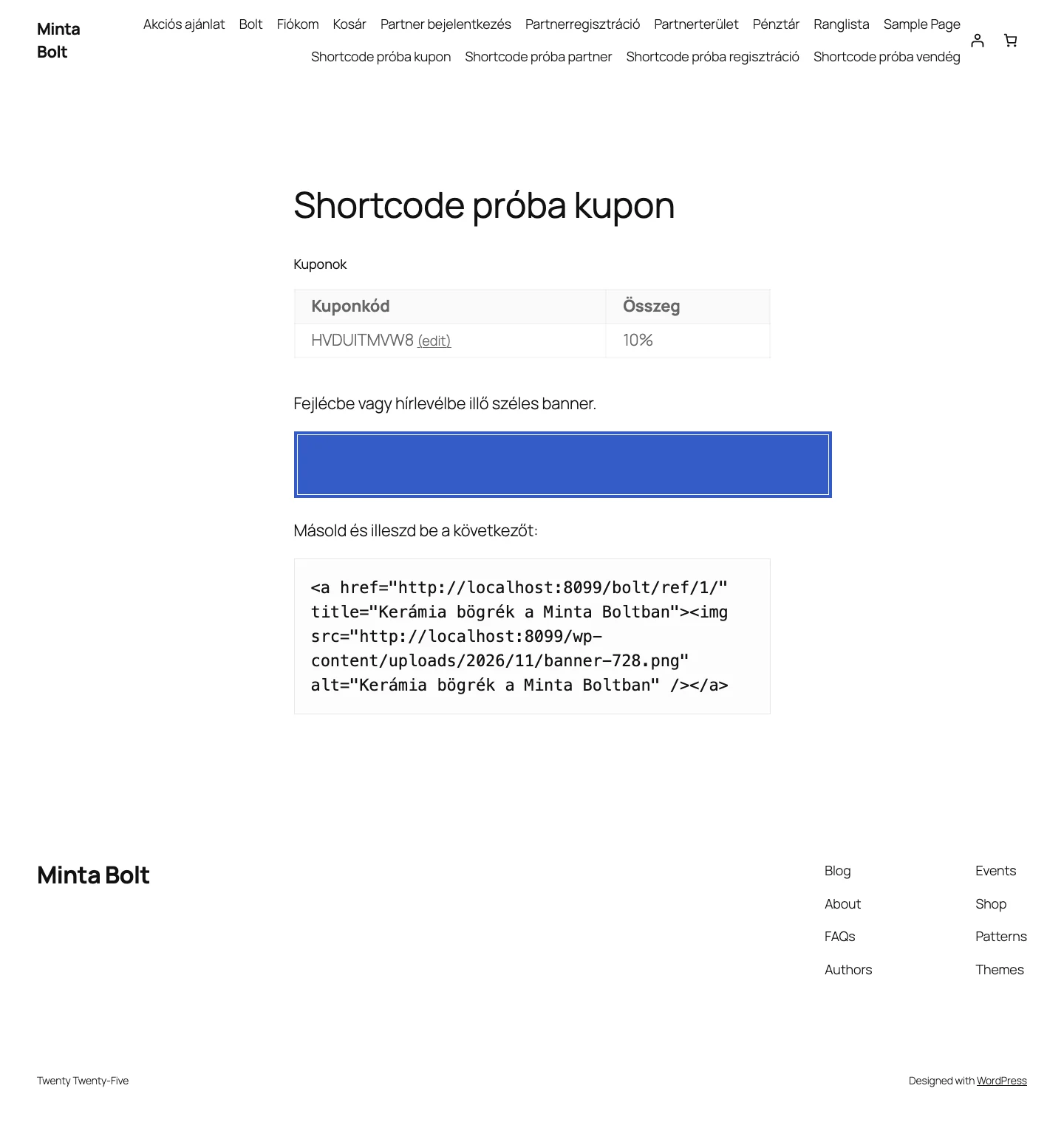
A táblázat a Kuponkód és az Összeg oszlopot mutatja.
Kreatívok: [affiliate_creatives] és [affiliate_creative]
Szekció neve “Kreatívok: [affiliate_creatives] és [affiliate_creative]”A kreatívok az AffiliateWP → Kreatívok oldalon kezelhető bannerek, szöveges linkek és egyéb reklámanyagok.
Az összes kreatív
Szekció neve “Az összes kreatív”[affiliate_creatives]A shortcode az összes aktív kreatívot kiírja. A partnerek a linkeket másolhatják, a bannereket letölthetik. Csak bejelentkezett partner látja, a látogatónak vagy a nem partner felhasználónak az oldal üresnek tűnik.
Egyetlen kreatív
Szekció neve “Egyetlen kreatív”[affiliate_creative id="123"]A 123 a kiírandó kreatív azonosítója. Az azonosítót így találod meg:
- Nyisd meg az AffiliateWP → Kreatívok oldalt.
- Keresd meg a kiírni kívánt kreatívot, és nyisd meg szerkesztésre.
- Másold ki az azonosítót a böngésző címsorából.
- Írd be az azonosítót a shortcode
idattribútumába.
Például egy bannert egy céloldalon vagy egy szöveges linket egy blogbejegyzésben így tehetsz ki: [affiliate_creative id="45"]. Ez a shortcode egyetlen kreatívot ír ki, az [affiliate_creatives] az összeset. Itt is csak bejelentkezett partner látja a tartalmat.
Csak partnereknek: [affiliate_content]
Szekció neve “Csak partnereknek: [affiliate_content]”A shortcode közé tett tartalmat csak a bejelentkezett partnerek látják. A kijelentkezett látogató és az a WordPress-felhasználó, akinek nincs partnerfiókja, nem látja.
[affiliate_content]Ez a tartalom csak partnereknek látszik.[/affiliate_content]Tipikus használat: kizárólag partnereknek szánt bannerek, linkek, bónuszok vagy bejelentések.
[affiliate_content]Itt vannak az exkluzív bannereid és ajánlói linkjeid!<img src="https://pelda.hu/banner.jpg" alt="Partner banner">[/affiliate_content]Csak nem partnereknek: [non_affiliate_content]
Szekció neve “Csak nem partnereknek: [non_affiliate_content]”Az előző párja: a közé tett tartalmat mindenki látja, aki nem partner, a bejelentkezett partner viszont nem.
[non_affiliate_content]Ez a tartalom csak nem partnereknek látszik.[/non_affiliate_content]Jó arra, hogy meghívd a látogatókat a partnerprogramba, vagy csak a nem partnereknek szóló üzenetet jeleníts meg:
[non_affiliate_content]Szeretnél jutalékot keresni a termékeink ajánlásával? <a href="/partner-regisztracio">Csatlakozz a partnerprogramunkhoz!</a>[/non_affiliate_content]A kettőt együtt is használhatod egy oldalon: a bejelentkezett partner az egyiket, mindenki más a másikat látja.
E-mail-feliratkozás: [opt_in]
Szekció neve “E-mail-feliratkozás: [opt_in]”Az egyszerű feliratkozási űrlap segítségével a partnerek e-mail-címeket gyűjthetnek a te hírlevél-listádra. Az űrlap a Mailchimp, az ActiveCampaign és a ConvertKit integrációval működik. A shortcode új ajánlástípust is bevezet opt-in értékkel.
[opt_in]Ha a feliratkozás után egy meghatározott oldalra szeretnéd irányítani a felhasználót, használd a redirect attribútumot:
[opt_in redirect="https://pelda.hu/koszonjuk"]Minden sikeres feliratkozás ajánlást hoz létre, amelynek Hivatkozás oszlopában az új e-mail-cím látszik.
Ajánlás létrehozása köszönőoldalon: [affiliate_conversion_script]
Szekció neve “Ajánlás létrehozása köszönőoldalon: [affiliate_conversion_script]”Ha az AffiliateWP beépített integrációin kívül is szeretnél ajánlást rögzíteni (például egyedi fizetési folyamatnál, egyedi regisztrációnál vagy űrlapnál), tedd ezt a shortcode-ot a „sikeres” oldalra. Amikor a látogató partnerlinken érkezett és elvégezte a műveletet, a shortcode ajánlást hoz létre a partnernek.
A shortcode attribútumai:
| Attribútum | Mit állít be | Alapérték |
|---|---|---|
amount |
A vásárlás összege, amelyből a partner jutaléka számolódik a jutalékráta szerint. | Nincs |
description |
Leírás az ajánlás rekordjában. | Üres |
context |
Az ajánlás kontextusa, hasznos több űrlap vagy vásárlástípus megkülönböztetéséhez. | Üres |
reference |
Egyedi hivatkozás a tranzakcióra, például felhasználói azonosító vagy rendelésszám. | Üres |
status |
Az ajánlás állapota: pending, unpaid, paid vagy rejected. |
pending |
type |
Az ajánlás típusa: sale, lead vagy opt-in. |
sale |
Példa:
[affiliate_conversion_script amount="10" description="Saját leírás" context="Kapcsolati űrlap" reference="1234" status="pending" type="lead"]Ez 10 egységnyi összegre, „Saját leírás” leírással, „Kapcsolati űrlap” kontextussal, 1234-es hivatkozással, függő állapotú, lead típusú ajánlást hoz létre.
Amire figyelj
Szekció neve “Amire figyelj”- Csak a sikeres, köszönő vagy visszaigazoló oldalra tedd, ahová a látogató a művelet után érkezik.
- Egy látogatóhoz addig csak egy ajánlás jön létre, amíg a követősüti él. Ha a látogató a süti lejárta előtt újra megérkezik, nem keletkezik újabb ajánlás.
- A paraméterek között legyen szóköz. A hibás formázás üres értéket vagy nulla ajánlási összeget okozhat.
- A kuponok nem támogatottak: a kuponkód vagy kedvezmény nem változtatja az ajánlás összegét. Kuponkövetéshez használj támogatott integrációt.
Értékek átadása az URL-ben
Szekció neve “Értékek átadása az URL-ben”Az értékeket lekérdezési paraméterként is átadhatod a köszönőoldal címében, így az összeg a vásárlás adataiból állhat elő:
https://pelda.hu/koszonjuk/?amount=100https://pelda.hu/koszonjuk/?amount=100&description=Saját%20leírás&context=Kapcsolati%20űrlap&reference=1234&status=pending&type=leadAz első példában az amount=100 100 egységnyi összeget állít be. A másodikban mind a hat érték az URL-ből jön.
- Az URL-ben átadott érték nem írja felül a shortcode-ban már megadott attribútumot. Ha az
amounta shortcode-ban szerepel, az URL-beli összeg nem számít. - Használj URL-kódolást (a szóköz helyett
%20), hogy a lekérdezési paraméterek helyesek legyenek.
Gyakori kérdések
Szekció neve “Gyakori kérdések”Hova tegyem a [affiliate_conversion_script] shortcode-ot?
A sikeres vásárlás vagy regisztráció utáni köszönőoldalra, nem a fizetési oldalra.
Miért nem látok semmit a [affiliate_referral_url], [affiliate_coupons] vagy [affiliate_creatives] shortcode-nál?
Csak bejelentkezett partnernek jelennek meg. Kijelentkezve, vagy olyan fiókkal, amely nem partner, az oldal üres marad. A [affiliate_coupons] akkor is üres, ha a partnerhez nincs kupon rendelve.
Miért nem látok bejelentkezési vagy regisztrációs űrlapot? A bejelentkezési űrlapot a bejelentkezett felhasználó nem látja, a regisztrációs űrlapot pedig a már regisztrált partner nem. A regisztrációs űrlap azt is megköveteli, hogy a Partner-regisztráció engedélyezése be legyen kapcsolva.
Készült: