

 Magyarmagyar
Kifizetés PayPal-lal
A PayPal Payouts beállítása: API-alkalmazás létrehozása, hitelesítő adatok megadása, a partnerek beállítása, kifizetés és hibakódok.
A PayPal Payouts a jutalékot közvetlenül a partner PayPal-fiókjába küldi, akár egyes ajánlásokat fizetsz ki, akár tömegesen. Ez a fejezet azt mutatja be, hogyan állítsd be a PayPal üzleti fiókodat tömeges kifizetésre, és hogyan viszed át az adatokat az AffiliateWP megfelelő beállításaiba.
A PayPal elérése
Szekció neve “A PayPal elérése”- Nyisd meg az AffiliateWP → Beállítások → Kifizetések oldalt.
- A PayPal kártyán kapcsold be a kapcsolót, majd kattints a Beállítás gombra.
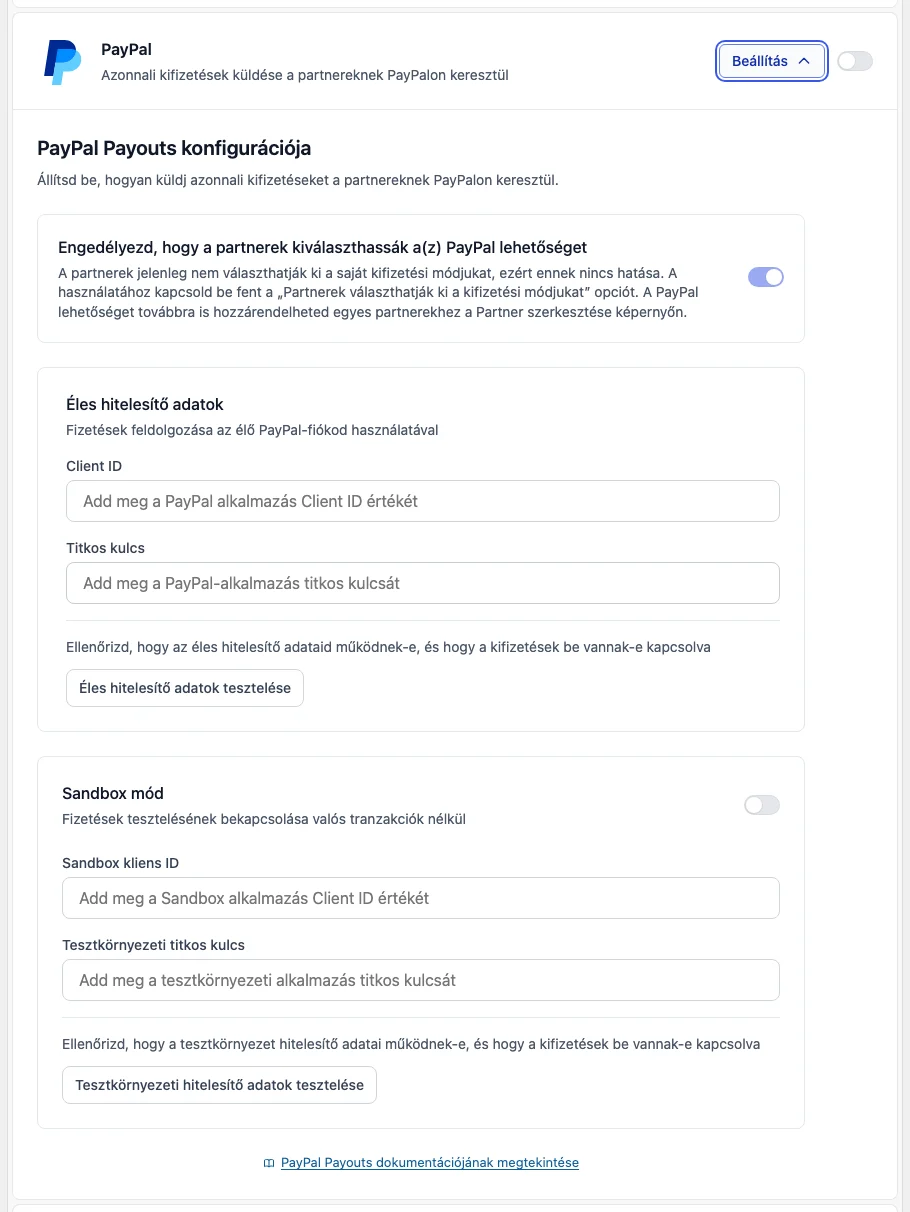
A megnyíló PayPal Payouts konfigurációja panelen az Éles hitelesítő adatok és a Sandbox mód szakaszt látod, plusz a Engedélyezd, hogy a partnerek kiválaszthassák a(z) PayPal lehetőséget kapcsolót. Ezek a hitelesítő adatok kellenek ahhoz, hogy az AffiliateWP biztonságosan jogosult legyen a kifizetések küldésére.
A PayPal fejlesztői felület elérése
Szekció neve “A PayPal fejlesztői felület elérése”Először lépj be a PayPal Developer felületére a megszokott PayPal-felhasználóneveddel és jelszavaddal. Bár a név fejlesztőt említ, kódot nem kell írnod vagy olvasnod: csak API-hitelesítő adatokat hozol létre, amelyeket bemásolsz az AffiliateWP PayPal-beállításaiba.
A PayPal API-alkalmazás létrehozása
Szekció neve “A PayPal API-alkalmazás létrehozása”Bejelentkezés után a Developer Dashboard jelenik meg, ahol a Sandbox és az Live (éles) mód között választhatsz. Érdemes a Sandbox móddal kezdeni, mert valódi pénz nélkül próbálhatod ki a kifizetést. A jobb felső sarokban lévő csúszkával váltasz a két mód között. Ha nincs Sandbox-hitelesítő adatod, a PayPal sandbox-tesztelési útmutatója leírja, hogyan hozhatsz létre. Az alábbi lépések Sandbox és éles módban is ugyanazok.
- A menüben kattints az Apps & Credentials gombra.
- Kattints a Create App gombra.
- Az App name mezőbe írd be a kívánt nevet. A Type maradjon az alapértelmezett Merchant, a Sandbox vagy éles üzleti fiók e-mail-címét szükség esetén módosíthatod.
- Kattints a Create App gombra.
A következő képernyőn a kész alkalmazás az új hitelesítő adatokkal jelenik meg. A Features részben a Payouts jelölőnégyzet már be van jelölve, ami a kifizetésekhez szükséges, további módosítás nem kell. Ezzel elkészült az új PayPal API-alkalmazásod.
A PayPalnak kétféle kifizetési módja is van, itt az API-alkalmazás módszerét írjuk le. Ez az előnyben részesített, mert a PayPal REST API-ját használja, míg a PayPal MassPay régebbi technológia, és új fiókoknak már nem érhető el. Ha a fiókodon már be van kapcsolva a MassPay, tudod, hol találod a hitelesítő adatait.
Az API-hitelesítő adatok megadása
Szekció neve “Az API-hitelesítő adatok megadása”Az alkalmazás oldalán másold ki a másoló ikonnal a Client ID-t és a Secret értéket, majd illeszd be őket az AffiliateWP → Beállítások → Kifizetések oldal PayPal-kártyájának konfigurációjába.
A Payouts nincs alapból bekapcsolva a PayPal üzleti fiókokon. Az új fiókokat és a kevés tranzakciós előzménnyel rendelkezőket a PayPal kereskedői támogatásának kell jóváhagynia. Ha még nincs hozzáférésed a Payoutshoz, fordulj a PayPal fejlesztői támogatásához.
A konfigurációs képernyőn két szakasz van:
| Szakasz | Mit csinál |
|---|---|
| Éles hitelesítő adatok | Ide illeszd az éles Client ID és Titkos kulcs értékeket. Az Éles hitelesítő adatok tesztelése gombbal ellenőrizheted a kapcsolatot: ha működik, sikerüzenet jelenik meg. |
| Sandbox mód | Kapcsold be a Sandbox mód kapcsolót, ha valódi pénz nélkül akarsz tesztelni. Add meg a Sandbox kliens ID és a Tesztkörnyezeti titkos kulcs értékeket, majd a Tesztkörnyezeti hitelesítő adatok tesztelése gombbal ellenőrizd. Ezzel biztonságosan kipróbálhatod a kifizetés menetét élesítés előtt. |
Kattints a Módosítások mentése gombra, és készen állsz a PayPal-kifizetésekre.
A partnerek kifizetési beállításai
Szekció neve “A partnerek kifizetési beállításai”A partnerek a saját beállítási oldalukon, a Beállítások fülön, a kifizetés módját megadó részen nézhetik meg és módosíthatják a kifizetési beállításaikat.
- Kifizetési mód legördülő lista: csak akkor látják, ha a Kifizetések oldalon be van kapcsolva a Partnerek kifizetési módválasztásának engedélyezése. Ekkor a PayPalt maguk is kiválaszthatják.
- Fizetési e-mail-cím: ha a partner módja PayPal (akár te állítottad be, akár ő választotta), megjelenik ez a mező. A PayPal-fiókjához tartozó e-mail-címet add meg. A partner módosíthatja, és a kifizetési beállítások mentésével alkalmazza.
Kifizetés PayPal-lal
Szekció neve “Kifizetés PayPal-lal”Egyes ajánlások
Szekció neve “Egyes ajánlások”Az API-hitelesítő adatok megadása után minden ki nem fizetett ajánlás mellett megjelenik a Fizetés művelet. A kattintás elindítja az ajánlás kifizetését, és az AffiliateWP jelzi, hogy sikerült-e vagy volt-e hiba.
A partnernek érvényes PayPal-fiók kell az e-mail-címéhez kötve. Ha nincs fiókja, a PayPal meghívót küld neki a fiók létrehozására. Ha a partner 30 napon belül nem fogadja el, a pénz visszakerül a te PayPal-fiókodba.
Köteg futtatása
Szekció neve “Köteg futtatása”Tömegesen kétféleképpen fizethetsz:
- Jelöld ki a kívánt ajánlásokat az Ajánlások oldalon a bal oldali négyzetekkel, majd a Tömeges műveletek listából válaszd a Fizetés lehetőséget. Ez minden kijelölt ajánlásra külön fizetést indít.
- Használd a Partnerek kifizetése gombot. A beállítási képernyőn megadhatod a dátumtartományt és a minimális keresetet, amelyet a partnereknek el kell érniük. Az AffiliateWP kiszámolja, mennyi jár mindenkinek, egyetlen kifizetésként küldi, és közben a benne szereplő ajánlásokat Fizetve állapotúra állítja.
Add meg a szűrőket, a Kifizetési mód résznél válaszd ki a PayPalt, majd kattints a Kifizetés előnézete gombra, és nézd át a kijelölt ajánlásokat. Ha minden rendben, indítsd el a kifizetést. Részletek: Kifizetés indítása.
A PayPal API hibakódjai
Szekció neve “A PayPal API hibakódjai”Ha hiba történik, az AffiliateWP naplóz egy hibaüzenetet, de ez a képernyőn nem mindig látszik. A hibát okozhatja például elégtelen fiókjogosultság vagy egyenleg, vagy rosszul beírt API-hitelesítő adat. Ha hibát kapsz, vagy rákattintottál a partner kifizetésére, de az ajánlás Kifizetetlen maradt, használd az alábbi útmutatót.
Először kapcsold be a hibakeresési módot az AffiliateWP → Beállítások → Haladó oldalon, amíg a hibát keresed. A PayPal API teljes kimenete, a hibakódokkal együtt, a hibakeresési naplóba kerül, amelyet az AffiliateWP → Eszközök → Hibakereső oldalon nézhetsz meg és tölthetsz le. A hibakereső fül akkor látszik, ha a naplózás be van kapcsolva a Haladó beállításoknál. A kiegészítő szöveg segíthet megoldani a hibát.
403 Forbidden
Szekció neve “403 Forbidden”Kétféle oka lehet:
- A PayPal-fiókodat még nem hagyták jóvá teljesen az API-s kifizetésekhez. Ez a leggyakoribb ok. Ha először kapcsolod be a tömeges kifizetést, a Payouts nincs alapból bekapcsolva a PayPal üzleti fiókokon: az új és kevés előzményű fiókokat a PayPal kereskedői támogatásának kell jóváhagynia. Fordulj a PayPal fejlesztői támogatásához.
- Az éles API-hitelesítő adataidat rosszul adtad meg.
422 Unprocessable Entity
Szekció neve “422 Unprocessable Entity”Kétféle oka lehet:
- A PayPal-fiókodon elég egyenleg kell a kifizetésekhez. A személyes PayPal-fiókokkal ellentétben, amelyek bankból vagy kártyáról vonnak, itt a meglévő PayPal-egyenlegnek kell fedeznie a kifizetendő ajánlásokat, különben ezt a hibát kapod. A PayPal sandbox-fiókjának külön egyenlege van az éles fiókétól, ezért tesztelés előtt azt is töltsd fel.
- A küldött pénznemet a címzett ország vagy fiók szabályai miatt nem fogadhatja. Ha a PayPal nem éri el a partner országát vagy pénznemét, fizetheted Stripe-pal, a helyi pénznemében. Lásd a Kifizetés külföldi partnereknek fejezetet.
429 Too Many Requests
Szekció neve “429 Too Many Requests”A PayPal rendszerei szokatlanul nagy terhelés alatt vannak. Várj 30 percet, és próbáld újra.
10001 Security Header Not Valid
Szekció neve “10001 Security Header Not Valid”Általában két oka van:
- A megadott hitelesítő adatok hibásak. Ellenőrizd őket alaposan.
- API-aláírás helyett az API-tanúsítványt adtad meg. Ellenőrizd, hogy a megfelelőt adtad-e meg.
invalid_client Client Authentication failed
Szekció neve “invalid_client Client Authentication failed”Az API-hitelesítő adatokat rosszul adtad meg. Ellenőrizd, hogy pontosan úgy másoltad-e ki őket a PayPal API-alkalmazás oldaláról.
Gyakori kérdések
Szekció neve “Gyakori kérdések”Muszáj a PayPal Payoutst használnom a PayPalos kifizetéshez? Egyáltalán nem. Ha már van egy jól működő PayPalos folyamatod, használd tovább azt.
Milyen licenc kell a PayPal Payoutshoz? A PayPal Payouts minden licenctípusban elérhető.
Kell kódot módosítanom a PayPal API-hoz? Egyáltalán nem. A PayPal API-alkalmazást néhány kattintással hozod létre a PayPal fejlesztői oldalán, a rendszer automatikusan előállítja az API-kulcsokat, amelyeket bemásolsz az AffiliateWP beállításaiba.
Készült: