

 Magyarmagyar
Partnerek
Partnerek felvétele, regisztrációja, csoportosítása és a partnerfiók.
A partnereket az AffiliateWP → Partnerek oldalon kezeled. A lista mutatja a nevet, az állapotot (Aktív, Inaktív, Függőben, Elutasítva), a partner azonosítóját, a csoportot, a felhasználónevet, a kifizetett és kifizetetlen bevételeket, a jutalék mértékét és a kifizetési módot.
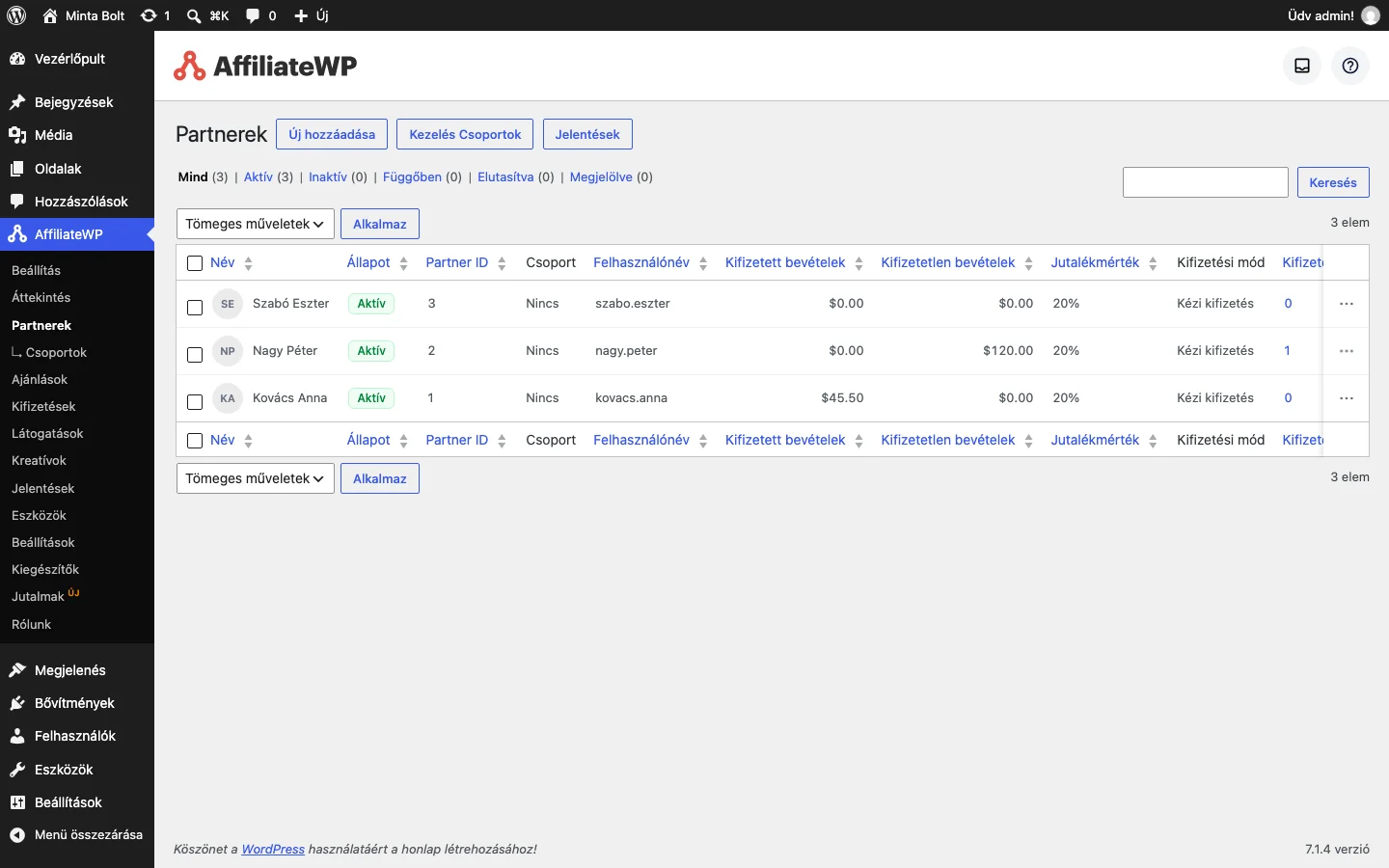
A lista tetején az Új hozzáadása, a Kezelés Csoportok és a Jelentések gomb van. A Tömeges műveletek menüvel több partnerre egyszerre alkalmazhatsz műveletet.
Partner felvétele kézzel
Szekció neve “Partner felvétele kézzel”A partnerfiókok közvetlenül WordPress-felhasználói fiókhoz kötődnek. Ha a felhasználó még nem létezik, az űrlap egy lépésben létrehozza a felhasználót és a partnert is.
- Nyisd meg az AffiliateWP → Partnerek oldalt, és kattints az Új hozzáadása gombra.
- A Felhasználói bejelentkezési név mezőbe kezdd el beírni a meglévő felhasználó nevét, és válaszd ki a találatok közül. Új felhasználóhoz írd be a kívánt felhasználónevet: ekkor értesítést kapsz, hogy az űrlap kitöltése után a gombbal a felhasználó és a partner is létrejön.
- Töltsd ki a partner beállításait (lent).
- Kattints a Partner hozzáadása gombra.
A mezők a felhasználónév megadásáig le vannak tiltva. Ha új felhasználót hozol létre, a gomb felirata is más, mert a felhasználót és a partnert együtt adja hozzá. A partner beállításait később bármikor szerkesztheted.
Például ha az összes partner az általános 20%-ot kapja, de egy partnernek fix összeget szánsz, a Jutalék típusa mezőt ennél a partnernél állítsd Fix USD típusra, és a Jutalék mértéke mezőbe írd be az összeget (30 → 30 egység rendelésenként). Százalékos típusnál a 30 azt jelenti, hogy a rendelés 30%-a jár.
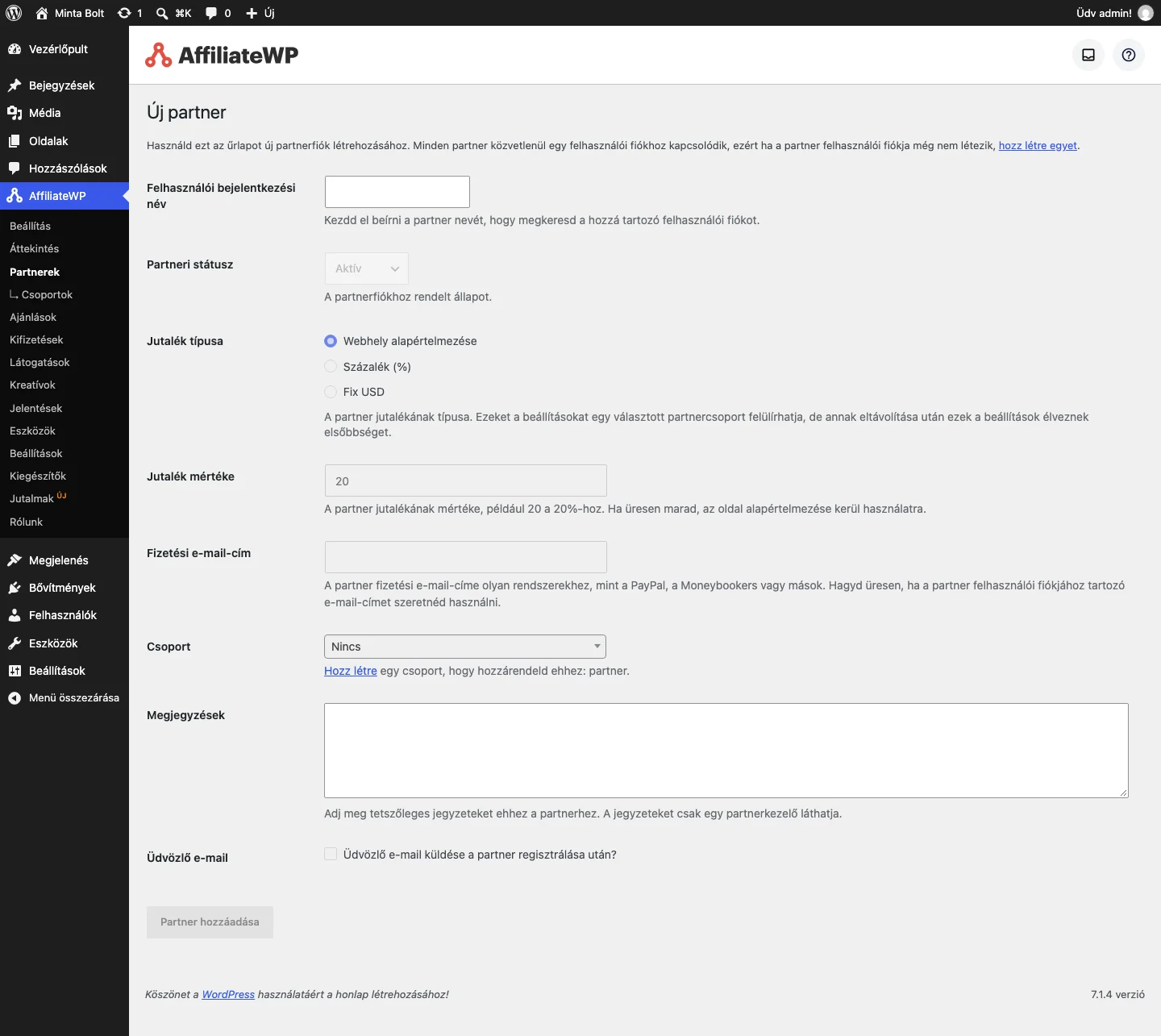
| Beállítás | Mit csinál | Alapérték |
|---|---|---|
| Partneri státusz | A partnerfiók állapota. | Aktív |
| Jutalék típusa | Webhely alapértelmezése, Százalék (%) vagy Fix USD. Felülírja az általános típust ennél a partnernél. | Webhely alapértelmezése |
| Jutalék mértéke | A százalék vagy a fix összeg. Üresen hagyva az oldal alapértelmezése érvényes. | az oldal alapértelmezése |
| Fizetési e-mail-cím | A fizetési rendszerhez (például PayPal) használt cím. Üresen a felhasználói fiók e-mail-címe lesz. | üres |
| Csoport | A partner csoportja, vagy Nincs. | Nincs |
| Megjegyzések | Belső jegyzet, csak a partnerkezelők látják. | üres |
| Üdvözlő e-mail | Ha bejelölöd, a partner megkapja a „Jelentkezés elfogadva” e-mailt. | ki |
Más módok partner felvételére
Szekció neve “Más módok partner felvételére”- Meglévő felhasználóból: a Felhasználók → Minden felhasználó listán vidd az egeret a felhasználónév fölé, és kattints a partnerré tevő hivatkozásra: ez az Új partner űrlapra visz. A felhasználó szerkesztőoldalán az AffiliateWP szakaszban is van egy gomb, amellyel partnerré teheted.
- Új felhasználóval együtt: a Felhasználók → Felhasználó hozzáadása oldalon a Hozzáadás partnerként sor négyzetét bejelölve a felhasználó partner is lesz. Ez a négyzet nem jelenik meg, ha az automatikus regisztráció be van kapcsolva; többhelyes (multisite) telepítésben előbb a megerősítő e-mail kihagyását kell bejelölni. Megjelenhet még egy lehetőség arra, hogy az elfogadó e-mail ne menjen ki, és egy másik dinamikus kupon létrehozására.
- Szerepkör alapján, tömegesen: az AffiliateWP → Eszközök → Migrációs segéd fülön a felhasználói fiókok szakaszban válaszd ki a szerepköröket, majd kattints a partnerfiókok létrehozására szolgáló gombra. A már partner felhasználókat kihagyja.
- Automatikusan minden új felhasználónak: az AffiliateWP → Beállítások → Partnerek oldalon a További regisztrációs módok között válaszd az Automatikusan regisztráld az új felhasználói fiókokat partnerként lehetőséget.
Regisztráció és jóváhagyás
Szekció neve “Regisztráció és jóváhagyás”A látogatók az alapértelmezett partnerregisztrációs űrlapon jelentkezhetnek, de ezt először engedélyezni kell.
- Nyisd meg az AffiliateWP → Beállítások → Partnerek oldalt.
- Jelöld be a Partner-regisztráció engedélyezése négyzetet.
- Ha minden jelentkezést jóvá akarsz hagyni, jelöld be a Jóváhagyás szükséges négyzetet. Ilyenkor az új partner Függőben állapotú, amíg el nem fogadod.
- Mentsd a módosításokat.
Az űrlapot és a bejelentkezést a [affiliate_registration], [affiliate_login] és [affiliate_area] shortcode jeleníti meg. A telepítéskor ezeket az oldalakat a bővítmény magától létrehozza, és a Partnerek beállításaiban kiválaszthatod őket. A Haladó fülön a Kötelező regisztrációs mezők és a Partnerterületi űrlapok beállítással alakíthatod az űrlapot, a Felhasználási feltételek oldala mezővel pedig kötelező elfogadási négyzetet adhatsz hozzá.
A jelentkezések jóváhagyásához az AI-értékelés is segíthet: az AI-értékelési utasítások mezőben megadhatod a szempontjaidat a függőben lévő kérelmek AI-val történő felülvizsgálatához.
Partnerfiók (Partnerterület)
Szekció neve “Partnerfiók (Partnerterület)”A telepítéskor automatikusan létrejön a partnerterület oldala. Bejelentkezve a partner itt éri el:
- Partneri URL-ek: saját linkgenerátor. A partner beír egy oldalcímet az oldal URL-jének mezőjébe, és az egyedi link létrehozása gombbal elkészíti a saját azonosítóját tartalmazó linket. A mentett linkeket másolni vagy szerkeszteni lehet.
- Statisztikák és Grafikonok: ajánlások, bevételek, teljesítmény.
- Ajánlások: az ajánlások állapottal és összeggel.
- Látogatások: a látogatások száma és a konverziós arány.
- Kreatívok: bannerek, szöveges linkek és egyéb promóciós anyagok.
- Beállítások: a partner fiókadatai és a fizetési e-mail-cím.
A partneri linkek formátumát (azonosítóval vagy felhasználónévvel, szép URL-lel) a Partnerek beállításai szabályozzák, lásd a Beállítások fejezetet.
Csoportok
Szekció neve “Csoportok”A csoportokkal a partnereket rendezheted, és a csoport minden tagjára közös jutalékot állíthatsz be. A csoportokat az AffiliateWP → Partnerek → Csoportok oldalon kezeled.
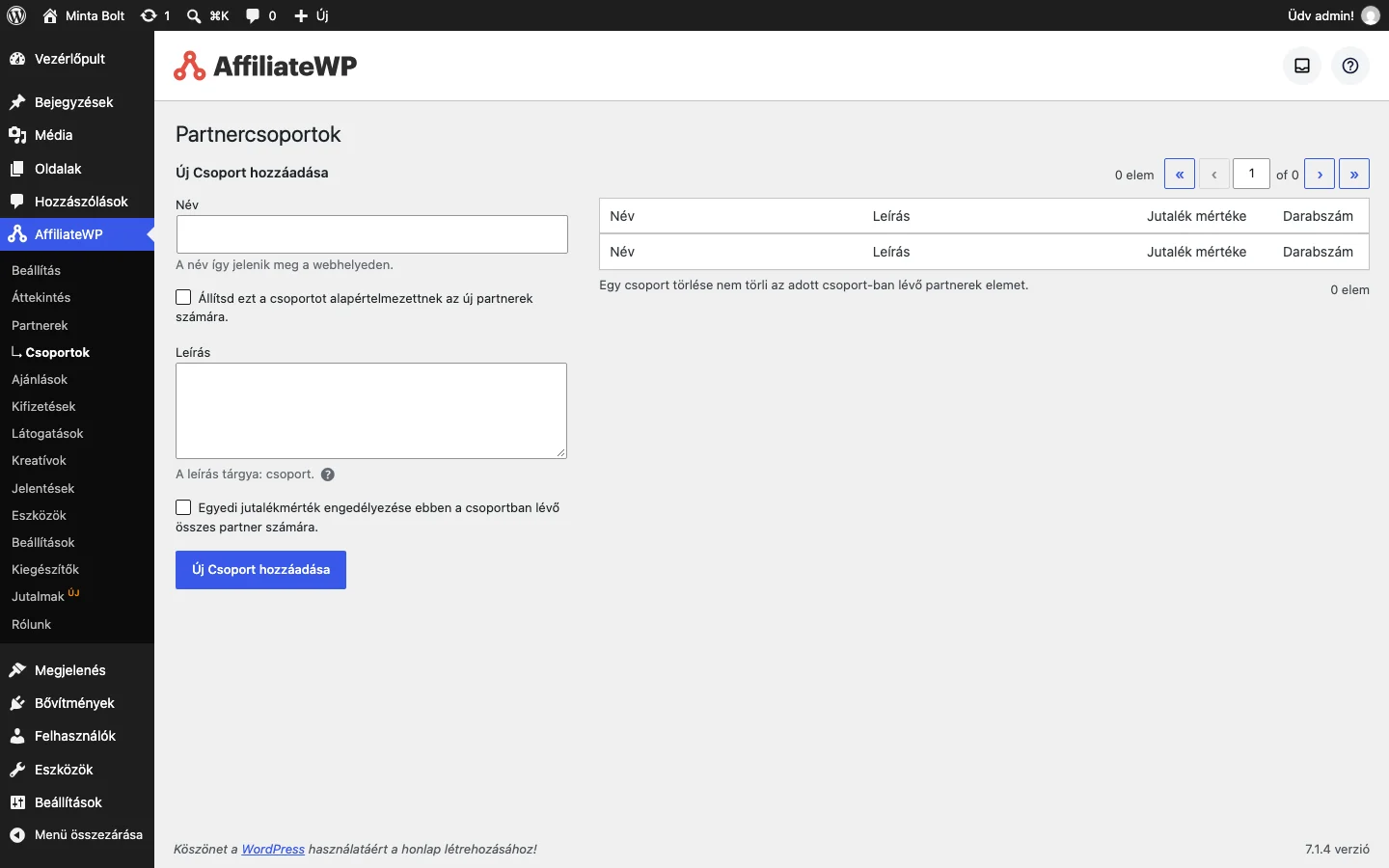
- Írd be a csoport Névét. A név a partnerkezelő felületen látszik.
- A Leírás belső használatra való, nem jelenik meg nyilvánosan.
- Jelöld be az Állítsd ezt a csoportot alapértelmezettnek az új partnerek számára négyzetet, ha minden új partner ebbe a csoportba kerüljön.
- Jelöld be az Egyedi jutalékmérték engedélyezése ebben a csoportban lévő összes partner számára négyzetet, ha a csoportnak saját jutalékot adsz. Ekkor megadhatod a jutalék mértékét, típusát (százalék vagy fix) és fix jutaléknál az alapot (termékenként vagy rendelésenként).
- Kattints az Új Csoport hozzáadása gombra.
Partnert csoportba a partner szerkesztőoldalán, az állapot alatti Csoport legördülőben tudsz tenni; a módosítást a szerkesztőoldal frissítő gombjával mentsd. Egy partner egyszerre csak egy csoport tagja lehet. A csoport törlése nem törli a tagokat. A csoport jutaléka felülírja az általános és a partnerenkénti jutalékot is.
Kreatívok
Szekció neve “Kreatívok”A Kreatívok oldalon töltheted fel a partnereknek szánt képeket és szöveges linkeket, kategóriákba rendezve (Kezelés Kategóriák). A lista Képek, Szöveges linkek, Aktív és Inaktív szűrőt kínál. A partnerek a partnerterület Kreatívok szakaszában látják őket.
Készült: