

 Magyarmagyar
Ismétlődő ajánlások (Recurring Referrals)
Jutalék az előfizetések megújítási fizetései után: bekapcsolás, mértékek, korlát, meglévő előfizetések kézi hozzárendelése, integrációnkénti beállítások.
A Recurring Referrals kiegészítővel a partnerek az előfizetések és tagságok minden megújítási fizetése után jutalékot kapnak, nem csak az első vásárlás után. A jutalék lehet fix vagy százalékos, és partnerenként egyedileg is megadható.
Támogatott integrációk
Szekció neve “Támogatott integrációk”- WooCommerce és a WooCommerce Subscriptions kiegészítő
- Easy Digital Downloads és a Recurring Payments bővítmény
- Restrict Content Pro
- Paid Memberships Pro
- MemberPress
- MemberMouse
- Gravity Forms
- Stripe, a WP Simple Pay bővítményen keresztül
- LifterLMS
- PayPal gombok
Bekapcsolás és általános beállítások
Szekció neve “Bekapcsolás és általános beállítások”A kiegészítő aktiválása után az AffiliateWP → Beállítások → Jutalékok oldalon megjelenik az Ismétlődő jutalékok szakasz.
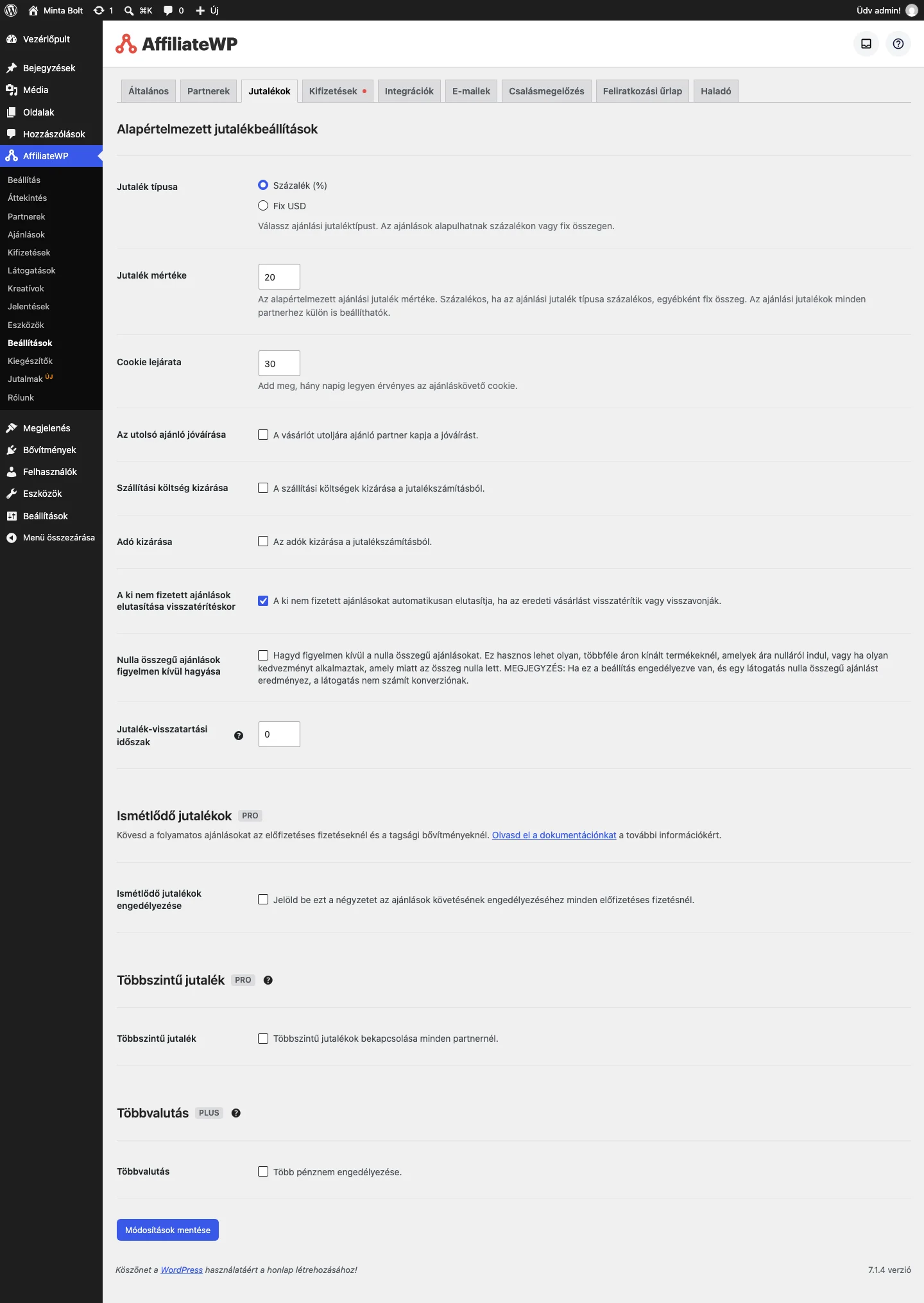
A képen az Ismétlődő jutalékok engedélyezése négyzet látszik. Bekapcsolása után minden megújítási fizetésnél automatikusan ajánlás készül, ha az előfizetést aktív partner hozta.
- Jelöld be az Ismétlődő jutalékok engedélyezése négyzetet.
- Opcionálisan add meg az ismétlődő jutalék mértékét és típusát (Recurring Rate és Recurring Rate Type). Ez számolja a partner jutalékát a megújítási fizetésekre.
- Opcionálisan korlátozd az ismétlődő ajánlások számát az Enable Recurring Referral Limits négyzet bejelölésével és a Recurring Referral Limit mezőbe írt számmal.
- Kattints a Módosítások mentése gombra.
Példa: ha az első fizetésre 25%-ot, minden további fizetésre fix 10 egységet akarsz adni, az Általános jutalék mértéke legyen 25, az ismétlődő jutalék mértéke (Recurring Rate) 10, típusa (Recurring Rate Type) pedig fix.
Alapból az ismétlődő jutalék mértéke és típusa az általános jutalékbeállítás. Ha a Recurring Rate Type mezőt kitöltöd, az felülírja a típust az ismétlődő fizetésekre.
Ha a Tiered Affiliate Rates kiegészítő is aktív, megjelenik egy beállítás, amellyel a szintes jutalékot az ismétlődő ajánlásokra is alkalmazhatod (Szintes partnerjutalék).
Partnerenkénti beállítások
Szekció neve “Partnerenkénti beállítások”A kiegészítő a partner szerkesztőoldalához is hoz beállításokat: itt megadhatod az adott partner ismétlődő jutalékának mértékét, típusát és korlátját, ezek felülírják az Ismétlődő jutalékok szakasz értékeit. Partnerenként az ismétlődő ajánlásokat ki is kapcsolhatod.
WooCommerce és Easy Digital Downloads: termékenkénti ismétlődő jutalék
Szekció neve “WooCommerce és Easy Digital Downloads: termékenkénti ismétlődő jutalék”Ha WooCommerce-szel vagy Easy Digital Downloadsszal használod, a partner szerkesztőoldalán megjelenik a Recurring Product Rates rész. Itt partnerenként és termékenként adhatsz meg ismétlődő jutalékot, hasonlóan az Affiliate Product Rates kiegészítőhöz.
- Kezdd el beírni az előfizetéses termék nevét, és válaszd ki a listából.
- Add meg az ismétlődő jutalék mértékét és típusát.
- Kattints a Partner frissítése gombra.
Ez az érték minden más helyen megadott értéket felülír az ismétlődő fizetésekből keletkező ajánlásokra. WooCommerce esetén a termék akkor jelenik meg, ha az a WooCommerce Subscriptions kiegészítővel létrehozott Simple Subscription vagy Variable Subscription terméktípus. Más WooCommerce-előfizetés kiegészítőt nem támogat.
Beállítások a termékeknél
Szekció neve “Beállítások a termékeknél”Az Easy Digital Downloads, a MemberPress, a Paid Memberships Pro, a Restrict Content Pro és a WooCommerce esetén további ismétlődő jutalékbeállítások is vannak magukon a termékeken (előfizetéseken, tagságokon). Ezeket az adott integráció beállításai mutatják.
Az ismétlődő jutalék mértékének beállítása
Szekció neve “Az ismétlődő jutalék mértékének beállítása”- Az AffiliateWP → Beállítások → Jutalékok oldal Ismétlődő jutalékok szakaszában jelöld be az Ismétlődő jutalékok engedélyezése négyzetet, és mentsd. Az ajánlások innentől minden megújítási fizetésnél automatikusan létrejönnek. Alapértelmezetten az ismétlődő jutalék mértéke az általános jutalékmérték.
- Ha ennél magasabb vagy alacsonyabb jutalékot akarsz a folyamatos fizetésekre, írd be a Recurring Rate mezőbe.
- A típust a Recurring Rate Type mezőben adhatod meg. Alapból az oldal tetején megadott általános jutaléktípus (fix vagy százalék) érvényes.
Partnerenként is megadhatod a mértéket és a típust a partner szerkesztőoldalán.
Ajánlás meglévő előfizetésre
Szekció neve “Ajánlás meglévő előfizetésre”Ha egy már futó előfizetéshez kézzel akarsz ajánlást létrehozni, az ajánlás Hivatkozás mezőjébe az előfizetés vagy a rendelés azonosítóját írod, a Kontextus mezőbe pedig az integráció azonosítóját (lásd az Ajánlások kézi kezelése fejezetet). Ha megújítási fizetés érkezik, a rendszer a megadott adat alapján megkeresi az eredeti rendelést és a hozzá tartozó ajánlást.
Ha a szülő előfizetés vagy rendelés megvan, az AffiliateWP létrehozza az új ajánlást, és a jövőbeli ismétlődő fizetéseket ugyanahhoz a partnerhez rendeli, a megfelelő szülő előfizetéshez kapcsolva. A rendszer a rendelésen már megtörtént korábbi fizetésekre nem készít ismétlődő ajánlást.
Tipp: keress egy normál módon létrejött ajánlást egy előfizetéses vásárlásból, és a Hivatkozás oszlopban látható szám alapján töltsd ki a kézi ajánlást.
Az integrációnként használandó adatok:
| Integráció | Hivatkozás mező | Kontextus mező |
|---|---|---|
| Easy Digital Downloads (2.x) | Az eredeti előfizetési fizetés EDD fizetési azonosítója | edd |
| Easy Digital Downloads (3.x) | Az eredeti előfizetési fizetés EDD rendelésszáma | edd |
| Gravity Forms | Az előfizetés eredeti tranzakciójának bejegyzésazonosítója | gravityforms |
| LifterLMS | A LifterLMS rendelésszáma | lifterlms |
| MemberMouse | Visszamenőleges hozzárendelés nem támogatott | |
| MemberPress | Az ajánlásnál az Egyéni mezőbe a MemberPress előfizetés azonosítója kerül, a pontos tranzakcióazonosítóhoz a gyártó támogatása segít | memberpress |
| Paid Memberships Pro | Az előfizetés Paid Memberships Pro rendelésazonosítója | pmp |
| PayPal gombok | Az első előfizetési fizetés PayPal tranzakcióazonosítója (a tranzakció részleteiből) | paypal |
| Restrict Content Pro | A Restrict Content Pro előfizetési kulcsa a tag szerkesztőoldaláról | rcp |
| WP Simple Pay | Az Egyéni mezőbe a Stripe előfizetés azonosítója kerül | stripe |
| WooCommerce | Az előfizetés eredeti szülő rendelésének azonosítója (nem az előfizetés azonosítója) | woocommerce |
WooCommerce-nél a szülő rendelés azonosítóját a WooCommerce → Előfizetések oldalon találod: nyisd meg az előfizetést, és görgess a Kapcsolódó rendelések részhez. A WooCommerce Subscriptions kiegészítő ehhez szükséges.
Gravity Forms beállítása ismétlődő ajánlásokhoz
Szekció neve “Gravity Forms beállítása ismétlődő ajánlásokhoz”Szükséges a Gravity Forms bővítmény telepítve és aktiválva.
- Az AffiliateWP → Beállítások → Integrációk oldalon kapcsold be a Gravity Forms integrációt.
- A használt fizetési átjárót állítsd be ismétlődő előfizetéses fizetésre a Gravity Forms beállításaiban. A Stripe és a PayPal átjáróhoz is webhook-címet kell megadni az átjáró felületén (a Gravity Forms beállításai leírják, hol).
- Add hozzá az előfizetéses fizetést a kívánt űrlap beállításaiban „feedként”.
Ha az első előfizetési vásárlás partnerlinken történt, és az ismétlődő jutalék be van kapcsolva, minden beérkező előfizetési fizetésnél ajánlás készül.
WP Simple Pay (Stripe) beállítása ismétlődő ajánlásokhoz
Szekció neve “WP Simple Pay (Stripe) beállítása ismétlődő ajánlásokhoz”Szükséges egy Stripe-fiók és a WP Simple Pay Pro.
- Az AffiliateWP → Beállítások → Integrációk oldalon kapcsold be a WP Simple Pay integrációt.
- Az ismétlődő fizetések követéséhez webhookot kell megadni a Stripe-irányítópulton, mind a teszt, mind az éles kapcsolathoz. A webhook-cím az AffiliateWP → Beállítások → Jutalékok oldal Ismétlődő jutalékok szakaszában található. Másold ki, és illeszd be a Stripe felugró ablakába.
- Ha beállítottál egy ismétlődő előfizetéses űrlapot a WP Simple Payben, az ismétlődő ajánlások létrejönnek. A WP Simple Pay nem tárolja a tranzakciók adatait az oldalon, ezért az ajánlás hivatkozása közvetlenül a Stripe-irányítópult megfelelő adatára mutat.
Gyakori kérdések
Szekció neve “Gyakori kérdések”Megadhatok külön ismétlődő jutalékot egy adott partnernek? Igen. Az AffiliateWP → Partnerek oldalon nyisd meg a partnert, és az ismétlődő jutalék mezőben adj meg egyéni mértéket. Ez felülírja az általános ismétlődő jutalékot.
Korlátozhatom, hány ismétlődő jutalékot kaphat egy partner? Igen. Az AffiliateWP → Beállítások → Jutalékok oldalon add meg a Recurring Referral Limit értékét.
Miért függő vagy hiányzik a PayPal gombos megújítási ajánlás? A megújítási ajánlásra ugyanaz a szabály vonatkozik, mint az első fizetésre. A megújítás automatikusan Kifizetetlen lesz, ha a bolt PayPal e-mail-címére, a bolt pénznemében érkezett, és ugyanahhoz a PayPal-előfizetéshez tartozik, mint az eredeti vásárlás. Ha nem, Függőben állapotban rögzíti az ajánlást, hogy átnézhesd. Ha a megújítás olyan PayPal-fiókra érkezett, amely nem a megadott bolt PayPal e-mail-cím, azt nem rögzíti a rendszer. Az e-mail-címet az AffiliateWP → Beállítások → Integrációk oldalon add meg.
Készült: