

 Magyarmagyar
Tagsági bővítmények: MemberPress, Paid Memberships Pro, Paid Member Subscriptions, Restrict Content Pro, MemberMouse
Tagsági előfizetések követése: bekapcsolás, kuponkövetés, tagsági szintenkénti jutalékmérték, ismétlődő ajánlások.
Öt tagsági bővítménnyel dolgozik az AffiliateWP így: a partner linkjén érkező látogató új tagként regisztrál, és a vásárlásból ajánlás készül. Mindegyiknél ugyanúgy kapcsolod be az integrációt, és hasonlóan állíthatod be a jutalékokat. A közös szabály: ajánlás csak az első, regisztrációs fizetés után készül. Az ismétlődő fizetések jutalékához a Recurring Referrals kiegészítő kell.
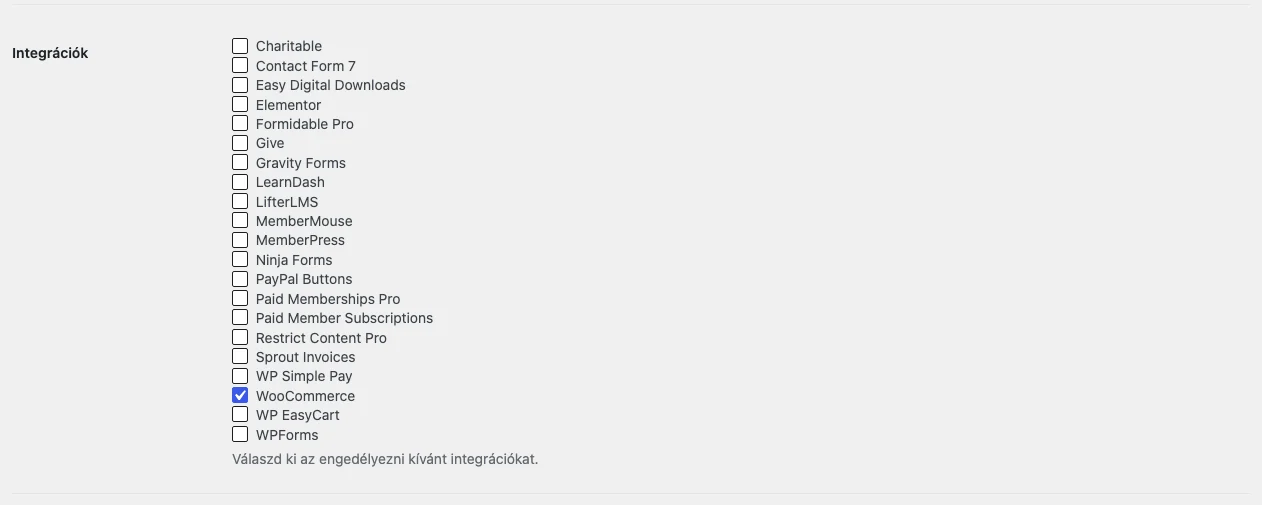
A listán a MemberPress, a Paid Memberships Pro, a Paid Member Subscriptions, a Restrict Content Pro és a MemberMouse négyzete tartozik ebbe a fejezetbe.
MemberPress
Szekció neve “MemberPress”Bekapcsolás
Szekció neve “Bekapcsolás”- Nyisd meg az AffiliateWP → Beállítások → Integrációk oldalt.
- Jelöld be a MemberPress négyzetet, és kattints a Módosítások mentése gombra.
Ettől kezdve a partnerlinkre kattintó, majd sikeresen regisztráló vásárlóból ajánlás készül. Az AffiliateWP → Ajánlások lista Hivatkozás oszlopa a MemberPress tranzakciószámát mutatja, és rákattintva a MemberPress tranzakciójára jutsz.
Kuponkövetés
Szekció neve “Kuponkövetés”- Nyisd meg a MemberPress → Coupons oldalt, és hozz létre új kupont.
- A képernyő jobb oldalán keresd az Affiliate mezőt, kezdd el beírni a partner nevét, és válaszd ki a listából.
A kupon minden beváltása és befejezett vásárlása után a partner ajánlást kap.
Tagsági szintenkénti beállítások
Szekció neve “Tagsági szintenkénti beállítások”A MemberPress tagsági szintjének szerkesztőoldalán az Affiliate Rate részben a Referral Rate mezőbe írd be az adott szintre érvényes mértéket. Ha a szint ne hozzon jutalékot, jelöld be a Disable referrals on this membership négyzetet.
Ismétlődő ajánlások
Szekció neve “Ismétlődő ajánlások”Ha a Recurring Referrals kiegészítőt használod, a tagsági szintnél megadhatod az ismétlődő mértéket, és korlátozhatod, hány ismétlődő ajánlás készülhet az adott tagságon.
Paid Memberships Pro
Szekció neve “Paid Memberships Pro”Bekapcsolás
Szekció neve “Bekapcsolás”- Nyisd meg az AffiliateWP → Beállítások → Integrációk oldalt.
- Jelöld be a Paid Memberships Pro négyzetet, és kattints a Módosítások mentése gombra.
Az ajánlások akkor készülnek, ha a partnerlinkre kattintó vásárló sikeresen regisztrál. A Hivatkozás oszlop a Paid Memberships Pro rendelésazonosítóját mutatja, ami a rendelés részleteire visz.
Tagsági szintenkénti jutalékmérték
Szekció neve “Tagsági szintenkénti jutalékmérték”- A Paid Memberships Proban szerkeszd a tagsági szintet.
- Görgess az Other Settings részhez, azon belül az Affiliate Settings területhez.
- Add meg az adott szintre érvényes mértéket.
Ha egy szinten (például próbaidőszaknál) nem akarsz jutalékot, jelöld be az erre szolgáló négyzetet, a Disable referrals opciót.
Ismétlődő ajánlások
Szekció neve “Ismétlődő ajánlások”A Recurring Referrals kiegészítővel az Other Settings → Affiliate Settings részben beállíthatod az ismétlődő jutalék mértékét, és korlátozhatod az ismétlődő ajánlások számát az adott szintre.
Kuponkövetés
Szekció neve “Kuponkövetés”- Nyisd meg a Memberships → Settings → Discount Codes oldalt, és hozz létre új kedvezménykódot.
- Az űrlap alján az Affiliate Discount mezőbe kezdd el beírni a partner nevét, és válaszd ki a listából.
A kód beváltásakor a partner automatikusan ajánlást kap.
Paid Member Subscriptions
Szekció neve “Paid Member Subscriptions”Bekapcsolás
Szekció neve “Bekapcsolás”- Nyisd meg az AffiliateWP → Beállítások → Integrációk oldalt.
- Jelöld be a Paid Member Subscriptions négyzetet, és kattints a Módosítások mentése gombra.
Ha a vásárló partnerlinken érkezik, és előfizetést vásárol, ajánlás készül. A Hivatkozás oszlop a Paid Member Subscriptions azonosítóját mutatja.
Előfizetési csomagonkénti jutalékmérték
Szekció neve “Előfizetési csomagonkénti jutalékmérték”A Paid Member Subscriptionsben szerkeszd az előfizetési csomagot, és írd be az értéket a Referral Rate mezőbe. A partnerszintű, egyedi mérték mindig elsőbbséget élvez a csomagszintűvel szemben.
Kuponkövetés
Szekció neve “Kuponkövetés”- Nyisd meg a Paid Member Subscriptions → Discount Codes oldalt.
- Hozz létre új kedvezménykódot, vagy szerkessz egy meglévőt.
- Az Affiliate Discount? mezőbe kezdd el beírni a partner nevét, és válaszd ki a listából.
A kód minden használatakor a hozzárendelt partner ajánlást kap.
Restrict Content Pro
Szekció neve “Restrict Content Pro”Csak a Restrict Content Pro (fizetős) támogatott. A wordpress.org-on elérhető ingyenes Restrict Content bővítménnyel az AffiliateWP nem kompatibilis.
Bekapcsolás
Szekció neve “Bekapcsolás”- Nyisd meg az AffiliateWP → Beállítások → Integrációk oldalt.
- Jelöld be a Restrict Content Pro négyzetet, és kattints a Módosítások mentése gombra.
Ha a partnerlinkre kattintó vásárló sikeresen regisztrál az oldaladon, az AffiliateWP magától ajánlást készít. Az AffiliateWP → Ajánlások lista Hivatkozás oszlopa a Restrict Content Pro tagsági kulcsát mutatja. Rákattintva a Restrict → Payment History oldalon a fizetés rekordjához jutsz. Ajánlás csak az első regisztrációs fizetésből készül, a későbbi tagsági fizetésekből nem, kivéve ha használod a Recurring Referrals kiegészítőt.
Tagsági szintenkénti jutalékmérték
Szekció neve “Tagsági szintenkénti jutalékmérték”A tagsági szint létrehozásakor vagy szerkesztésekor az Affiliate Rate mezőbe írd be az adott szintre érvényes mértéket. Azok a partnerek kapják, akiknek az ajánlására valaki éppen erre a szintre fizet elő. Az egész szintet ki is veheted a jutalékból, például egy próbaidőszakos tagságot. Ha üresen hagyod a mezőt, az AffiliateWP beállításaiban megadott alapértelmezett mérték érvényes.
Ismétlődő mértékek
Szekció neve “Ismétlődő mértékek”A Recurring Referrals kiegészítővel a tagsági szint szerkesztőoldalán külön megadhatod az ismétlődő jutalék mértékét, és korlátozhatod, hány ismétlődő fizetés után készüljön ajánlás az adott szinten.
Kuponkövetés
Szekció neve “Kuponkövetés”- Nyisd meg a Restrict → Discount Codes oldalt, és hozz létre új kedvezménykódot.
- Az Add New Discount űrlap alján az Affiliate Discount? mezőbe kezdd el beírni a partner nevét, és válaszd ki a találati listából.
A kód minden beváltása és befejezett vásárlása után a hozzárendelt partner ajánlást kap.
MemberMouse
Szekció neve “MemberMouse”A MemberMouse csak az egyszerű (nem szép) partnerlinkeket támogatja, tehát a link alakja /?ref=123 (partnerazonosító) vagy /?ref=janos (WordPress-felhasználónév) legyen. A szép URL-ek a MemberMouse-szal nem működnek.
Bekapcsolás és beállítás
Szekció neve “Bekapcsolás és beállítás”- Nyisd meg az AffiliateWP → Beállítások → Integrációk oldalt.
- Jelöld be a MemberMouse négyzetet, és kattints a Módosítások mentése gombra.
- A MemberMouse Affiliate Settings oldalán állítsd az Affiliate Keyword mezőt ugyanarra, mint az AffiliateWP → Beállítások → Partnerek oldal ajánlói változója. A két értéknek egyeznie kell, különben az ajánlások nem követhetők. A többi beállítást hagyd úgy, ahogy van.
- Nyisd meg a MemberMouse → Product Settings oldalt. Szerkessz egy meglévő terméket (Edit Product), vagy hozz létre újat (Add New Product).
- A Commissions részben a Commission Profile mezőnél válaszd a Standard Commission Profile értéket.
Az utolsó beállítás azért kell, hogy az AffiliateWP magától létrehozza az ajánlásokat, amikor partnerlinken érkezett vásárló rendel.
Ajánlások megtekintése
Szekció neve “Ajánlások megtekintése”Az AffiliateWP → Ajánlások lista Hivatkozás oszlopa a MemberMouse tagazonosítóját mutatja. Rákattintva a tag tranzakcióinak áttekintőjére jutsz.
Ismétlődő ajánlások és korlátok
Szekció neve “Ismétlődő ajánlások és korlátok”Ha a Recurring Referrals kiegészítőt használod, kapcsold be a MemberMouse újraszámlázási jutalékait is:
- Nyisd meg a MemberMouse → Affiliate Settings → Commission Profiles oldalt.
- Szerkessz egy meglévő profilt, vagy hozz létre újat.
- A profilban jelöld be az Enable Rebill Commissions opciót.
Így az ismétlődő fizetések, például az előfizetések megújításai is ajánlást kapnak. Két korlát van: a nulla összegű ajánlásokat (például ingyenes próba regisztrációját) a MemberMouse-integráció jelenleg nem tudja követni, és a Recurring Referrals nem használható olyan MemberMouse-előfizetésnél, amely ingyenes próbaidőszakkal indul.
Ha az Affiliate Keyword nem egyezik az ajánlói változóval, az ajánlások nem jönnek létre.
Összehasonlítás röviden
Szekció neve “Összehasonlítás röviden”| MemberPress | Paid Memberships Pro | Paid Member Subscriptions | Restrict Content Pro | MemberMouse | |
|---|---|---|---|---|---|
| Kuponmező | Affiliate (MemberPress → Coupons) | Affiliate Discount (Memberships → Settings → Discount Codes) | Affiliate Discount? (Paid Member Subscriptions → Discount Codes) | Affiliate Discount? (Restrict → Discount Codes) | nincs leírva |
| Mérték helye | a szint Affiliate Rate része | a szint Other Settings → Affiliate Settings része | a csomag Referral Rate mezője | a szint Affiliate Rate mezője | nincs leírva |
| Jutalék letiltása | Disable referrals on this membership | Disable referrals | nincs külön négyzet | a szinten letiltható | nincs leírva |
| Ismétlődő mérték | Recurring Referrals kiegészítővel | Recurring Referrals kiegészítővel | nincs leírva | Recurring Referrals kiegészítővel | Recurring Referrals kiegészítővel, Enable Rebill Commissions |
Készült: