

 Magyarmagyar
Partneri felhasználási feltételek és elfogadási négyzet
Felhasználási feltételek oldal létrehozása a generátorral, és az elfogadási négyzet hozzáadása a regisztrációs űrlaphoz.
A felhasználási feltételek oldalon rögzíted a partnerprogram szabályait. Ha az oldalt a regisztrációs űrlaphoz kapcsolod, a jelentkező csak a feltételek elfogadásával regisztrálhat.
Az oldal létrehozása a generátorral
Szekció neve “Az oldal létrehozása a generátorral”A generátor egy testreszabható sablonból hozza létre a feltételek oldalát. Kétféleképpen nyithatod meg:
- az AffiliateWP → Beállítások → Partnerek oldalon, a Felhasználási feltételek oldala mező alatt a sablonból oldalt létrehozó hivatkozással,
- vagy az AffiliateWP → Eszközök oldal Felhasználási feltételek generátora fülén.
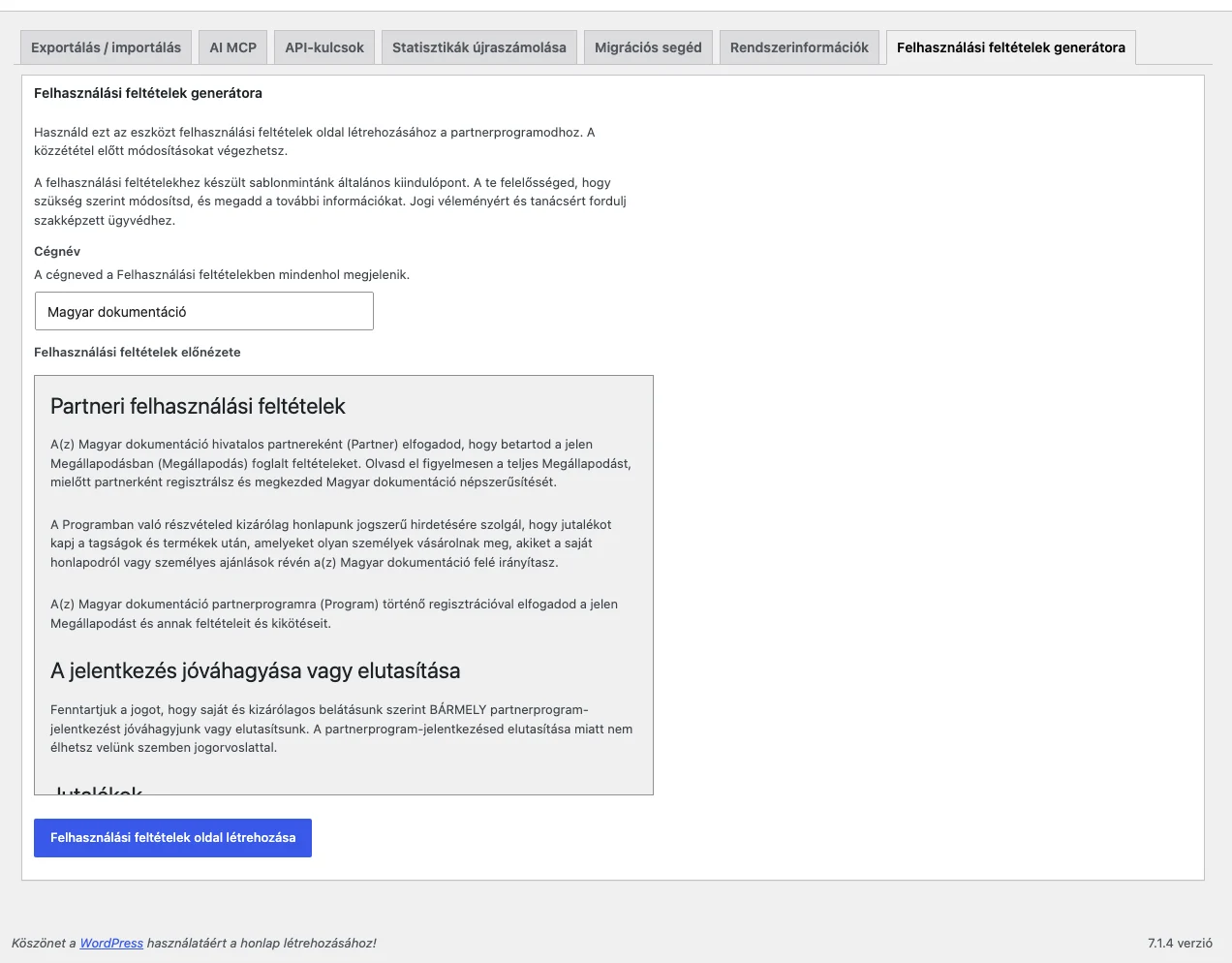
- A Cégnév mező alapértelmezetten az oldalad nevét tartalmazza. Ez a név szerepel mindenhol a sablonban. Írd át, ha a programodhoz más név illik.
- A Felhasználási feltételek előnézete a névváltoztatással együtt frissül. Olvasd át.
- Kattints a Felhasználási feltételek oldal létrehozása gombra.
Az AffiliateWP a WordPress oldalszerkesztőjében nyit egy új vázlatot.
Szerkesztés és közzététel
Szekció neve “Szerkesztés és közzététel”A sablon általános kiindulópont, a program sajátosságaihoz és a jogszabályi elvárásaidhoz neked kell igazítanod, és jogi tanácsért szakképzett ügyvédhez fordulhatsz. Írd át a szöveget, adj hozzá programspecifikus részleteket, majd kattints a Közzététel gombra.
Később az oldalt az Oldalak menüben találod Affiliate Terms of Use címmel (ha a generátor adta). A generátor használata nem kötelező: saját oldalt is készíthetsz kézzel, vagy használhatsz egy már meglévő, közzétett feltételek oldalt. Ha törölnéd az oldalt, újra kell generálnod, vagy új oldalt kell írnod. A törölt oldal csak a WordPress kukájából állítható vissza.
Az elfogadási négyzet a regisztrációs űrlapon
Szekció neve “Az elfogadási négyzet a regisztrációs űrlapon”Az oldal létrehozása után kösd az űrlaphoz is:
- Nyisd meg a partnerregisztrációs oldalt szerkesztésre. Ha még nincs ilyen oldalad, előbb hozd létre, lásd az Első lépések fejezetet.
- Kattints a regisztrációs űrlapra, és a + jelre.
- Keresd meg és add hozzá a Affiliate Terms of Use blokkot.
- A jobb oldali oldalsáv Megjelenítési stílus (Display Style) részében bejelölheted a Show Above Checkbox lehetőséget. Ekkor a négyzet fölött egy görgethető doboz mutatja a feltételek teljes szövegét, így a jelentkező a jelölés előtt elolvashatja.
- Mentsd az oldalt.
Ha a feltételek oldala a Felhasználási feltételek oldala beállításban is ki van választva, a shortcode-os űrlapon is megjelenik a kötelező elfogadási négyzet, lásd a Beállítások fejezetet.
Gyakori kérdések
Szekció neve “Gyakori kérdések”Miért érdemes elfogadási négyzet? A partnerek így a regisztráció előtt kifejezetten elfogadják a szabályaidat, ami a jogi megfelelőséget és az átláthatóságot segíti.
Mi van, ha még nincs regisztrációs oldalam? Előbb hozz létre egyet, és csak utána add hozzá a blokkot.
Használhatok kész sablont? Igen, de kiindulópontként: igazítsd a saját programodhoz.
Elolvashatják a feltételeket az elfogadás előtt? Igen, ha bekapcsolod a feltételek szövegét megjelenítő lehetőséget.
Készült: