

 Magyarmagyar
Regisztrációs, bejelentkezési és partnerfiók oldal
A telepítéskor létrejövő három oldal: a partnerregisztráció, a bejelentkezés és a partnerterület beállítása és testreszabása.
A telepítéskor az AffiliateWP három oldalt hoz létre: a partnerterületet (Affiliate Area), a bejelentkezést (Affiliate Login) és a regisztrációt (Affiliate Registration). Mindhárom a WordPress blokkszerkesztőjének saját blokkjával készül, de shortcode-dal bármelyik oldalszerkesztőben használható. Hogy melyik oldal melyik feladatot látja el, az AffiliateWP → Beállítások → Partnerek oldalon választhatod ki.
Regisztráció engedélyezése
Szekció neve “Regisztráció engedélyezése”Alapértelmezés szerint a látogatók nem regisztrálhatnak partnerként, így a programot előbb be tudod állítani. A jelentkezések fogadásához jelöld be a Partner-regisztráció engedélyezése négyzetet az AffiliateWP → Beállítások → Partnerek oldalon, majd mentsd a módosítást. Az űrlap kiegészítő beállításait a Beállítások fejezet írja le.
Érdemes a partnerterület oldalát betenni a webhely főmenüjébe vagy láblécébe, hogy a látogatók tudjanak a partnerprogramról.
A regisztrációs oldal
Szekció neve “A regisztrációs oldal”A regisztrációs oldal az Affiliate Registration blokkal készül. A kijelölt blokk beállításai a jobb oldali panelen jelennek meg:
- Form Title: az űrlap címe.
- Show Placeholder Text: be- és kikapcsolja a mezőkben látszó segítő szöveget.
- Redirect: egy URL, ahová a partnert a regisztráció után átirányítja, például egy üdvözlő vagy bevezető oldalra.
Ha egy mezőre kattintasz az űrlapban, a mező beállításai nyílnak meg: itt kapcsolhatod, hogy kötelező-e, átírhatod a címkéjét (Field Label), és megadhatod a helykitöltő szöveget (Placeholder).
Jelszómező hozzáadása
Szekció neve “Jelszómező hozzáadása”Ha a felhasználók a regisztrációkor maguk választanának jelszót, add hozzá a jelszómezőt:
- Jelöld ki az egész regisztrációs űrlap blokkot, mert a mezők a szülő blokkhoz tartoznak.
- Az űrlap jobb alsó sarkában kattints a plusz ikonra, hogy lásd a hozzáadható mezőket.
- Válaszd ki a Password mezőt. A jelszó megerősítése mező magától megjelenik mellette.
- A nyilakkal told a mezőket a kívánt helyre.
Gyakori kérdések
Szekció neve “Gyakori kérdések”- Hogyan érem el, hogy csak jóváhagyott partner csatlakozzon? A Jóváhagyás szükséges négyzet az AffiliateWP → Beállítások → Partnerek oldalon ezt biztosítja. Ha azt szeretnéd, hogy a jelentkezők azonnal elfogadva legyenek, vedd ki a jelölést, és mentsd a módosítást.
- Hogyan teszem fel az űrlapot oldalszerkesztővel (page builder) készült oldalra? Szúrd be az oldalra a
[affiliate_registration]shortcode-ot. - Hol látom az új jelentkezők adatait? Az AffiliateWP → Partnerek oldalon, ahol a jelentkezéseket elfogadhatod vagy elutasíthatod.
A bejelentkezési oldal
Szekció neve “A bejelentkezési oldal”A bejelentkezési oldal az Affiliate Login blokkal készül. Kijelölve a jobb oldali panelen beállíthatod:
- az űrlap címét,
- a helykitöltő szövegek ki- és bekapcsolását,
- az átirányítás URL-jét, ahová a partner a belépés után kerül,
- a bejelentkezés gomb szövegét és a mezők címkéit (például a „Felhasználónév” és a „Jelszó” feliratot) a blokk beállításaiban.
A módosítások után kattints a Frissítés gombra. A be nem jelentkezett látogatók ezen az oldalon látják az űrlapot.
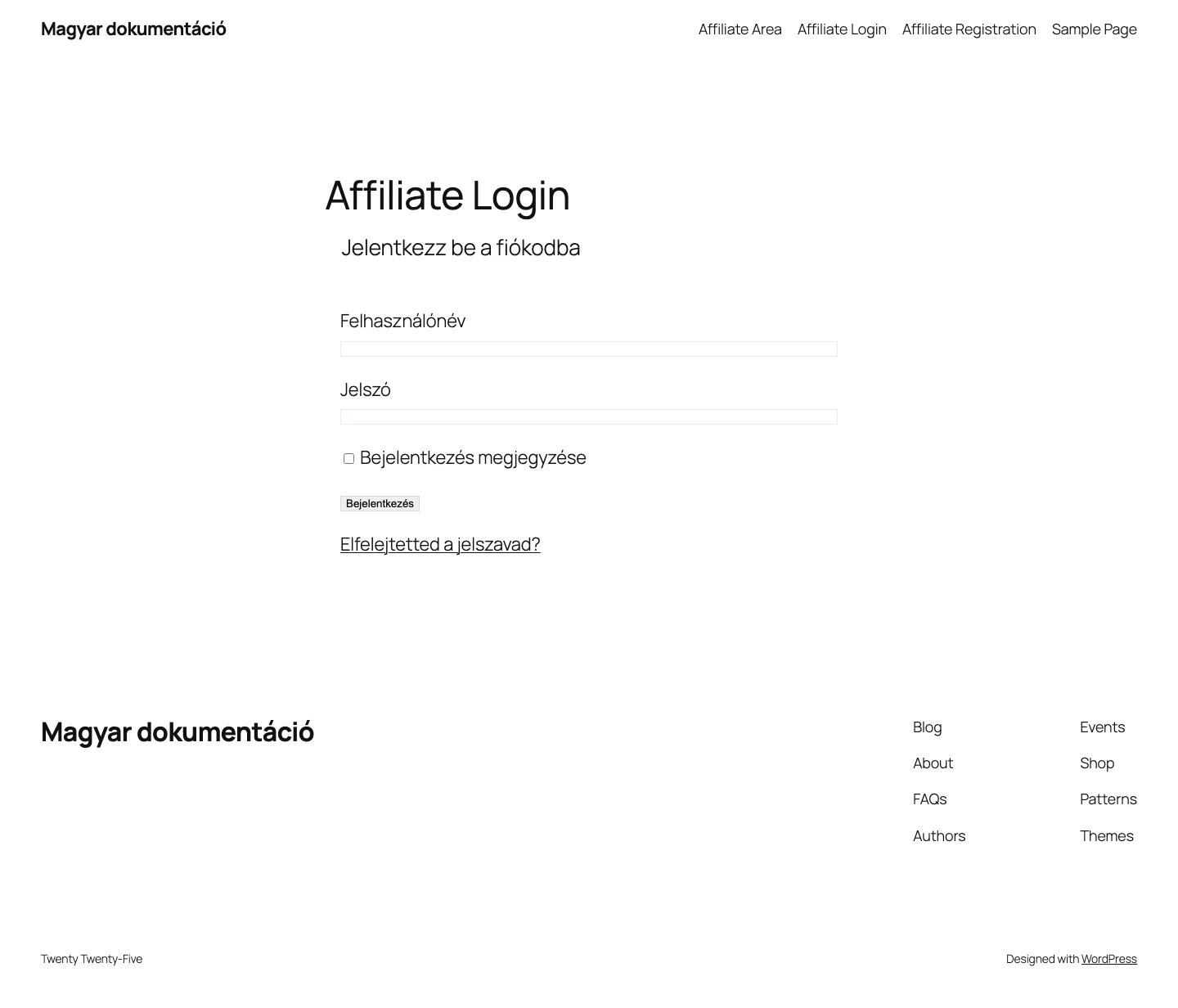
A kijelentkezett látogatónak ez az űrlap jelenik meg. Bejelentkezett felhasználó, akár adminisztrátor, akár partner, nem látja az űrlapot.
Gyakori kérdések
Szekció neve “Gyakori kérdések”- Hogyan érem el, hogy csak jóváhagyott partner léphessen be? Az új partnerfiókokat alapértelmezés szerint jóvá kell hagyni (AffiliateWP → Beállítások → Partnerek → Jóváhagyás szükséges), és csak a jóváhagyott állapotú partner éri el a partnerterületet.
- Hogyan teszem fel az űrlapot, ha nem blokkszerkesztőt használok? Szúrd be a
[affiliate_login]shortcode-ot. - Átirányíthatom a partnert egyedi oldalra a belépés után? Igen, a blokk beállításaiban, vagy a shortcode
redirectparaméterével:
[affiliate_login redirect="https://pelda.hu/udvozlo-oldal"]A partnerfiók oldala (Partnerterület)
Szekció neve “A partnerfiók oldala (Partnerterület)”A partnerterület oldala az Affiliate Area blokkal készül. Bejelentkezve itt éri el a partner az ajánlási statisztikáit, a jutaléktörténetét, a fiókbeállításait és a promóciós anyagait.
Ha egy be nem jelentkezett felhasználó nyitja meg az oldalt, a bejelentkezésre felszólító üzenetet kap.
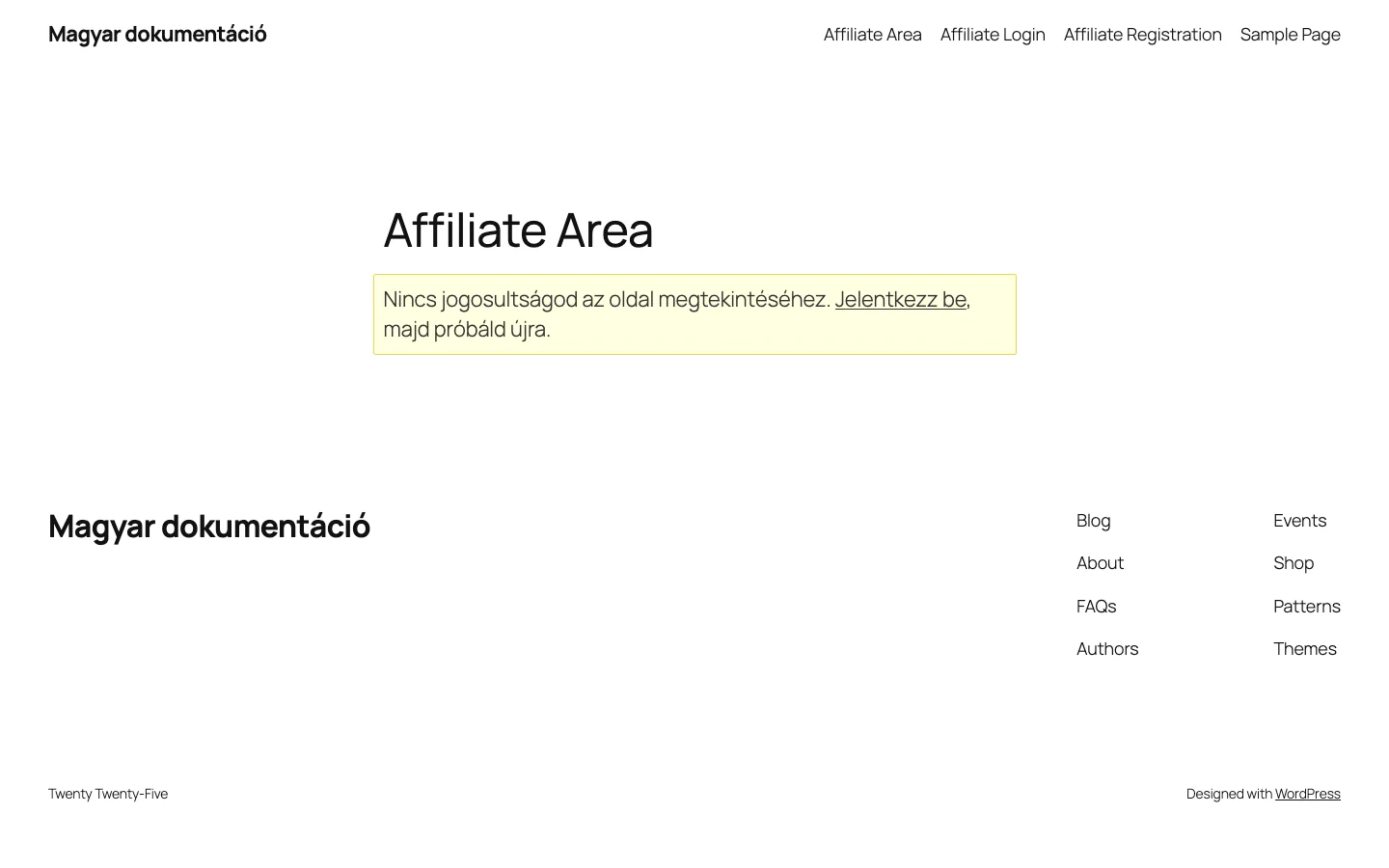
Bejelentkezés után a partner a teljes fiókfelületet látja. A felület részeit a Partnerek fejezet írja le.
- Blokkszerkesztő nélkül (oldalszerkesztővel vagy klasszikus szerkesztővel) a
[affiliate_area]shortcode jeleníti meg a partnerterületet bármelyik oldalon. - Promóciós anyagok: a bannereket, szöveges linkeket és más kreatívokat a Kreatívok funkcióval adhatod a partnerek kezébe, és közvetlenül a partnerterületen jelennek meg.
Készült: