

 Magyarmagyar
Partnerlinkek: alakok, létrehozás és alapértelmezett link
A partnerlink lehetséges alakjai, a link elkészítésének módjai, a szép URL-ek és az alapértelmezett ajánlói URL.
A partner a linkjével hozza az oldaladra a látogatókat. Ebben a fejezetben azt találod, milyen alakú lehet egy partnerlink, hogyan készíthető el, és mit állíthatsz a link megjelenésén.
A partnerlink lehetséges alakjai
Szekció neve “A partnerlink lehetséges alakjai”A link az ajánlói változót (alapértelmezésben ref) használja. A változó nevét az AffiliateWP → Beállítások → Partnerek oldalon, az Ajánlói változó mezőben módosíthatod, lásd Az ajánlói URL-változó beállítása.
Ha a partner felhasználóneve john, az azonosítója pedig 1, ezek a címek mind működnek:
| Alak | Példa |
|---|---|
| Szép URL, azonosítóval | pelda.hu/ref/1 |
| Szép URL, felhasználónévvel | pelda.hu/ref/john |
| Szép URL egy aloldalon, azonosítóval | pelda.hu/oldal/ref/1 |
| Szép URL egy aloldalon, felhasználónévvel | pelda.hu/oldal/ref/john |
| Paraméteres, azonosítóval | pelda.hu/?ref=1 |
| Paraméteres egy aloldalon | pelda.hu/oldal?ref=1 |
| Paraméteres, felhasználónévvel | pelda.hu/?ref=john |
A link az oldalad bármelyik oldalára vagy termékére mutathat: a partnernek csak a saját azonosítóját vagy felhasználónevét kell a cím végére fűznie.
Szép URL-ek és alapértelmezett formátum
Szekció neve “Szép URL-ek és alapértelmezett formátum”Az AffiliateWP → Beállítások → Partnerek oldal Partneri linkek szakaszában három beállítás szabja meg, milyen linket lát a partner:
| Beállítás | Mit csinál |
|---|---|
| Ajánlói változó | A paraméter neve a linkben (alap: ref). |
| Alapértelmezett ajánlói formátum | Azt választod ki, hogy a partnerlink végén a partner azonosítója (ID) vagy a felhasználóneve szerepel. Az Egyedi partneri slugok kiegészítővel egy harmadik választás, az egyedi slug is megjelenik, lásd Egyedi partneri slugok. |
| Szép partner URL-ek | Bekapcsolva a partnerek /ref/1 alakú, a paraméteres alaknál rövidebb linket látnak. |
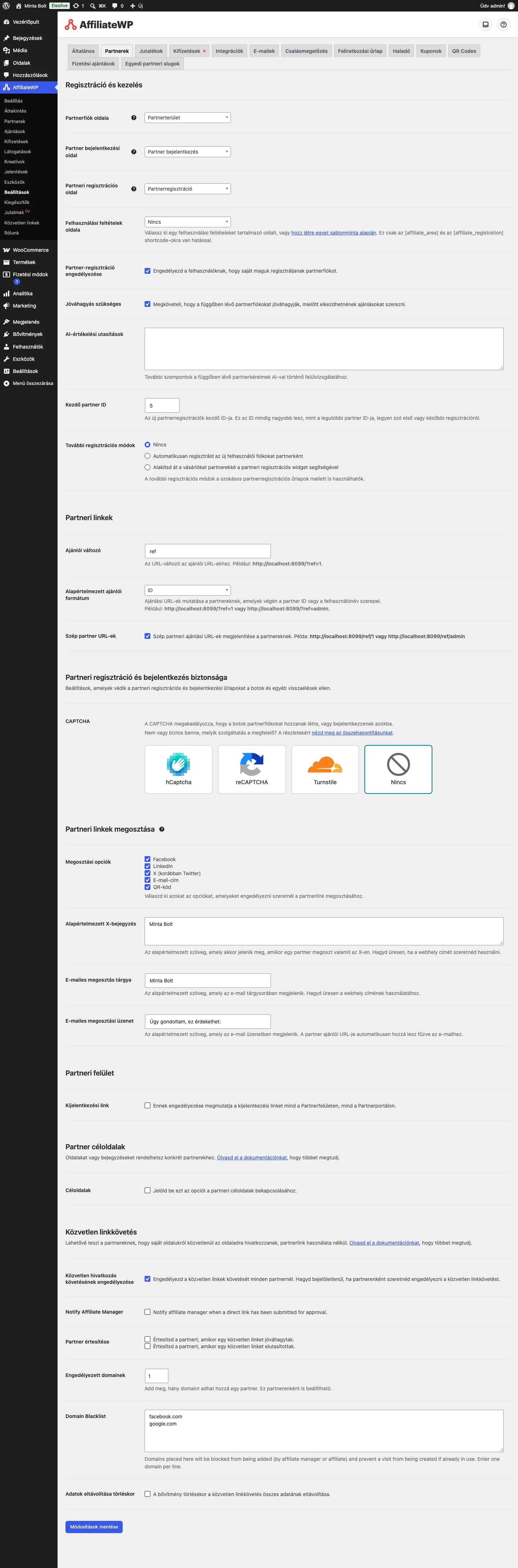
A képen a Partneri linkek szakaszban láthatod az ajánlói változót, az alapértelmezett formátumot és a szép URL-ek jelölőnégyzetét, alattuk a link megosztási beállításait.
Ha a szép URL-ek bekapcsolása után 404-es oldalt kapsz, mentsd újra a Beállítások → Közvetlen hivatkozások oldalt, lásd Hibaelhárítás.
Az alapértelmezett ajánlói URL
Szekció neve “Az alapértelmezett ajánlói URL”A partnerterület Partner URL-ek fülén megjelenő link alapesetben az oldalad főoldalára mutat. Ha ezt másik címre szeretnéd cserélni (például egy kiemelt nyitóoldalra vagy egy másik webhelyre), írd a címet az AffiliateWP → Beállítások → Haladó oldal Követés szakaszában az Alapértelmezett ajánlói URL mezőbe. A mező alatti leírás szerint a partneri felület ezt az URL-t mutatja alapértelmezett ajánlói címként.
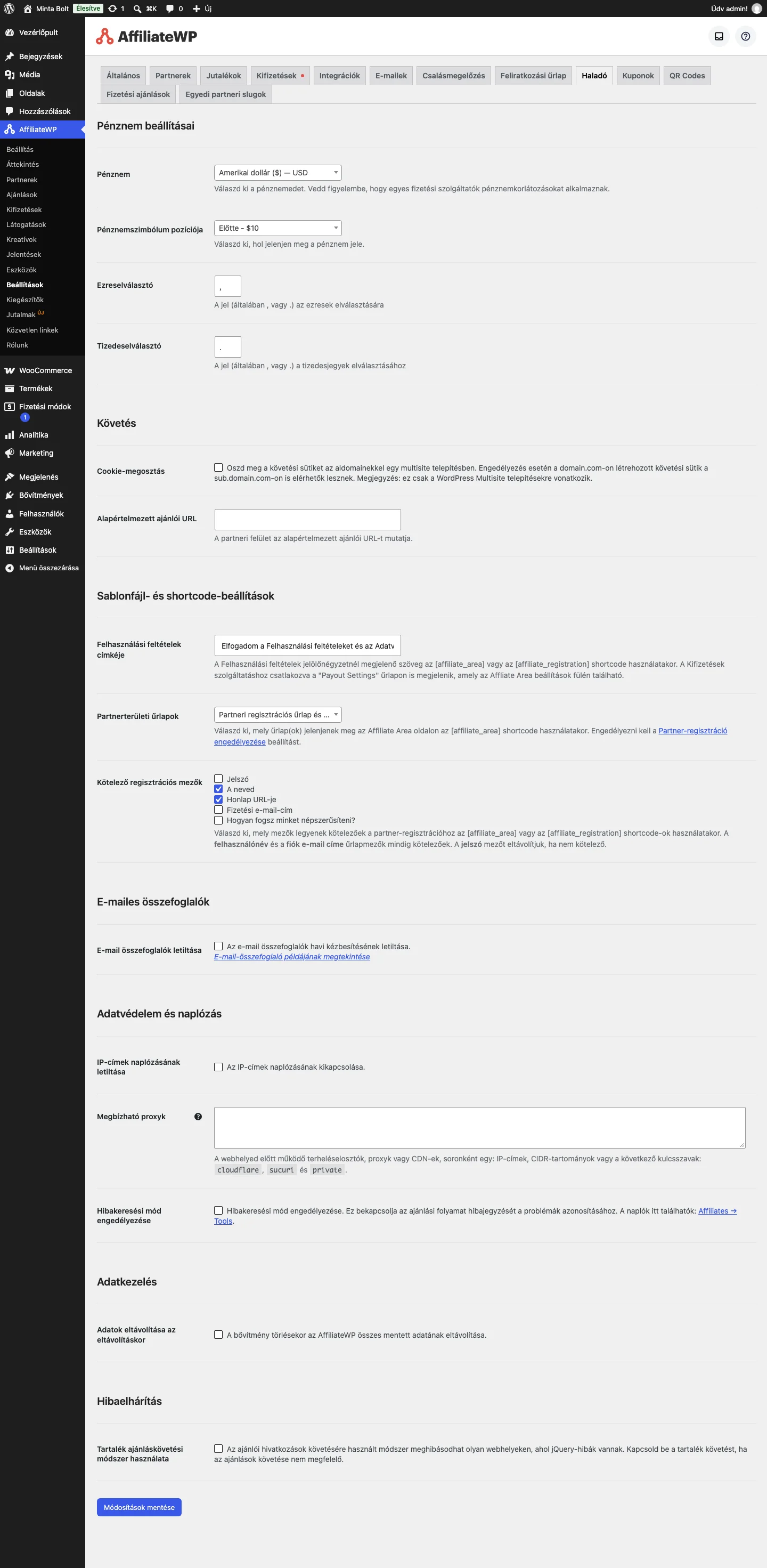
A Követés szakaszban az Alapértelmezett ajánlói URL mező üresen áll, ha a főoldal a cél.
Hogyan készíthet linket a partner?
Szekció neve “Hogyan készíthet linket a partner?”A partner háromféleképpen juthat linkhez:
- Kézzel. A partner az oldalad bármelyik címének végére fűzi az azonosítóját, például
https://pelda.hu/termek-1/?ref=123. Ez minden oldalon és termékoldalon működik. - A partnerterületen. Belépés után a Partner URL-ek fülön az Egyéni linkgenerátor szakasz Oldal URL-je mezőjébe beilleszti az oldalad egy címét, majd az Egyéni hivatkozás létrehozása gombra kattint. Így hibamentes linket kap.
- Te adod a linket. Te is előállíthatod a linket: fűzd a partner azonosítóját vagy felhasználónevét az oldal címéhez, és küldd el neki. Ez az új partnereknek segít, akik még bizonytalanok a formátumban.
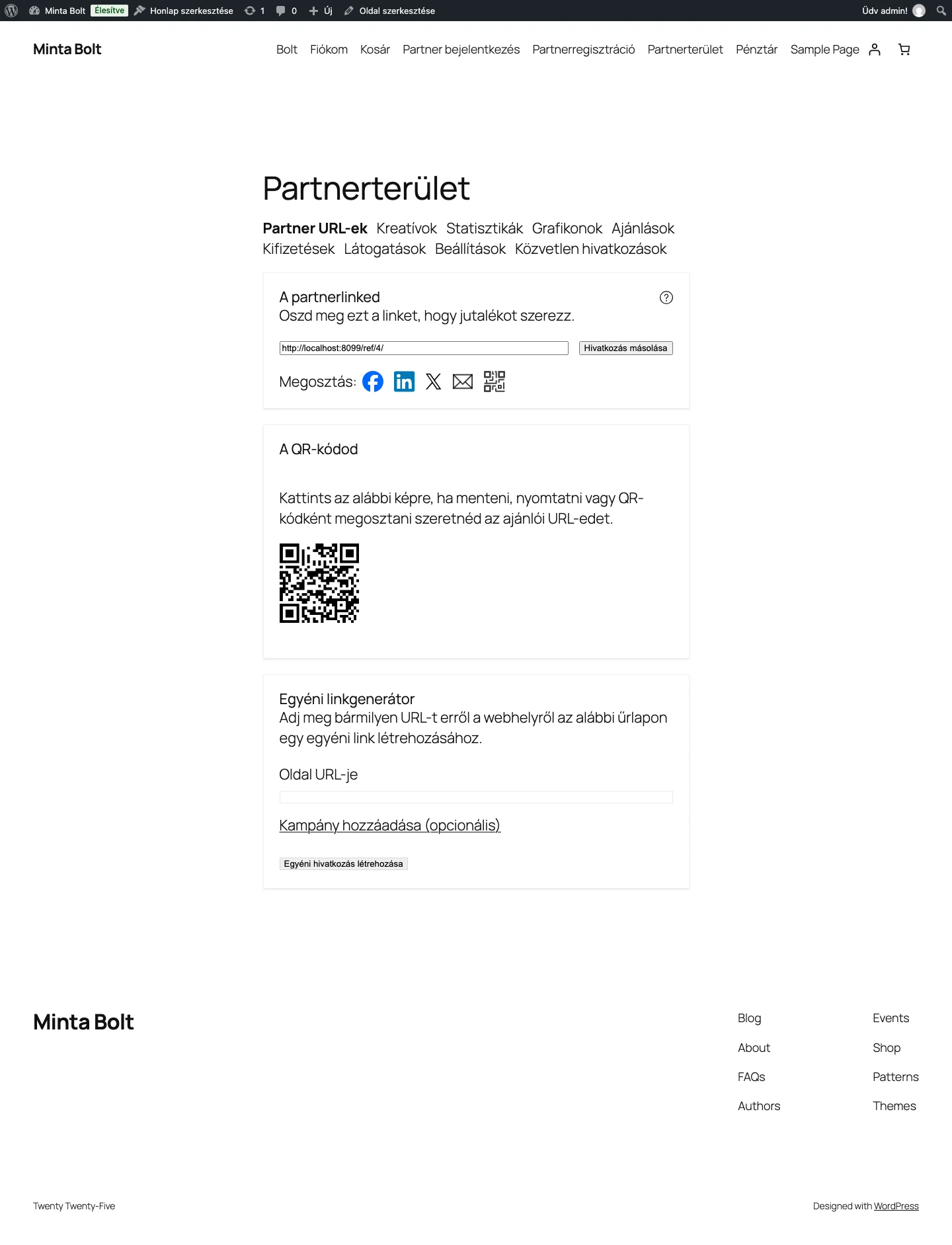
A képen felül az A partnerlinked doboz a Hivatkozás másolása gombbal, alatta a megosztási ikonok, a QR-kód és az Egyéni linkgenerátor látszik.
Hol terjeszthetik a partnerek a linket?
Szekció neve “Hol terjeszthetik a partnerek a linket?”- A saját weboldalukon vagy blogjukon: cikkekben, termékismertetőkben, szalaghirdetésekben.
- Közösségi médiában, például Facebookon, Instagramon, X-en vagy LinkedInen.
- E-mailben: hírlevélben vagy kampányüzenetben.
- Offline: nyomtatott anyagokon, QR-kód formájában.
A pontos követéshez a partner ellenőrizze, hogy a link helyesen van-e beírva, és szükség esetén használjon kampánynevet, lásd Kampánykövetés. A közösségi megosztás gombjairól és a QR-kódról a Linkmegosztás és QR-kódok fejezetben olvashatsz.
Megosztás közösségi oldalakon
Szekció neve “Megosztás közösségi oldalakon”Ha a partnerek közösségi oldalon osztják meg a linket, a megosztott oldal címét, képét és leírását az oldalad Open Graph (vagy a platform saját meta) címkéi adják. Ezeket az oldalad oldalain kell beállítanod, például SEO-bővítménnyel. Minden platformnak (Facebook, X, LinkedIn, Instagram) megvan a saját követelménye ezekre a címkékre, ezért a megosztás előtt érdemes kipróbálni, hogyan jelenik meg a link.
Partnerek nélküli webhelyek
Szekció neve “Partnerek nélküli webhelyek”Nem minden partnernek van weboldala, de ez nem akadály: a link közösségi médián, e-mailben vagy QR-kóddal ellátott nyomtatványokon is terjeszthető. A bővítmény többféle URL-formát támogat, így mindenki a számára legkényelmesebbet használhatja.
Készült: