

 Magyarmagyar
Oktatási rendszerek: LifterLMS, LearnDash, Tutor LMS, Thrive Apprentice
Tanfolyamok és tagságok értékesítésének követése: bekapcsolás, tanfolyamonkénti jutalékmérték, kuponkövetés, fizetési módok.
Online tanfolyamok eladásánál is működik a partnerprogram: a partner linkjén érkező látogató beiratkozik vagy megvásárol egy tanfolyamot, és ebből ajánlás készül. Az integrációt az AffiliateWP → Beállítások → Integrációk oldalon kapcsolod be.
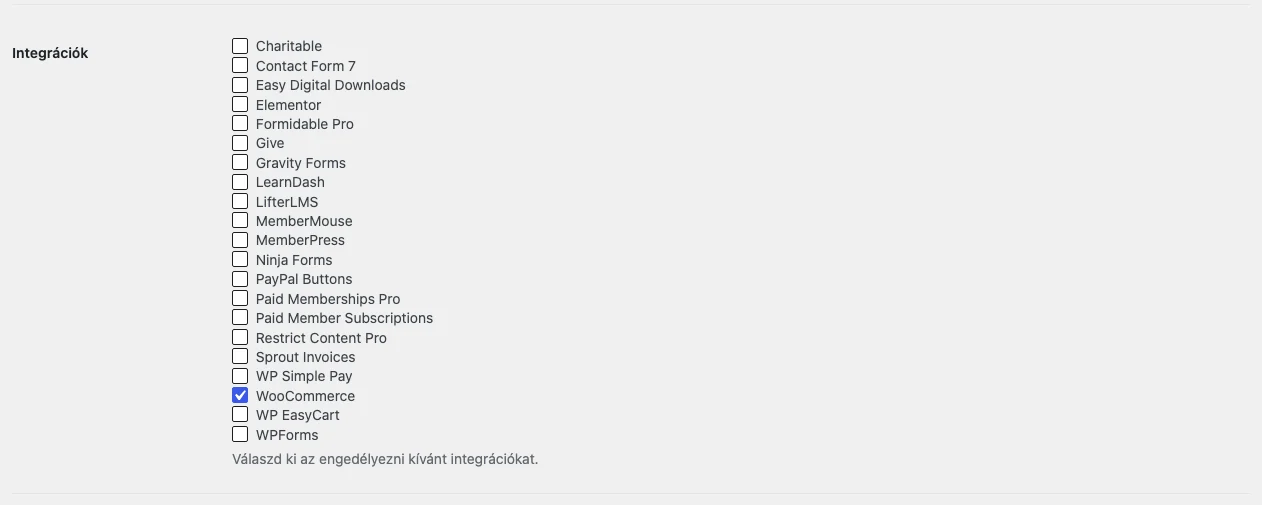
A listán a LifterLMS és a LearnDash külön négyzet. A Tutor LMS-nek nincs saját négyzete: a webshop-integráción (WooCommerce vagy Easy Digital Downloads) keresztül követi az AffiliateWP.
LifterLMS
Szekció neve “LifterLMS”Bekapcsolás
Szekció neve “Bekapcsolás”- Nyisd meg az AffiliateWP → Beállítások → Integrációk oldalt.
- Jelöld be a LifterLMS négyzetet, és kattints a Módosítások mentése gombra.
Ezután minden beiratkozásból, amely partnerlinkre kattintás után történik tanfolyamra vagy tagságra, ajánlás készül. Az ajánlások az AffiliateWP → Ajánlások listán láthatók, a tanfolyam-beiratkozásból, a tagsági regisztrációból és a kuponbeváltásból származók egyaránt. A Hivatkozás oszlop a LifterLMS tranzakcióazonosítóját mutatja, és rákattintva a LifterLMS rendelésére jutsz.
Jutalékmérték tanfolyamonként
Szekció neve “Jutalékmérték tanfolyamonként”- A LifterLMS-ben nyisd meg a Courses → Add Course oldalt (vagy szerkessz egy meglévő tanfolyamot).
- Görgess az AffiliateWP részhez.
- Kapcsold be az Enable Course Referral Rate kapcsolót, és a Course Referral Rate mezőbe írd be a mértéket. Csak a számot add meg, pénznem- vagy százalékjel nélkül.
- Ha a tanfolyam után nem akarsz jutalékot fizetni, kapcsold be a Disable Referrals kapcsolót.
- Kattints a Publish gombra.
Jutalékmérték tagságonként
Szekció neve “Jutalékmérték tagságonként”A tagságnál ugyanez a menet:
- Nyisd meg a Memberships → Add Membership oldalt (vagy szerkessz egy tagságot).
- Az AffiliateWP részben kapcsold be az Enable Membership Referral Rate kapcsolót, és a Membership Referral Rate mezőbe írd be az egyedi mértéket.
- A jutalék letiltásához kapcsold be a Disable Referrals kapcsolót.
- Kattints a Publish gombra.
Kuponkövetés
Szekció neve “Kuponkövetés”- Nyisd meg az Orders → Coupons oldalt, és hozz létre új kupont, vagy szerkessz egy meglévőt.
- Kattints az AffiliateWP fülre.
- Kapcsold a kupont a kívánt partnerhez.
A kupon minden beváltása és befejezett vásárlása után a partner automatikusan ajánlást kap.
LearnDash
Szekció neve “LearnDash”Bekapcsolás
Szekció neve “Bekapcsolás”- Nyisd meg az AffiliateWP → Beállítások → Integrációk oldalt.
- Jelöld be a LearnDash négyzetet, és kattints a Módosítások mentése gombra.
A beállítás után minden tanfolyam, amelyet a LearnDash Stripe Connect fizetésével vásárolnak meg, és közben egy partner követve van, ajánlást hoz létre. A PayPal és a többi fizetési mód jelenleg nem támogatott.
Az AffiliateWP → Ajánlások lista Hivatkozás oszlopa a tranzakciószámot mutatja hivatkozásként, és rákattintva a LearnDash tranzakciójára jutsz.
Ha WooCommerce-szel vagy Easy Digital Downloadsszal használod
Szekció neve “Ha WooCommerce-szel vagy Easy Digital Downloadsszal használod”Ha a LearnDash mellé a WooCommerce-hez vagy az Easy Digital Downloadshoz készült LearnDash-kiegészítőt használod, nem a LearnDash integrációt kell bekapcsolni, hanem a WooCommerce vagy az Easy Digital Downloads integrációt.
Gyakori kérdések
Szekció neve “Gyakori kérdések”- Kell hozzá webshop-bővítmény? Nem. Az AffiliateWP közvetlenül kapcsolódik a LearnDashhez, WooCommerce vagy Easy Digital Downloads nélkül is létrehozhatsz partnerprogramot a tanfolyamaidhoz.
- Hogyan népszerűsíthetik a partnerek a tanfolyamot? A saját partnerlinkjük megosztásával. Ha valaki a linken át vásárol tanfolyamot, a partner a beállított jutalékot kapja.
- Mivel bővíthetem a programot? A Partnerportál és az Egyedi partneri slugok kiegészítővel, lásd a Partnerportál és az Egyedi partneri slugok fejezetet.
Tutor LMS
Szekció neve “Tutor LMS”A Tutor LMS tanfolyamainak eladását az AffiliateWP a webshop-integráción át követi, ezért előbb a WooCommerce-t vagy az Easy Digital Downloadst kell a partnerprogramhoz kapcsolni.
Easy Digital Downloads
Szekció neve “Easy Digital Downloads”- Nyisd meg az AffiliateWP → Beállítások → Integrációk oldalt.
- Jelöld be az Easy Digital Downloads négyzetet.
- Kattints a Módosítások mentése gombra.
WooCommerce
Szekció neve “WooCommerce”- Nyisd meg az AffiliateWP → Beállítások → Integrációk oldalt.
- Jelöld be a WooCommerce négyzetet.
- Kattints a Módosítások mentése gombra.
Ezután a Tutor LMS-ben állítsd be, hogy a tanfolyamokat a választott webshop-bővítmény árulja. Ha ez megvan, minden eladott tanfolyam ajánlást hoz létre. A WooCommerce és az Easy Digital Downloads további beállításairól lásd az WooCommerce-integráció és az Easy Digital Downloads-integráció fejezetet.
Gyakori kérdések
Szekció neve “Gyakori kérdések”- Kell hozzá Easy Digital Downloads vagy WooCommerce? Igen. Közvetlen Tutor LMS-integráció nincs, a két webshop-bővítmény egyikére szükség van.
- Minden tanfolyam után lesz ajánlás? Igen, ha a Tutor LMS össze van kötve a webshop-bővítménnyel, és az AffiliateWP-ben az integráció be van kapcsolva.
Thrive Apprentice
Szekció neve “Thrive Apprentice”Két módon követheted a Thrive Apprentice tanfolyamait: közvetlenül Stripe fizetéssel, vagy WooCommerce-en át.
Közvetlen integráció Stripe-pal
Szekció neve “Közvetlen integráció Stripe-pal”Előfeltétel: a Thrive Apprenticeben már létrehoztál tanfolyamot és terméket, és a Stripe-fiókod össze van kötve a tanfolyamokkal.
- Nyisd meg az AffiliateWP → Beállítások → Integrációk oldalt.
- Jelöld be a Thrive Apprentice négyzetet.
- Kattints a Módosítások mentése gombra.
Ha ezután valaki partnerlinken érkezik, és megvásárol egy Thrive Apprentice-tanfolyamot, a követett partner ajánlást kap, amely az AffiliateWP → Ajánlások listán jelenik meg.
Thrive Apprentice WooCommerce-szel
Szekció neve “Thrive Apprentice WooCommerce-szel”Ha a tanfolyamokat WooCommerce-termékként árulod, a Thrive Apprenticeben kösd össze a tanfolyamot a WooCommerce-termékkel. Ezután kapcsold be az AffiliateWP → Beállítások → Integrációk oldalon a WooCommerce négyzetet, ha még nem aktív, és a többi beállítást a WooCommerce-integráció fejezet szerint végezd.
Készült: