

 Magyarmagyar
Google reCAPTCHA beállítása
A reCAPTCHA v2 és v3 beállítása, a kulcsok létrehozása, a pontszám-küszöb és a tesztelés.
A Google reCAPTCHA megvédi a partnerek regisztrációs űrlapját az automatizált botoktól, miközben a valódi felhasználóknak nem nehezíti meg a dolgát.
A reCAPTCHA típusának kiválasztása
Szekció neve “A reCAPTCHA típusának kiválasztása”- Nyisd meg az AffiliateWP → Beállítások → Partnerek oldalt.
- Görgess a CAPTCHA szakaszhoz.
- Kattints a reCAPTCHA kártyára.
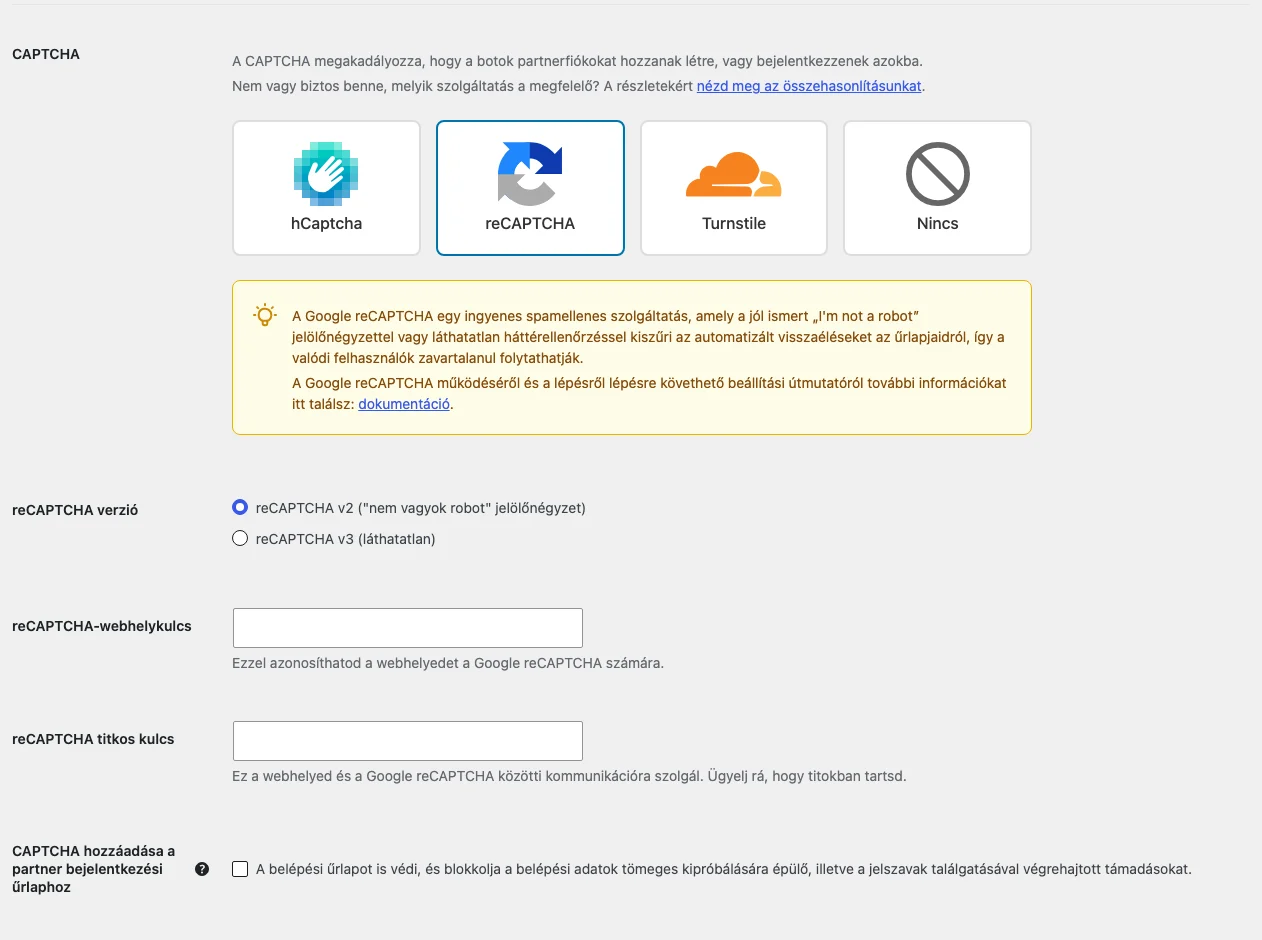
Megjelenik a reCAPTCHA verzió választó:
- reCAPTCHA v2 („nem vagyok robot” jelölőnégyzet): a regisztrációs űrlapon egy „I’m not a robot” jelölőnégyzet jelenik meg.
- reCAPTCHA v3 (láthatatlan): a háttérben fut, a felhasználó viselkedése alapján ismeri fel a spamet.
A kulcsok létrehozása a Google-nél
Szekció neve “A kulcsok létrehozása a Google-nél”Válaszd ki a verziót, majd a Google reCAPTCHA felületén hozd létre a kulcsokat:
- Jelentkezz be Google-fiókkal, és kattints a + gombra a webhely regisztrálásához.
- Válaszd ki a reCAPTCHA típusát (v2 vagy v3), amely megegyezik az AffiliateWP-ben beállítottal.
- Add meg a domaineket. Minden változat szerepeljen, például
www.sajatdomain.exampleéssajatdomain.example. - Fogadd el a szolgáltatási feltételeket, és küldd be.
A Google létrehoz egy webhelykulcsot és egy titkos kulcsot. Másold ki őket, és illeszd be az AffiliateWP → Beállítások → Partnerek oldal reCAPTCHA-webhelykulcs és reCAPTCHA titkos kulcs mezőjébe.
A pontszám küszöbértéke (v3)
Szekció neve “A pontszám küszöbértéke (v3)”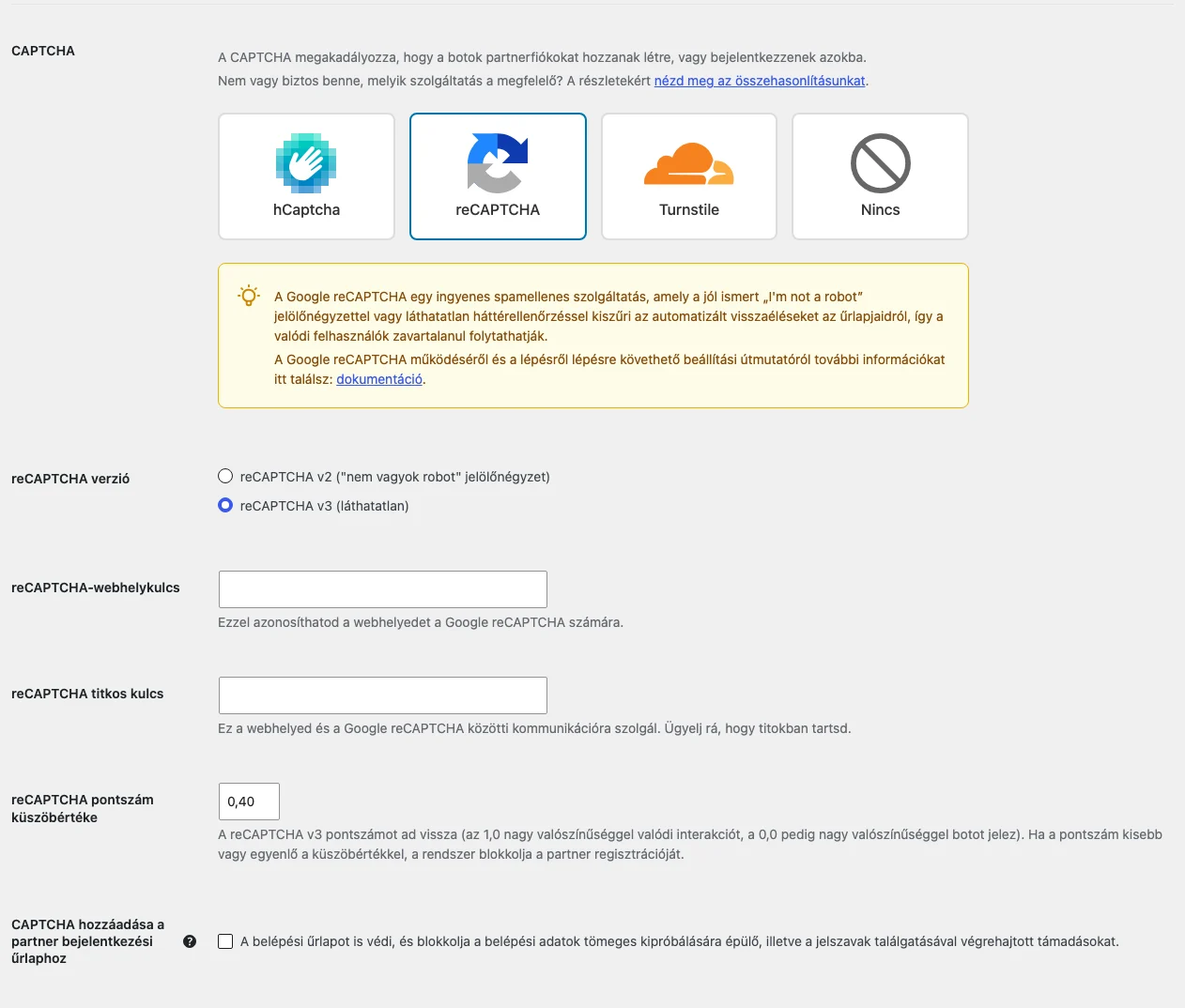
A v3 verziónál megjelenik a reCAPTCHA pontszám küszöbértéke mező (alapérték: 0,40). A reCAPTCHA v3 pontszámot ad vissza: az 1,0 nagy valószínűséggel valódi interakciót, a 0,0 nagy valószínűséggel botot jelez. Ha a pontszám kisebb vagy egyenlő a küszöbértéknél, a rendszer blokkolja a partner regisztrációját.
- Alacsonyabb küszöb (például 0,3): kevésbé szigorú, több regisztrációt enged át, köztük némi spamet is.
- Magasabb küszöb (például 0,7): szigorúbb, kevesebb a spam, de valódi felhasználók is elakadhatnak.
Állítsd be az értéket, majd kattints a Módosítások mentése gombra.
A bejelentkezési űrlap védelme
Szekció neve “A bejelentkezési űrlap védelme”A reCAPTCHA kiválasztása után megjelenik a CAPTCHA hozzáadása a partner bejelentkezési űrlaphoz négyzet. Pipáld be, ha a belépési űrlapot is védeni akarod az automatizált belépési kísérletektől, és mentsd el a beállítást.
Tesztelés
Szekció neve “Tesztelés”A beállítás után ellenőrizd mindkét űrlapot.
Regisztrációs űrlap:
- v2: a partnerregisztrációs oldalon megjelenik az „I’m not a robot” jelölőnégyzet. Töltsd ki az űrlapot, és küldj be egy próbaregisztrációt.
- v3: az oldal jobb alsó sarkában megjelenik a reCAPTCHA jelvénye. Küldj be egy próbaregisztrációt: hiba nélkül le kell futnia. A felhasználótól nem kér semmit.
Bejelentkezési űrlap (ha bekapcsoltad a védelmet):
- v2: a belépési űrlapon is megjelenik a jelölőnégyzet. Ha a Google gyanús viselkedést észlel, képes feladatot is kérhet.
- v3: nincs látható elem, a rendszer csendben értékeli a belépési kísérletet a beállított küszöb alapján.
Gyakori kérdések
Szekció neve “Gyakori kérdések”Használhatom a reCAPTCHA-t más űrlapokhoz is? Az AffiliateWP integrációja a partneri űrlapokra szól. Kapcsolatfelvételi űrlaphoz vagy hozzászólásokhoz olyan bővítmény kell, amely globális reCAPTCHA-támogatást ad (például a WPForms vagy a Contact Form 7).
A v3 minden gyanús felhasználót blokkol? Nem. A v3 a viselkedés alapján pontszámot ad, és a reCAPTCHA pontszám küszöbértéke dönti el, mennyire szigorú a szűrés. Az alacsony küszöb engedékenyebb, a magas több felhasználót, köztük néhány valódit is blokkolhat.
Működik gyorsítótárazó bővítménnyel? Általában igen, de a dinamikus oldalakat, például a regisztrációs űrlapot ki kell zárni a gyorsítótárazásból, hogy ne legyen ütközés.
Hogyan tudom, hogy működik? Nyisd meg a regisztrációs űrlapot új felhasználóként. v2-nél látnod kell a jelölőnégyzetet vagy a képes feladatot, v3-nál a jobb alsó jelvényt, és a regisztrációknak hiba nélkül le kell futniuk.
Rontja a reCAPTCHA a regisztrációk számát? Jól beállítva csökkenti a spamet anélkül, hogy a valódi regisztrációkat zavarná. A v3 láthatatlan, így a valódi felhasználóknak semmit nem kell megoldaniuk.
Mi történik, ha v2-ről v3-ra váltok (vagy fordítva)? A reCAPTCHA-webhelykulcs és a reCAPTCHA titkos kulcs értékét is cserélni kell, mert a kulcsok a típushoz tartoznak. A váltás után próbáld ki a regisztrációs űrlapot.
Mit tegyek, ha a reCAPTCHA nem jelenik meg az űrlapon?
- Nézd meg, nincs-e JavaScript-hiba vagy ütközés másik bővítménnyel vagy sablonnal.
- Ellenőrizd, hogy a helyes webhelykulcs és titkos kulcs van-e megadva.
- Ellenőrizd, hogy a regisztrációs űrlap aktív, és a megfelelő oldalon van.
Készült: