

 Magyarmagyar
Partnerterület fülei és kijelentkezési link
Egyedi fülek hozzáadása a partnerterülethez, a fülek sorrendje, elrejtése és törlése; kijelentkezési link a partnerterületen.
Az Affiliate Area Tabs kiegészítővel egyedi füleket adhatsz a partnerterülethez, átrendezheted vagy elrejtheted az alapértelmezett füleket. A kiegészítő minden licencszinten elérhető.
A fülek kezelése az AffiliateWP → Beállítások → Partneri terület fülei oldalon történik. A partnerterület az az oldal, amelyet az AffiliateWP → Beállítások → Általános oldalon jelöltél ki.
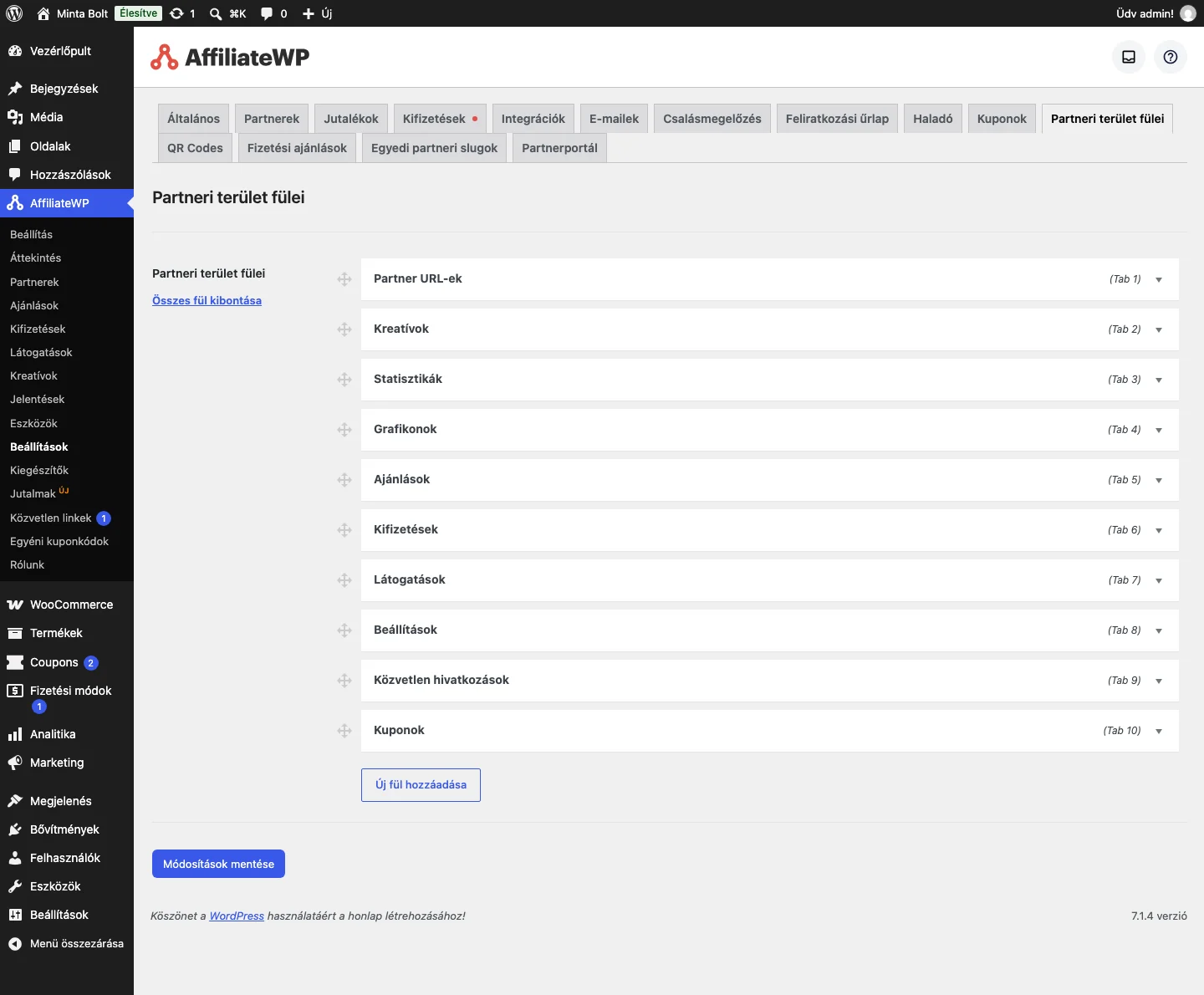
Egyedi fül hozzáadása
Szekció neve “Egyedi fül hozzáadása”Az egyedi fül egy WordPress-oldalra mutat. Előbb hozd létre az oldalt, utána rendeld a fülhöz.
- Kattints az Új fül hozzáadása gombra. A lista végén új fül nyílik.
- A Fül címe mezőbe írd be a nevet: ez jelenik meg a partnerterületen.
- A Fül tartalma listában válaszd ki a meglévő WordPress-oldalt.
- Ismételd meg, ha több fület szeretnél.
- Kattints a Módosítások mentése gombra.
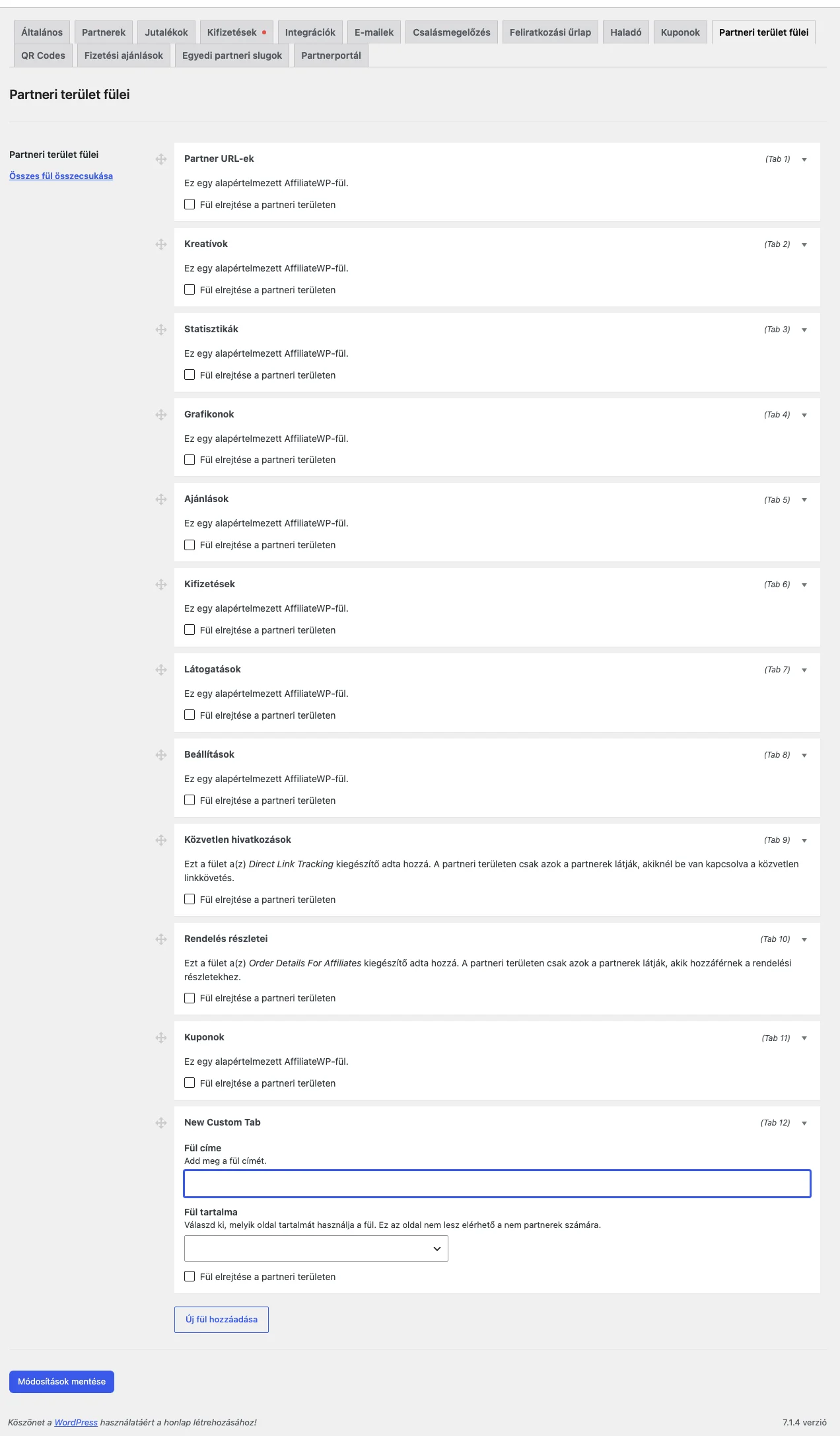
Az oldal a fül mentése után nem érhető el a nem partnerek számára.
Az oldal tartalmát csak a partnerek látják, a nem partnerek a partnerbejelentkezési oldalra kerülnek.
Fülek átrendezése
Szekció neve “Fülek átrendezése”Az alapértelmezett és az egyedi füleket is átrendezheted: fogd meg a fül melletti nyíl ikont, húzd a kívánt helyre, majd kattints a Módosítások mentése gombra.
Alapértelmezett fül elrejtése
Szekció neve “Alapértelmezett fül elrejtése”Kattints a fülre a beállításai kibontásához (vagy az Összes fül kibontása hivatkozásra), jelöld be a Fül elrejtése a partneri területen négyzetet, majd mentsd a módosításokat.
Egyedi fül törlése
Szekció neve “Egyedi fül törlése”Kattints az egyedi fülre a beállításai kibontásához, válaszd a törlés hivatkozást, és erősítsd meg a felugró ablakban. A fül ezután nem jelenik meg a partnerterületen. Mentsd a módosításokat.
Más kiegészítők fülei
Szekció neve “Más kiegészítők fülei”Az alapértelmezett fülek között megjelennek azok is, amelyeket más kiegészítők adnak hozzá, például a Közvetlen hivatkozások (Direct Link Tracking), a Rendelés részletei (Order Details for Affiliates) és a Kuponok. Ezeket is átrendezheted vagy elrejtheted.
WooCommerce használatakor ne add hozzá a Fiókom oldalt egyedi fülként, mert emiatt minden forgalom a partnerbejelentkezési oldalra irányítódik.
A fülek a partnerterületen
Szekció neve “A fülek a partnerterületen”A mentés után a partnerek a partnerterületen látják a füleket. Hogy te is lásd őket úgy, ahogy a partnerek, jelentkezz be partnerként, vagy vedd fel magad partnernek.
Kijelentkezési link
Szekció neve “Kijelentkezési link”A partnerterületre kijelentkezési link is kerülhet.
- Nyisd meg az AffiliateWP → Beállítások → Partnerek oldalt.
- A Partneri felület résznél jelöld be a Kijelentkezési link mellett az engedélyezés négyzetet.
- Kattints a Módosítások mentése gombra.

A bekapcsolás után a partnerterület menüjében megjelenik a Kijelentkezés hivatkozás a menü végén. A partnerportálban is megjelenik.
Gyakori kérdések
Szekció neve “Gyakori kérdések”Miért nem látszanak az új füleim a partnerterületen? Csak partnerként bejelentkezve látszanak. Jelentkezz be partnerként, vagy rendelj partnerstátuszt a saját felhasználódhoz.
Átrendezhetem az alapértelmezett füleket? Igen, ugyanúgy, mint az egyedieket: húzd a nyíl ikonnál fogva, majd mentsd.
Használhatom a Partnerportállal együtt? Nem. Ha a Partnerportál aktív, a fülek tartalma nem látszik. A portál menülinkjeivel pótolhatod.
A fülek nem a megfelelő nyelven jelennek meg. Ha a webhely nyelvét a fülek beállítása után váltottad, az alapértelmezett fülek még a régi nyelven szerepelhetnek. Frissítsd a kiegészítőt a legújabb verzióra, és mentsd újra a beállítóoldalt, így a fülcímek újrafordítódnak (ha létezik fordítás az új nyelvre).
Készült: