

 Magyarmagyar
WooCommerce-integráció
Rendelések, kuponok és előfizetések követése WooCommerce-boltban: bekapcsolás, termék-, kategória- és változatszintű jutalékok, kézi hozzárendelés.
Az AffiliateWP követi a partnerek által a WooCommerce-boltodba hozott rendeléseket, és mindegyikhez jutalékot rögzít. Az ajánlás az AffiliateWP → Ajánlások listában jelenik meg, a rendelésre mutató hivatkozással. Terméknek, kategóriának és változatnak külön jutalékmértéket adhatsz, a partnereknek saját kuponkódot rendelhetsz, így akkor is jár a jutalék, ha senki nem kattintott a linkjükre, az előfizetések megújulásai után pedig szintén fizethetsz jutalékot.
Fontos: a WooCommerce Subscriptions előfizetésnél a bővítmény önmagában csak az első fizetés után ír jóvá jutalékot. A megújulások jutalékához a Recurring Referrals kiegészítő kell.
Az integráció bekapcsolása
Szekció neve “Az integráció bekapcsolása”- Nyisd meg az AffiliateWP → Beállítások → Integrációk oldalt.
- Jelöld be a WooCommerce négyzetet az Integrációk listában.
- Kattints a Módosítások mentése gombra.
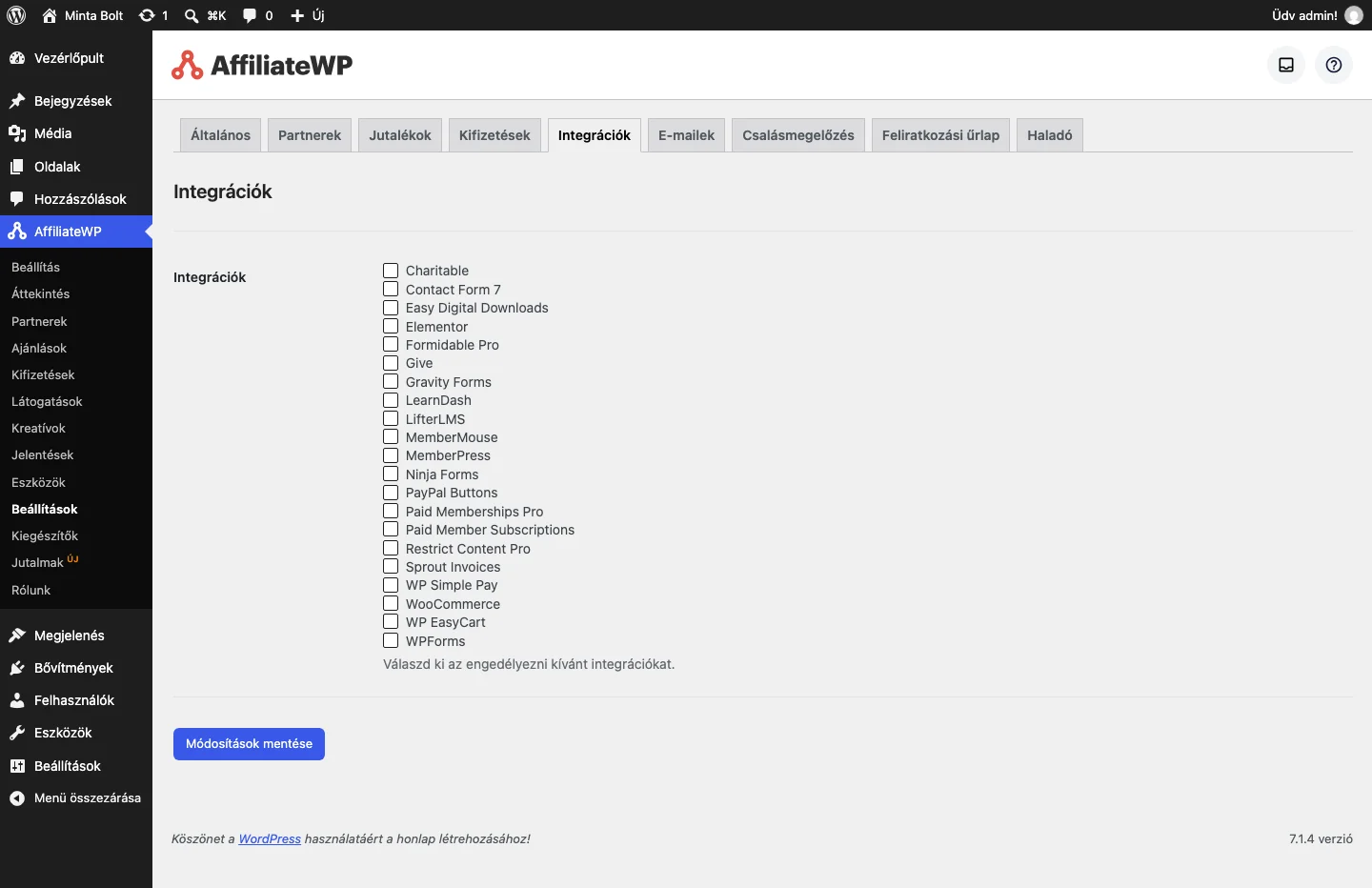
A képen a lista többi integrációja is látszik. A bekapcsolás után az AffiliateWP minden sikeres, partnerlinken érkezett vásárlásnál magától létrehoz egy ajánlást.
Az Ajánlások lista Hivatkozás oszlopában a WooCommerce rendelés azonosítója áll. Rákattintva a rendelés szerkesztőoldalára jutsz. A rendelés Rendelés jegyzetek dobozában egy megjegyzés jelzi, hogy a vásárláshoz ajánlás készült.
A WooCommerce High-Performance Order Storage (HPOS) tárolásával is működik a követés.
Kuponkövetés
Szekció neve “Kuponkövetés”Ha egy kuponhoz partnert rendelsz, a kupon beváltásakor a partner ajánlást kap.
- Nyisd meg a Marketing → Kuponok oldalt, és hozz létre új kupont.
- Az Általános fülön, a lap alján keresd a Partneri kedvezmény? mezőt.
- Kezdd el beírni a partner nevét, és válaszd ki a találati listából.
- Mentsd el a kupont.
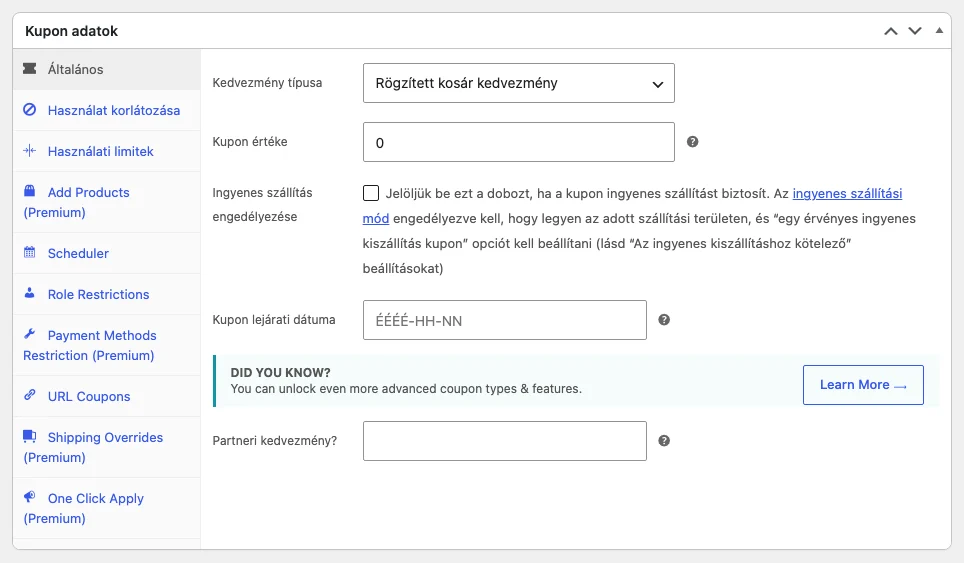
A Partneri kedvezmény? mezőben kell kiválasztanod a partnert. A kupon minden beváltása után a partner ajánlást kap. A kuponkövetés részleteit lásd a Partneri kuponkövetés fejezetben.
Partnerlink-kedvezmények
Szekció neve “Partnerlink-kedvezmények”A funkció a partner kuponját magától érvényesíti, ha a vásárló a partner linkjén érkezik a boltba. A vásárló értesítést kap a kedvezményről, és kuponkód begépelése nélkül fizethet, a partner pedig megkapja a jutalékot. Minden partnernek dinamikus kupon kell hozzá, ezért előbb kuponsablont kell választanod, és generálnod kell a partnerek kuponjait. Utána az AffiliateWP → Beállítások → Kuponok oldalon jelöld be a Partnerlink-kedvezmények engedélyezése beállítást. A kedvezményértesítés kinézetét a Kedvezményértesítési sablon beállítással választhatod (automatikus, világos vagy sötét). A részleteket a Partnerlink-kedvezmények fejezet írja le.
Termékszintű jutalékmérték
Szekció neve “Termékszintű jutalékmérték”Egy termékre egyedi jutalékot állíthatsz, amely felülírja az általános mértéket.
- Nyisd meg a termék szerkesztőoldalát.
- A Termék adatok dobozban kattints az AffiliateWP fülre.
- A Partneri jutalék típusa listából válaszd ki a típust: a Webhely alapértelmezése, a százalékos vagy az egyösszegű jutalékot.
- A Partneri ráta mezőbe írd be az értéket.
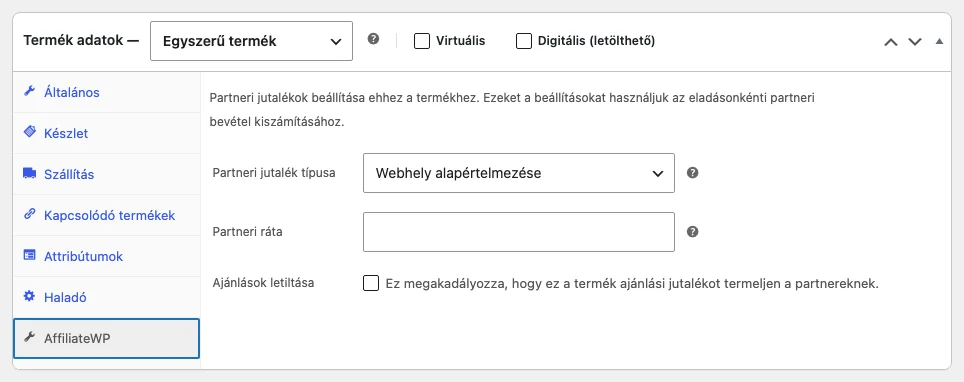
Ha egy termék nem hozhat jutalékot, jelöld be az Ajánlások letiltása négyzetet. Ez az előfizetéses termékekre is vonatkozik.
Előfizetések jutaléka
Szekció neve “Előfizetések jutaléka”Ha a Recurring Referrals kiegészítőt használod a WooCommerce Subscriptions előfizetésekhez, a termék AffiliateWP fülén az előfizetéses fizetésekre külön mértéket, típust és az ajánlások számának korlátját is megadhatod.
Melyik mérték érvényes?
Szekció neve “Melyik mérték érvényes?”- Ha a partnernek egyedi, partnerszintű mértéke van, az mindig megelőzi a termékét.
- Változatos terméknél, ha a változatnak nincs mértéke, a termék mértéke számít; ha a terméknek sincs, az általános alapmérték.
Kategóriaszintű jutalékmérték
Szekció neve “Kategóriaszintű jutalékmérték”Egy kategória minden termékére egységes mértéket adhatsz.
- Nyisd meg a Termékek → Kategóriák oldalt, és szerkeszd a kategóriát.
- Írd be az értéket a Jutalék mértéke mezőbe. Ha nulla összegű ajánlást szeretnél, írj be 0.00-t.
- Kattints a Frissítés gombra.
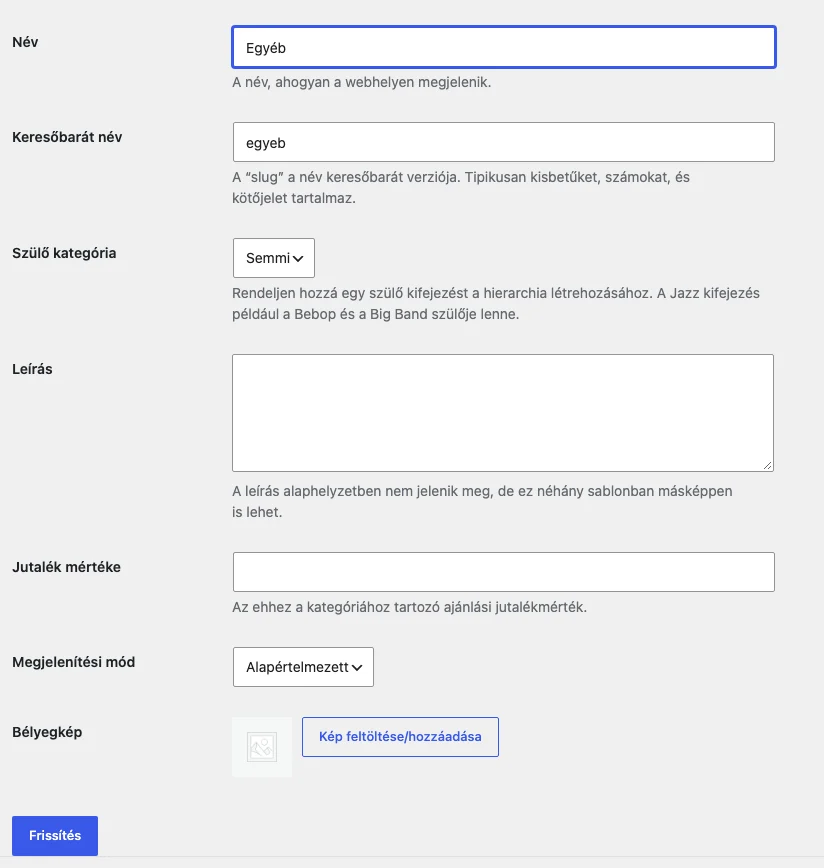
Ha egy termék több kategóriában is szerepel, a rendszer csak az ábécé szerint első kategóriát nézi meg. Ha abban nincs mérték, a többit már nem vizsgálja. Ha egy másik kategória mértékét szeretnéd használni, az legyen ábécében az első.
Változatszintű jutalékmérték
Szekció neve “Változatszintű jutalékmérték”A változatos termékek egyes változataira is megadhatsz mértéket.
- Szerkeszd a terméket, és a Termék adatok listából válaszd a Változó termék típust.
- Nyisd meg a Változatok fület, és hozd létre a változatokat a Változatok generálása vagy a Változat hozzáadása gombbal.
- A változat űrlapján add meg a jutalék mértékét és típusát (százalékos vagy egyösszegű).
A mértékek sorrendje röviden
Szekció neve “A mértékek sorrendje röviden”| Szint | Hol állítod | Megjegyzés |
|---|---|---|
| Partner | a partner szerkesztőoldalán | mindig elsőbbséget élvez |
| Változat | a változat űrlapján | változatos termékeknél |
| Termék | AffiliateWP fül a terméknél | felülírja az általános mértéket |
| Kategória | Jutalék mértéke a kategóriánál | az ábécé szerint első kategória számít |
| Általános | AffiliateWP → Beállítások → Jutalékok | alapérték |
Partnerregisztrációs widget
Szekció neve “Partnerregisztrációs widget”A widget a vásárlók partnerré válását segíti. Bekapcsolásához nyisd meg az AffiliateWP → Beállítások → Partnerek oldalt, és jelöld be a partnerregisztráció engedélyezését, valamint a vásárlók partnerré alakítását a regisztrációs widgettel. A widget a WooCommerce-boltban a rendelés visszaigazolásán, a Fiókom irányítópultján és a rendelés részleteit mutató oldalon jelenik meg. A felirat és a színek a beállítóoldalon testreszabhatók, a partneri felhasználási feltételek linkje pedig automatikusan bekerül, ha beállítottad az oldalt. A részletes leírás a Regisztrációs widget fejezetben van.
Partnerterület-link a Fiókom oldalon
Szekció neve “Partnerterület-link a Fiókom oldalon”A bejelentkezett partnerek így egy kattintással elérik a partnerterületet a WooCommerce fiókjukból.
- Nyisd meg a WooCommerce → Beállítások → Fiók & Adatkezelés oldalt.
- Görgess az AffiliateWP részhez.
- Jelöld be a Link a partnerterülethez sor négyzetét.
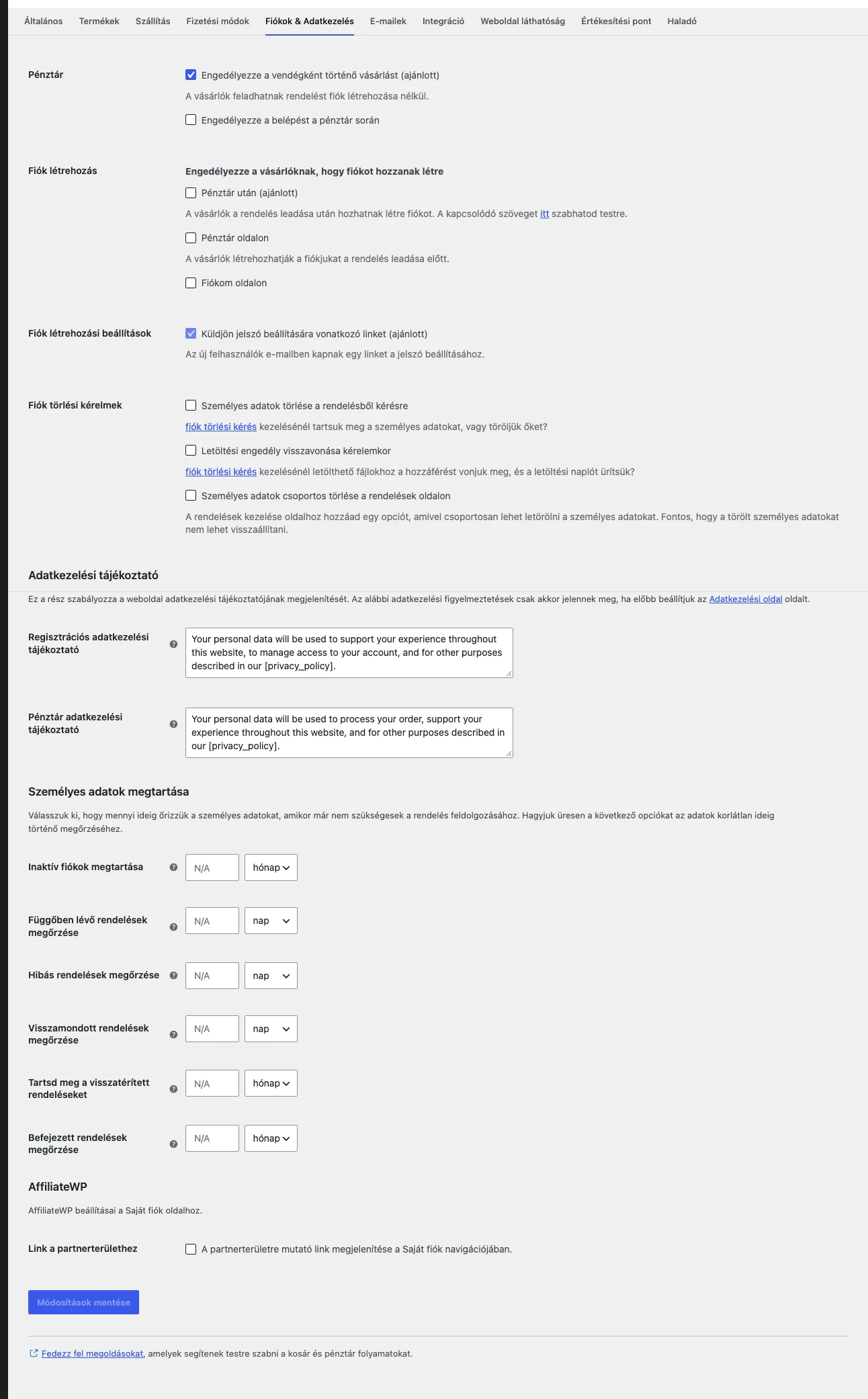
Az oldal alján, az AffiliateWP részben látod a beállítást. Mentés után a Fiókom menüben megjelenik a partnerterületre mutató link.
Rendelés hozzárendelése partnerhez
Szekció neve “Rendelés hozzárendelése partnerhez”A partnerlinken érkezett rendelést a rendszer magától a partnerhez rendeli. Ha kell, kézzel is hozzárendelheted vagy átrendelheted.
- Nyisd meg a WooCommerce → Rendelések oldalon a rendelést.
- A jobb oldali AffiliateWP dobozban válaszd ki a partnert a Partneri jutalék listából.
- Kattints a Frissítés gombra.
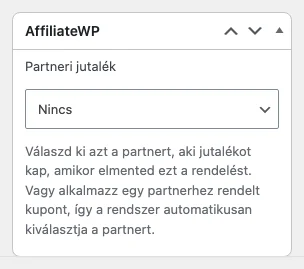
A doboz szövege szerint a listából kiválasztott partner kapja a jutalékot, amikor a rendszer elmenti a rendelést. Partnerhez rendelt kuponnál a partner automatikusan kiválasztódik.
Gyakori kérdések
Szekció neve “Gyakori kérdések”Nem követi az ajánlásokat. Mit nézzek meg? Ellenőrizd, hogy a WooCommerce-integráció be van-e kapcsolva az AffiliateWP → Beállítások → Integrációk oldalon. Nézd meg, nem zavar-e valamelyik másik bővítmény vagy egyedi kód, és frissítsd a WooCommerce-t és az AffiliateWP-t is. További lépések a Hibaelhárítás fejezetben vannak.
Kell kiegészítő a WooCommerce Subscriptionshöz? Csak a megújulásokhoz. Az első fizetést a WooCommerce-integráció önmagában követi, a megújulásokhoz a Recurring Referrals kiegészítő kell.
Mi történik a jutalékkal visszatérítéskor? Az AffiliateWP elutasítja az ajánlást, ha még nem fizetted ki. Ezt az AffiliateWP → Beállítások → Jutalékok oldalon a A ki nem fizetett ajánlások elutasítása visszatérítéskor beállítás szabályozza, alapból be van kapcsolva. Ha kikapcsolod, a visszatérített rendelés ajánlása érintetlen marad. A már kifizetett ajánlást a rendszer a beállítástól függetlenül soha nem utasítja el.
Hogyan tiltom le egy termékre a jutalékot? A termék szerkesztőoldalán az AffiliateWP fülön jelöld be az Ajánlások letiltása négyzetet.
Készült: