

 Magyarmagyar
Űrlapbővítmények: WPForms, Gravity Forms, Ninja Forms, Contact Form 7
Ajánlások létrehozása űrlapbeküldésből: bekapcsolás, ajánlástípus, összeg kiszámítása, partnerregisztrációs űrlap, kuponkövetés.
Az űrlapbővítményekkel nem csak vásárlásból, hanem űrlapbeküldésből is lehet ajánlás: egy érdeklődő kitölti az ajánlókérő vagy kapcsolatfelvételi űrlapot, miután egy partner linkjére kattintott. Az integrációt az AffiliateWP → Beállítások → Integrációk oldalon kapcsolod be.
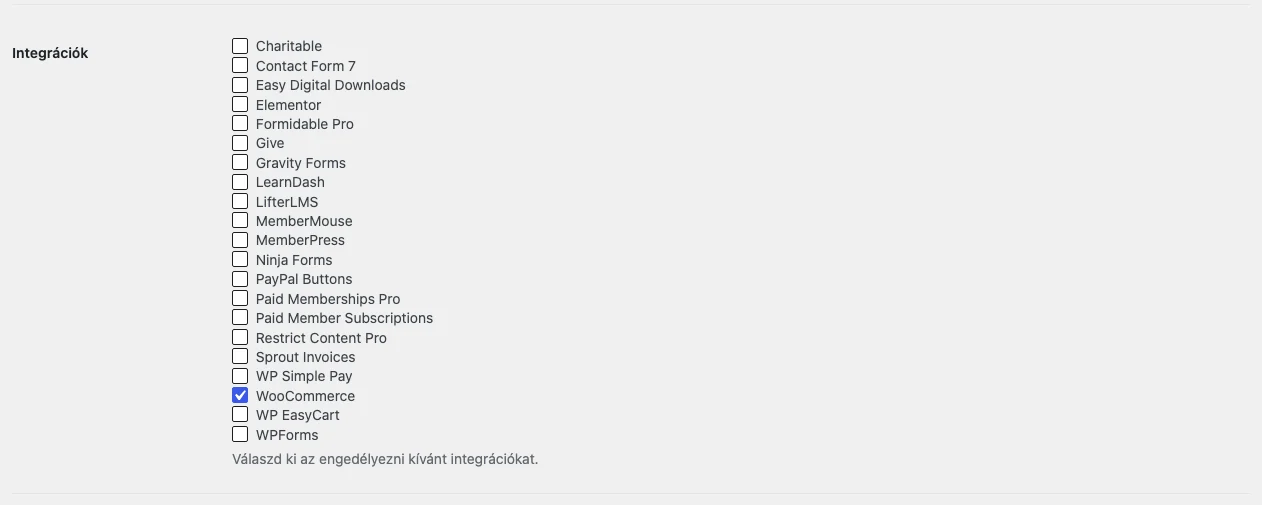
A listán a Contact Form 7, a Gravity Forms, a Ninja Forms és a WPForms négyzete tartozik ide. Az ajánlás típusa mindenhol Sale (eladás), Opt-In (feliratkozás) vagy Lead (érdeklődő) lehet.
WPForms
Szekció neve “WPForms”Az ingyenes WPForms Lite és a fizetős WPForms is támogatott.
Bekapcsolás
Szekció neve “Bekapcsolás”- Nyisd meg az AffiliateWP → Beállítások → Integrációk oldalt.
- Jelöld be a WPForms négyzetet, és kattints a Módosítások mentése gombra.
Ajánlás sima űrlapbeküldésből
Szekció neve “Ajánlás sima űrlapbeküldésből”- A WPForms űrlapszerkesztőjében nyisd meg a Settings fület, azon belül az AffiliateWP részt.
- Kattints az Enable Referrals opcióra.
- Válaszd ki a Referral Type értékét: Sale, Opt-In vagy Lead.
- Kattints felül a Save gombra.
Ezután minden beküldés, amely partnerlinkre kattintás után történik, ajánlást hoz létre. Az AffiliateWP → Ajánlások lista Hivatkozás oszlopa a WPForms bejegyzés azonosítóját mutatja, és rákattintva a WPFormsban az adott bejegyzésre jutsz. Az Enable Referrals opció a bővítmény régebbi változataiban a General részben volt.
Ajánlás fizetős űrlapból
Szekció neve “Ajánlás fizetős űrlapból”A beállítás ugyanaz, mint a sima űrlapnál: az AffiliateWP részben kapcsold be az Enable Referrals opciót, és mentsd. Hogy az ajánlás összege az űrlap végösszegéből számolódjon, tegyél az űrlapba fizetési mezőt árral: Single Item vagy Multiple Items mezőt, és érdemes Total mezőt is hozzáadni.
Az AffiliateWP az űrlap beküldéskori végösszegéből számolja az ajánlás összegét, az AffiliateWP → Beállítások → Jutalékok oldalon megadott alapértelmezett jutalékmértékkel. Például 20 százalékos alapmérték és 100 dolláros végösszeg mellett az ajánlás 20 dollár. A Hivatkozás oszlop itt is a WPForms-bejegyzésre mutat.
Partnerregisztrációs űrlap WPFormsszal
Szekció neve “Partnerregisztrációs űrlap WPFormsszal”- Nyisd meg a WPForms → Add New oldalt.
- A sablonok oldalsávjában válaszd a Custom Templates részt, azon belül az Affiliate Registration Form sablont.
- Az űrlapszerkesztőben szabd testre a mezőket (mezőket adhatsz hozzá és törölhetsz), majd kattints felül a Save gombra.
- Ágyazd be az űrlapot egy oldalra. A blokkszerkesztőben keress rá a WPForms blokkra, szúrd be, és a legördülő listából válaszd ki a partnerregisztrációs űrlapot.
A Name (név), a Username (felhasználónév) és az Email mezőt okos címkék (Smart Tags) töltik ki, így a bejelentkezett felhasználónak a már ismert adatai előre megjelennek. Az AffiliateWP az Affiliate Area blokkot teszi a partnerterület oldalára, benne a Affiliate Registration és az Affiliate Login gyerekblokkkal. A kijelentkezett látogató ezért az alapértelmezett blokkos regisztrációs űrlapot látja, nem a WPFormsszal készítettet. Ezért érdemes az Affiliate Registration blokkot kicserélni a WPFormsszal épített űrlapra.
Mezők megfeleltetése
Szekció neve “Mezők megfeleltetése”Az űrlapszerkesztő Settings fülén az AffiliateWP részben a Field Mapping szakaszban rendeled az űrlap mezőit az AffiliateWP adataihoz. Ez biztosítja, hogy a beküldött adatok a megfelelő helyre kerüljenek.
Jelszómező hozzáadása
Szekció neve “Jelszómező hozzáadása”A sablon alapból nem tartalmaz jelszómezőt, de a WPForms Proval hozzáadhatsz:
- Az űrlapszerkesztő Fields fülén add az űrlaphoz a Password mezőt.
- A Settings fülön, az AffiliateWP részben a Field Mapping alatt rendeld hozzá az új jelszómezőt.
- Kattints felül a Save gombra.
Automatikus e-mail
Szekció neve “Automatikus e-mail”Miután valaki partnerként regisztrált, automatikusan e-mailt kap a felhasználónevével, a jelszavával és a partnerterület linkjével, hogy tudja, hogyan léphet be.
Gyakori kérdések
Szekció neve “Gyakori kérdések”- Megnézhetem a partner jelentkezési űrlapjának bejegyzését? A fizetős WPFormsszal igen: az AffiliateWP → Partnerek oldalon nyisd meg a partnert, és a jelentkezés (Affiliate Application) részben kattints a View Entry hivatkozásra.
- Miért sima szövegmező az URL mező? A WPForms Lite telepítésekor a sablon Single Line Text mezőt tesz be a Website / URL mező helyett, mert az csak a Proban van.
- Küld-e az űrlap értesítést az adminnak? A sablon tartalmaz egy értesítést, amely a partner regisztrációjakor szól az adminnak. Ha ezt tartod meg, az AffiliateWP saját admin-értesítését érdemes kikapcsolni az AffiliateWP → Beállítások → E-mailek oldalon.
- Miért vannak kitöltve egyes mezők? A bejelentkezett felhasználónak már van neve, felhasználóneve és e-mail-címe, ezeket előre kitölti az űrlap.
- Miért nem látja a partner a regisztrációs űrlapot? A bejelentkezett partner már partner, ezért nem jelenik meg neki.
- Használhatom a WPForms User Registration kiegészítőjét? Nem ugyanazon az űrlapon, amelyiken a partnerregisztráció be van kapcsolva, mert mindkettő felhasználói fiókot hoz létre. Ha az űrlappal partnereket regisztrálsz, csak a partnerregisztrációt kapcsold be.
- Kell Username mező? Nem. Ha nincs az űrlapon, nem kötelező, vagy a felhasználó kihagyja, az e-mail-cím lesz a felhasználónév.
Gravity Forms
Szekció neve “Gravity Forms”Bekapcsolás és beállítás
Szekció neve “Bekapcsolás és beállítás”- Nyisd meg az AffiliateWP → Beállítások → Integrációk oldalt.
- Jelöld be a Gravity Forms négyzetet, és kattints a Módosítások mentése gombra.
- Az űrlap Form Settings fülén kattints a bal oldali menüben az AffiliateWP pontra.
- Jelöld be az Enable referrals négyzetet, és válaszd ki a Referral Type értékét: Sale, Opt-In vagy Lead.
- Kattints a Save Settings gombra.
Az ajánlásokat bármelyik Gravity Forms űrlapnál külön ki- és bekapcsolhatod. Az AffiliateWP → Ajánlások lista Hivatkozás oszlopa a Gravity Forms bejegyzésazonosítóját mutatja, és rákattintva a bejegyzés részleteihez jutsz.
Az ajánlás összege
Szekció neve “Az ajánlás összege”Fix összeg: ha az alapértelmezett jutalékmérték típusa (az AffiliateWP → Beállítások → Jutalékok oldalon) vagy a partnerre megadott típus Flat (fix), akkor ez az összeg lesz az ajánlás összege minden beküldésnél.
Százalék: ha a típus százalék, az összeget az űrlapon állíthatod be:
- Add az űrlaphoz a Product mezőt a kívánt Price (ár) értékkel, és egy Total mezőt, amely automatikusan kitöltődik. Mindkettő a szerkesztő Pricing Fields részében van.
- A Product mezőnél jelöld be a Disable Quantity field négyzetet, mert nincs szükség mennyiségre.
- Ha nem akarod, hogy a kitöltő lássa a termékmezőt, a Field Type legördülő listában válaszd a Hidden értéket.
- A Total mező elrejtéséhez a mező szerkesztésekor az Appearance részben a Custom CSS Class mezőbe írd be:
gf_invisible. Ez az osztály a Gravity Forms része.
Az AffiliateWP a termékmező árából, az alapértelmezett vagy a partnernek beállított mértékkel számolja a jutalékot.
Példa: ha minden beküldés után 10 dollár jutalékot szeretnél, állíts be 10 százalékos alapmértéket az AffiliateWP → Beállítások → Jutalékok oldalon, a termékmező Price mezőjébe pedig írd be: 100.00. Egy sikeres beküldés 10 dollár jutalékot ad a partnernek. Egy űrlapra csak egy mérték adható meg, ezért különböző űrlapokhoz különböző összegű termékárat állíthatsz be: 10 dollár jutalékhoz 100 dollárt, 20 dollárhoz 200 dollárt, ha az alapmérték 10 százalék.
Ismétlődő ajánlások előfizetéses fizetésnél
Szekció neve “Ismétlődő ajánlások előfizetéses fizetésnél”Ehhez Gravity Forms 2.0 vagy újabb kell, és a Gravity Forms PayPal vagy Stripe kiegészítője. Az alap integráció az előfizetés első fizetéséből készít ajánlást. Ha az automatikus ismétlődő fizetések után is ajánlást szeretnél, a Recurring Referrals kiegészítő kell hozzá.
Kuponkövetés
Szekció neve “Kuponkövetés”Ehhez Gravity Forms 2.0 vagy újabb és a Gravity Forms Coupons kiegészítő kell.
- Győződj meg róla, hogy az AffiliateWP → Beállítások → Integrációk oldalon a Gravity Forms be van kapcsolva.
- Hozz létre vagy szerkessz egy űrlapot (Forms → Add New vagy Forms → Edit). Add hozzá a Product és a Total mezőt, utána a Pricing Fields részből a kuponmezőt. Mentsd az űrlapot.
- Telepítsd és kapcsold be a Coupons kiegészítőt, nyisd meg a Forms → Coupons oldalt, és kattints az Add New gombra. Válaszd ki az űrlapot, amelyikhez a kupon tartozik, vagy rendeld az összes űrlaphoz.
- Add meg a kupon beállításait.
- A Coupon Options szakaszban írd be annak a partnernek a felhasználónevét, akihez a kupont rendeled.
- Mentsd a kupont, és próbáld ki.
A kupon minden beváltása után a partner ajánlást kap.
Ninja Forms
Szekció neve “Ninja Forms”A Ninja Forms 3.0 vagy újabb kell hozzá. Ezzel akár saját partnerregisztrációs űrlapot is építhetsz, és az űrlapműveletekkel ajánlást hozhatsz létre.
Bekapcsolás
Szekció neve “Bekapcsolás”- Telepítsd és kapcsold be az AffiliateWP-t és a Ninja Formsot.
- Nyisd meg az AffiliateWP → Beállítások → Integrációk oldalt.
- Jelöld be a Ninja Forms négyzetet, és kattints a Módosítások mentése gombra.
Az ajánlás-művelet beállítása
Szekció neve “Az ajánlás-művelet beállítása”- A WordPress menüben nyisd meg a Ninja Forms pontot, és kattints az Add New gombra.
- Válassz egy sablont, vagy indulj üres űrlappal. Adj hozzá legalább néhány mezőt (például keresztnevet és e-mail-címet) és egy Submit gombot.
- Nyisd meg az Emails & Actions fület, és kattints a jobb alsó sarokban a plusz (+) ikonra.
- Az INSTALLED ADD-ON ACTIONS részben válaszd az Add Referral műveletet. Ez bekerül az űrlap műveletei közé.
Ettől kezdve az űrlap 0,00 összegű ajánlást hoz létre azoknak a partnereknek, akik beküldéseket hoztak. Ha ez neked megfelel, végeztél. Ha az összeget, a leírást vagy az ajánlás típusát (Sale, Opt-in, Lead) is meg szeretnéd adni, az oldal jobb oldalán találod a beállításokat.
A Ninja Forms 3.4.6-os verziójától nincs előre elkészített Product és Total mező. Bármilyen saját mezőt használhatsz az összeg tárolására, és a Calculations művelettel számolhatod ki a végösszeget. Ezt kell kiválasztanod az Add Referral művelet TOTAL FIELD mezőjében, és az AffiliateWP ebből számolja az ajánlás összegét.
Az összeg kiszámítása
Szekció neve “Az összeg kiszámítása”Ha százalékos mértéknél minden beküldésnél külön összeg kell, vegyél fel mezőket a mennyiség és az ár tárolására, és az Advanced → Calculations művelettel számold ki a végösszeget. Egyszerűbb esetben a TOTAL FIELD-be egyetlen számértéket is tehetsz egy mezőben.
Az AffiliateWP a végösszegből az AffiliateWP → Beállítások → Jutalékok oldalon megadott alapértelmezett jutalékmértékkel és típussal számolja a jutalékot.
Példa fix összegre. Ha a Ninja Forms az egyetlen integrációd, és beküldésenként 2 dollárt szeretnél adni, az AffiliateWP → Beállítások → Jutalékok oldalon a Referral Rate mezőbe írj 2 értéket, és a típusnál válaszd a Flat lehetőséget. Ilyenkor nem kell végösszeget megadni.
Példa százalékra. Ha százalékos típust használsz, és 5 dollár jutalékot szeretnél minden beküldésre, állíts be 20 százalékos alapmértéket, és a TOTAL FIELD-hez rendelt mezőbe írj 25.00 értéket.
Mezők összekötése egyesítő címkékkel
Szekció neve “Mezők összekötése egyesítő címkékkel”- Kattints a fogaskerék ikonra az Add Referral mellett. A jobb oldalon megjelennek a beállítások.
- A Total mezőnél kattints a menü ikonra, és válaszd az űrlapod megfelelő egyesítő címkéjét (merge tag). A mező neve bármi lehet.
- A többi mezőnél is válaszd ki a megfelelő egyesítő címkét, például az e-mail mezőhöz az Email címkét.
- A Description mezőbe írj olyan szöveget, amiből kiderül, honnan jött az ajánlás, például „Kapcsolatfelvételi űrlap”.
- Kattints a Done gombra.
- Kattints a Publish gombra. Ha az űrlapnak még nincs címe, megkérdezi, adj neki egyet, és kattints újra a Publish gombra.
Az űrlapot ezután beillesztheted bármelyik oldalra vagy bejegyzésbe. Amikor egy partner által hozott látogató kitölti, a partner jutalékot kap az űrlapon és az AffiliateWP beállításaiban megadottak szerint.
Contact Form 7
Szekció neve “Contact Form 7”Az integrációhoz AffiliateWP 2.0 vagy újabb kell. Tudnivalók:
- A Contact Form 7 nem tárolja a beküldéseket, ezért az ajánlást kiváltó beküldés adatait nem láthatod.
- Az integráció a legutóbbi 5 Contact Form 7 űrlapot listázza.
- Tranzakció nélküli űrlapokat, például érdeklődő (lead) űrlapokat is tud követni.
- PayPal-tranzakciók követéséhez használhatod a Contact Form 7 PayPal kiegészítőjét.
Bekapcsolás
Szekció neve “Bekapcsolás”- Nyisd meg az AffiliateWP → Beállítások → Integrációk oldalt.
- Jelöld be a Contact Form 7 négyzetet, és kattints a Módosítások mentése gombra.
Ajánlások beállítása
Szekció neve “Ajánlások beállítása”- Hozz létre egy űrlapot a Contact Form 7-ben a szokásos módon.
- Nyisd meg az AffiliateWP → Beállítások oldalt, és kattints a Contact Form 7 fülre.
- Válaszd ki, hogy minden Contact Form 7 űrlap kapjon ajánlást (az első lehetőség), vagy csak a kijelölt űrlapok (a második lehetőség, ilyenkor te választod ki az űrlapokat).
- Állítsd be az Alapértelmezett ajánlási állapotot: Függőben (előbb át szeretnéd nézni az ajánlásokat) vagy Kifizetetlen (az ajánlás jóváhagyott, de még fizetésre vár).
- Válaszd ki az ajánlás típusát: Sale, Opt-in vagy Lead.
- Kattints a Módosítások mentése gombra.
Minden létrejött ajánlásnak egyedi hivatkozási azonosítója van, a leírása pedig az űrlap címe.
Ajánlások megtekintése
Szekció neve “Ajánlások megtekintése”Az AffiliateWP → Ajánlások listán a Hivatkozás oszlop a Contact Form 7-beküldés azonosítóját mutatja. Az ajánlás állapota a beállított alapértelmezett lesz, és kézzel módosíthatod. Függőben lévő ajánlást előbb jóvá kell hagynod, hogy kifizetetlen legyen, vagyis kifizetésre kész.
Gyakori kérdések
Szekció neve “Gyakori kérdések”- Miért látom csak az 5 legutóbbi űrlapot? Az integráció csak ennyit listáz. Régebbi űrlapokhoz a Contact Form 7-ben kell igazítani a listát.
- Miért nem látom a beküldött adatokat? Mert a Contact Form 7 nem tárol bejegyzéseket, az integráció csak az ajánlást követi.
- Hogyan állítok különböző típust? Az AffiliateWP → Beállítások → Contact Form 7 oldalon űrlaponként kiválaszthatod a kívánt ajánlástípust.
Készült: