

 Magyarmagyar
Csalásmegelőzés: első lépések
A saját ajánlások tiltása, a haladó észlelési módszerek, a letiltott webhelyek és a beállítások ellenőrzése.
Az AffiliateWP csalásmegelőző eszközökkel védi a partnerprogramot az önajánlástól, a hamis regisztrációtól és a jogosulatlan fizetett hirdetéstől. A beállítások az AffiliateWP → Beállítások → Csalásmegelőzés oldalon vannak.
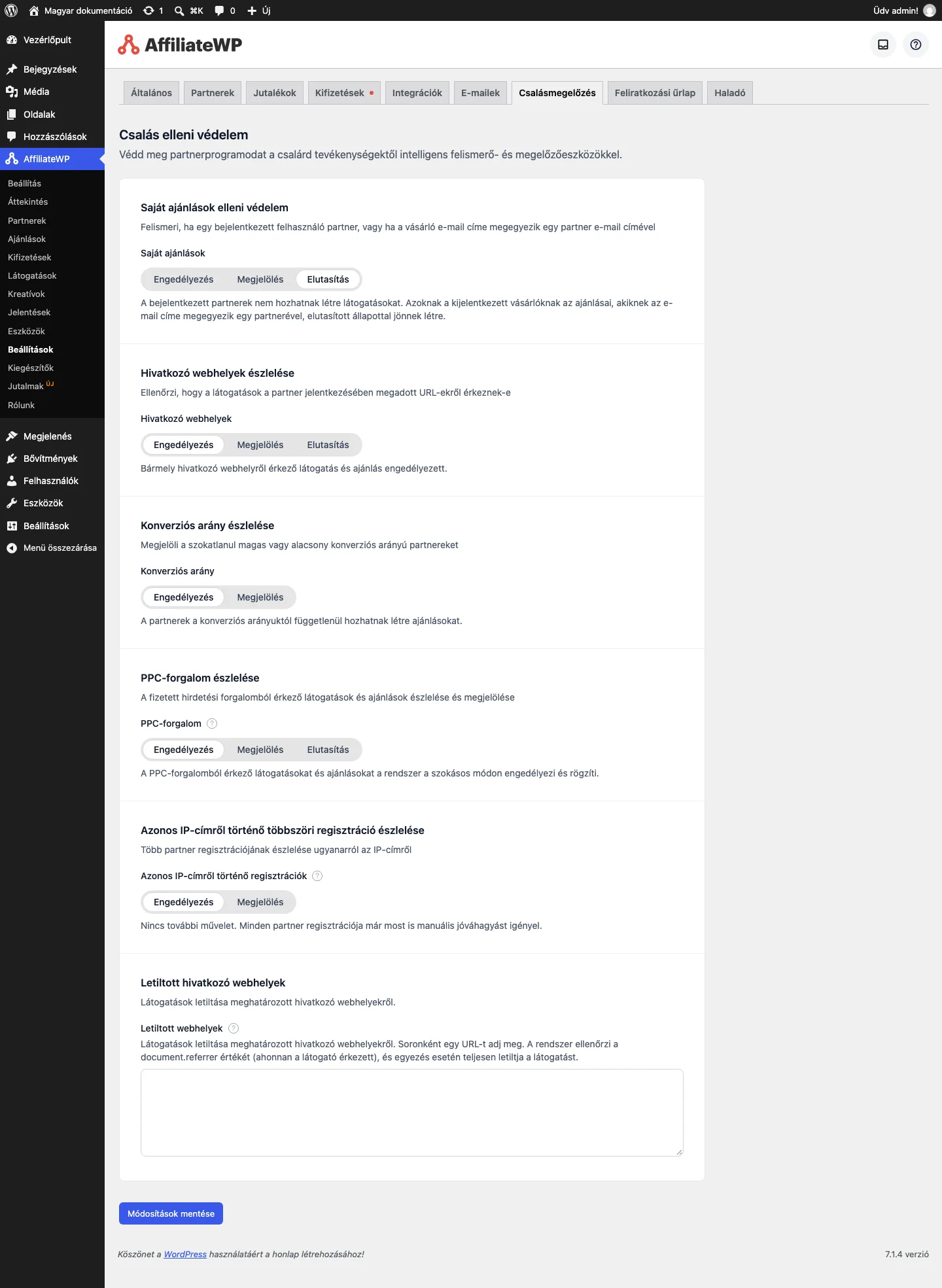
A kép a hat szakaszt mutatja; az Engedélyezés, Megjelölés és Elutasítás kapcsolók választanak módot.
Saját ajánlások tiltása
Szekció neve “Saját ajánlások tiltása”Az önajánlás a leggyakoribb csalás: a partner a saját linkjén vásárol, és jutalékot kap a saját vásárlásáért. Ezt érdemes elsőként bekapcsolni.
- Nyisd meg az AffiliateWP → Beállítások → Csalásmegelőzés oldalt.
- A Saját ajánlások elleni védelem szakaszban válaszd az Elutasítás módot (ez az alapértelmezett).
- Kattints a Módosítások mentése gombra.
Az AffiliateWP ezután elutasítja azt az ajánlást, ahol a vásárló e-mail-címe egyezik a partnerével, vagy a bejelentkezett partner a saját linkjén vásárol. A partner nem kap értesítést, így nem tud alkalmazkodni.
Az önajánlás szinte mindig szándékos, ezért az automatikus elutasítás időt takarít meg. A Megjelölés mód akkor jó, ha minden esetet kézzel akarsz átnézni. Ha a programod szándékosan engedi, hogy a partnerek a saját vásárlásukra is jutalékot kapjanak (például tagi kedvezményként), válaszd az Engedélyezés módot.
Haladó észlelés (Pro)
Szekció neve “Haladó észlelés (Pro)”Pro csomaggal négy további módszer érhető el, az oldalon is ebben a sorrendben.
Hivatkozó webhelyek észlelése
Szekció neve “Hivatkozó webhelyek észlelése”Ellenőrzi, hogy a partner a regisztrációkor megadott webhelyről küld-e forgalmat. Így nem népszerűsíthetik a programot jogosulatlan webhelyen, és nem rejthetik el a forgalom eredetét.
- Keresd meg a Hivatkozó webhelyek észlelése szakaszt.
- Válassz módot: Megjelölés (csak figyel) vagy Elutasítás (csak a regisztrált domainek fogadhatók el).
- Mentsd a beállítást.
Ez csak akkor működik, ha az Általános fülön be van kapcsolva a partnerek regisztrációja, mert a regisztrációkor megadott webhely URL-jére van szükség.
Konverziós arány észlelése
Szekció neve “Konverziós arány észlelése”Figyeli minden partner látogatás-ajánlás arányát, és megjelöli a szokásostól eltérőeket. A szokatlanul magas arány önajánlásra vagy cookie-stuffingra utalhat, az alacsony kattintási csalásra vagy botforgalomra.
- Keresd meg a Konverziós arány észlelése szakaszt.
- Válaszd a Megjelölés módot.
- Add meg a küszöbértékeket: legalacsonyabb arány (alap: 2%), legmagasabb arány (alap: 20%).
- Mentsd a beállítást.
Az észlelés csak legalább 10 ajánlás után indul, hogy a kis minta ne okozzon téves jelzést. Csak az Engedélyezés és a Megjelölés mód van, automatikus elutasítás nincs: a szokatlan arány mögött lehet kiváló célközönség is, ezért mindig kézi átnézés kell.
PPC-forgalom észlelése
Szekció neve “PPC-forgalom észlelése”Sok program tiltja a fizetett hirdetést, mert a partner a márkanévre licitálhat, ezzel felhajtja a hirdetési költségedet, és ugyanazokért a vásárlókért jutalékot kap. Az észlelés felismeri a fizetett forrásból érkező ajánlásokat.
- Keresd meg a PPC-forgalom észlelése szakaszt.
- Válassz módot: Megjelölés, ha eseti átnézést szeretnél, vagy Elutasítás, ha a feltételeid minden fizetett hirdetést tiltanak.
- Mentsd a beállítást.
A rendszer felismeri a Google, Facebook, Microsoft, TikTok, LinkedIn, Pinterest, Snapchat, Reddit, Twitter és más hirdetési platformok forgalmát a kattintásazonosítók (gclid, fbclid, msclkid), a UTM-paraméterek (utm_medium=cpc) és a hivatkozó domainek alapján.
Azonos IP-címről történő többszöri regisztráció észlelése
Szekció neve “Azonos IP-címről történő többszöri regisztráció észlelése”Segít kiszűrni azokat, akik több hamis fiókot hoznak létre ugyanonnan, hogy megsokszorozzák a jutalékukat. Ha rövid időn belül túl sok regisztráció érkezik ugyanarról az IP-címről, a rendszer átnézésre megjelöli őket.
- Keresd meg az Azonos IP-címről történő többszöri regisztráció észlelése szakaszt.
- Válaszd a jóváhagyást kérő módot (ajánlott).
- Add meg a küszöbértékeket: a regisztrációk száma (alap: 3) és az időablak (alap: 24 óra).
- Mentsd a beállítást.
Ehhez be kell kapcsolni az IP-naplózást. Ha GDPR miatt kikapcsoltad a Haladó fülön, az észlelés nem működik, és az oldalon figyelmeztetés jelenik meg.
Ismert rossz domainek letiltása
Szekció neve “Ismert rossz domainek letiltása”A Letiltott hivatkozó webhelyek szakasz minden csomagban elérhető. A letiltott domainekről érkező látogatások nem hoznak létre látogatást vagy ajánlást.
- Görgess a Letiltott hivatkozó webhelyek szakaszhoz.
- Írd a domaineket a Letiltott webhelyek mezőbe, soronként egyet.
- Kattints a Módosítások mentése gombra.
Tippek:
- Az AffiliateWP → Látogatások listán nézd át az ismeretlen hivatkozó domaineket.
- Fokozatosan add hozzá a rossz forrásokat.
- Ne tedd ide a hirdetési platformok domainjeit (google.com, facebook.com), arra a PPC-forgalom észlelése való.
- A domain illesztése rugalmas: az
example.comtiltása awww.example.comcímet és az összes aldomaint (példáulblog.example.com) is tiltja. - Egy egész webhelyet a domain nevével tilthatsz (
example.com), egyetlen oldalt a teljes címével (example.com/konkret-oldal). - Ha több címet adsz meg, mindegyik külön sorba kerüljön.
- A tiltás csak a hozzáadása utáni új látogatásokra érvényes. A korábban létrejött ajánlásokat nem érinti.
- Rendszeresen nézd át a listát, és töröld belőle, ami már nem kell.
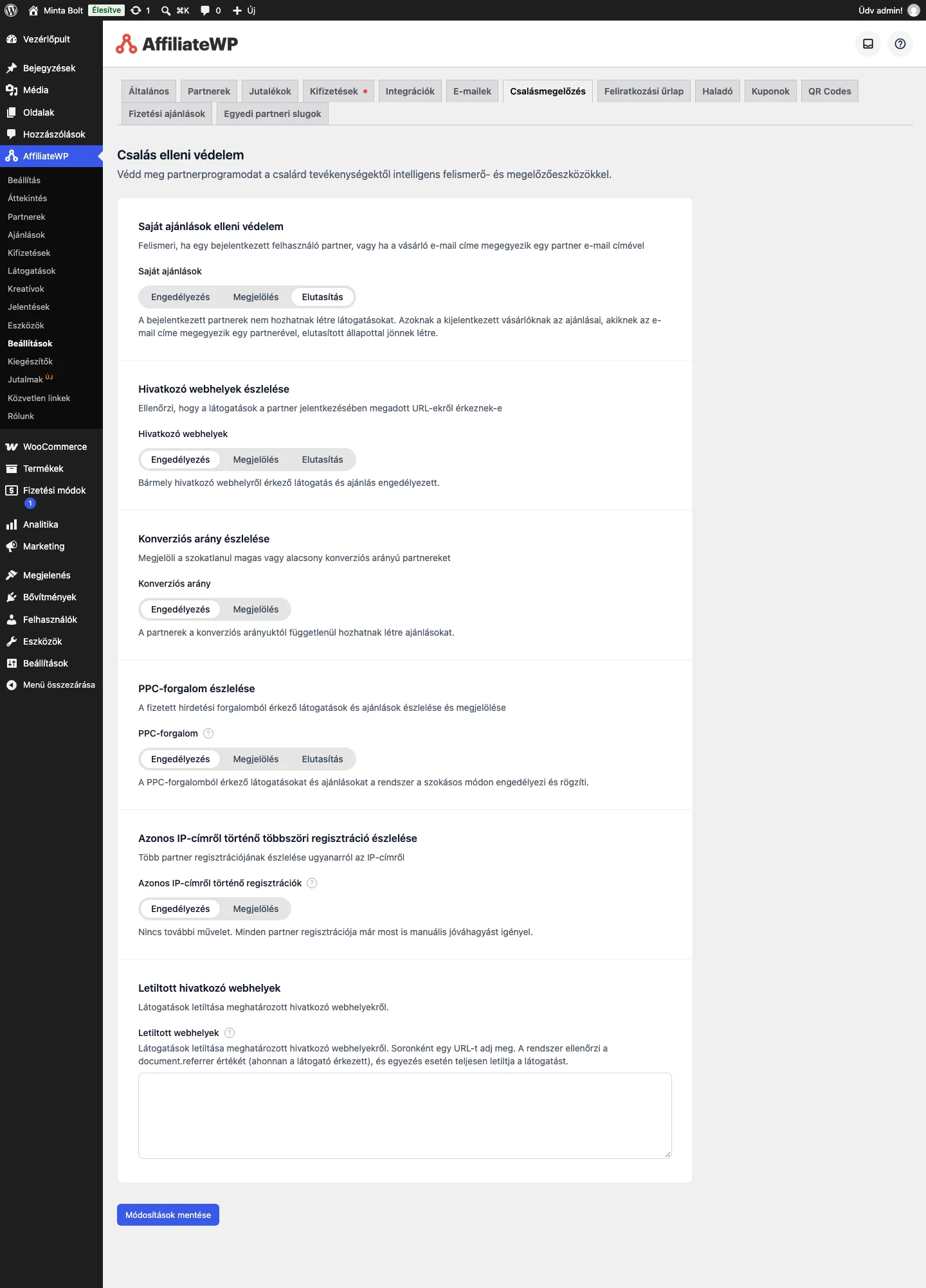
A kép alján a Letiltott webhelyek szövegmezőt látod: ide írd soronként a tiltott címeket.
A beállítás ellenőrzése
Szekció neve “A beállítás ellenőrzése”- Nézd át az oldalt, és ellenőrizd, hogy minden szakasznál a kiválasztott mód látszik.
- Próbáld ki az önajánlás tiltását egy teszt partnerrel: nyisd meg az oldalt a partner linkjén, és vásárolj ugyanazzal az e-mail-címmel. Az AffiliateWP → Ajánlások listán egy elutasított ajánlásnak kell megjelennie önajánlás jelzéssel.
- Néhány nap forgalom után nézd át a megjelölt elemeket: az Ajánlások listán a piros zászló ikont az azonosító mellett, a Partnerek listán a Függőben állapotú partnereket (az IP-ellenőrzés jelzései).
Mi történik ezután
Szekció neve “Mi történik ezután”- A megjelölt ajánlások piros zászló ikonnal jelennek meg az Ajánlások listán. Kattints az ajánlásra, nézd meg a részleteket, majd hagyd jóvá vagy utasítsd el.
- A megjelölt partnerek Függőben állapottal és zászló ikonnal szerepelnek a Partnerek listán. Az áttekintéssel nézheted meg a részleteket, és fogadhatod el vagy utasíthatod el őket.
- Az elutasított tételeket a rendszer naplózza; az Ajánlások listán állapot szerint szűrheted őket.
- Az AffiliateWP → Jelentések csalásmegelőzési jelentése mutatja a megtakarított összeget, a csalási arányt és a trendeket.
Az első héten érdemes hetente átnézni a megjelölt tételeket. Ahogy megismered a programod mintáit, ott válthatsz Megjelölés helyett Elutasítás módra, ahol biztos vagy az eredményben.
Az egyes módszerek működéséről, a küszöbértékekről és a megjelölt tételek átnézéséről a Csalásmegelőzés: a módszerek részletesen fejezet szól. A botok elleni védelemről (mézesbödön, CAPTCHA) a Spam elleni védelem és CAPTCHA fejezetben olvashatsz.
Gyakori kérdések
Szekció neve “Gyakori kérdések”Bekapcsolhatom egy már működő programban? Igen. Csak az új tevékenységre vonatkozik, a meglévő ajánlásokat és partnereket visszamenőleg nem érinti.
Lassítja az oldalt? Nem. Az ellenőrzések ajánlás létrehozásakor és partnerregisztrációkor futnak, ami ritka esemény, így az oldal sebességét nem befolyásolják.
Kell mindegyik módszer? Nem. Kezdd az önajánlás tiltásával, és a program méretétől és kockázatától függően adj hozzá mást. Mindegyik független, bármikor ki- és bekapcsolható.
Honnan tudom, hogy működik? Időnként nézd át az Ajánlások listát a megjelölt vagy elutasított tételekért, és a piros zászló ikonért az azonosító mellett. Ha több hét normál forgalom után sincs jelzés, valószínűleg nincs csalás a programban.
Készült: