

 Magyarmagyar
404-es oldal a partnerlinken és hiányzó kreatívok
Mit tegyél, ha a szép partnerlink 404-es oldalra visz, vagy ha a kreatívok nem látszanak az oldalon.
404-es oldal a partnerlink tesztelésekor
Szekció neve “404-es oldal a partnerlink tesztelésekor”Ha a szép partnerlink (például /ref/123 vagy /ref/janos) 404-es oldalra visz, az oka általában a WordPress átírási szabályaiban vagy valamilyen ütközésben van.
Az átírási szabályok frissítése
Szekció neve “Az átírási szabályok frissítése”- Nyisd meg a Beállítások → Közvetlen hivatkozások oldalt.
- Anélkül, hogy bármit módosítanál, kattints a Módosítások mentése gombra. Ez frissíti a hivatkozások szerkezetét.
- Próbáld újra a partnerlinket.
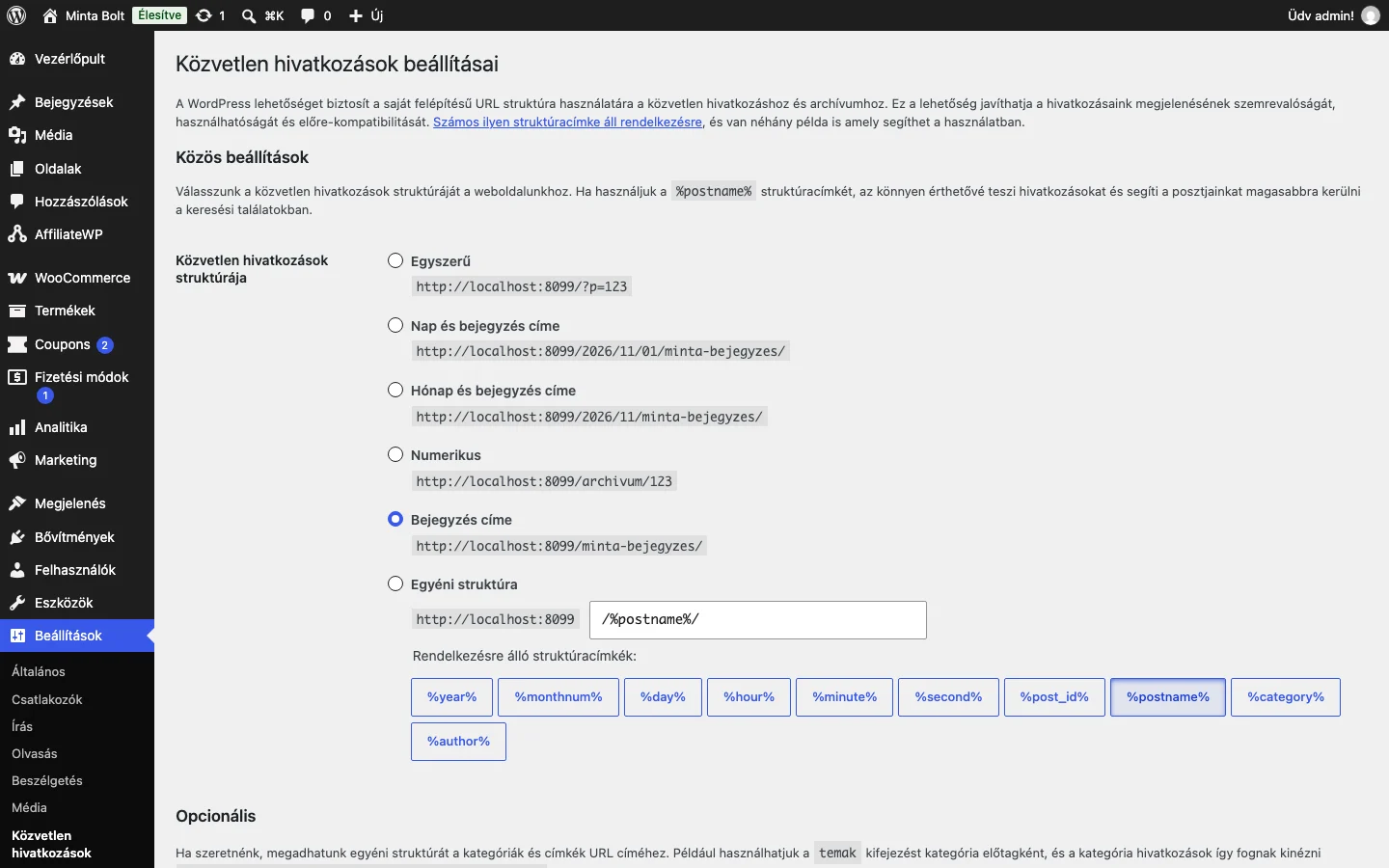
A képen a Közvetlen hivatkozások struktúrája lehetőségek láthatók, a Bejegyzés címe kiválasztva.
Ha ez nem segít:
- Nyisd meg az AffiliateWP → Beállítások → Általános oldalt, görgess az aljára, és kattints a mentés gombra. Ezzel az AffiliateWP URL-beállításai is újra érvényesülnek.
- Töröld a böngésző gyorsítótárát, és ha gyorsítótár-bővítményt használsz, a webhely gyorsítótárát is. A gyorsítótárazott adatok is elfedhetik a frissített címeket.
Bővítmény-ütközés
Szekció neve “Bővítmény-ütközés”Ha az átírási szabályok frissítése, a beállítások újramentése és a gyorsítótár ürítése sem segít, bővítmény ütközhet.
- Ideiglenesen kapcsold ki az összes bővítményt az AffiliateWP kivételével.
- Frissítsd az átírási szabályokat (Beállítások → Közvetlen hivatkozások, mentés).
- Próbáld újra a partnerlinket.
- Ha működik, kapcsold vissza a bővítményeket egyenként, így kiderül, melyik okozza az ütközést.
A közvetlen hivatkozások szerkezetének módosítása
Szekció neve “A közvetlen hivatkozások szerkezetének módosítása”Ha a szép linkek továbbra sem működnek, a Beállítások → Közvetlen hivatkozások oldalon válassz olyan szerkezetet, amely kompatibilis velük, például a Bejegyzés címe lehetőséget.
Óvatosan változtass, mert ez a webhelyre mutató meglévő linkeket is érinti. Egy már működő webhelyen a módosítás eltörheti a külső oldalakon vagy a látogatók könyvjelzői között tárolt linkeket, ami rontja a látogatói élményt és a keresőoptimalizálást is. Ilyenkor használj átirányító bővítményt, amely a régi címeket az újakra irányítja. Új webhelynél a kívánt szerkezetet érdemes az elején beállítani.
Gyakori kérdések
Szekció neve “Gyakori kérdések”Miért romlanak el a szép linkek? Az átírási szabályok hibája, bővítmény-ütközés vagy rossz közvetlenhivatkozás-beállítás okozhatja. Az átírási szabályok frissítése általában megoldja.
Hogyan frissítem az átírási szabályokat? A Beállítások → Közvetlen hivatkozások oldalon kattints a Módosítások mentése gombra változtatás nélkül.
Mit tegyek, ha a frissítés után is hibás? Mentsd újra az AffiliateWP Általános beállításait, és ürítsd a böngésző és a webhely gyorsítótárát.
Okozhat-e 404-et bővítmény-ütközés? Igen. Kapcsold ki az összes bővítményt az AffiliateWP kivételével, frissítsd az átírási szabályokat, és kapcsold vissza őket egyenként.
Nem látszanak a kreatívok
Szekció neve “Nem látszanak a kreatívok”Ha az AffiliateWP → Kreatívok oldalon felvett kreatívokat az [affiliate_creative] vagy az [affiliate_creatives] shortcode-dal jelenítetted meg az oldalon, az oldalt partnerként nézd meg. A partnerterülethez hasonlóan csak aktív partner láthatja őket, ezért a kijelentkezett látogatónak vagy a nem partner felhasználónak nem jelennek meg.
Készült: