

 Magyarmagyar
hCaptcha beállítása
A hCaptcha-kulcsok létrehozása, bekapcsolása a partneri űrlapokon, a bejelentkezési űrlap védelme és a tesztelés.
A hCaptcha ingyenes, adatvédelemre figyelő alternatívája a Google reCAPTCHA-nak. Megbízható spamvédelmet ad, és alig terheli a felhasználót.
A kulcsok létrehozása a hCaptcha-nál
Szekció neve “A kulcsok létrehozása a hCaptcha-nál”- Jelentkezz be a hCaptcha fiókodba, és kattints a vezérlőpult jobb felső sarkában az Add Site gombra.
- A Name mezőbe írd a webhelyed nevét. Ez csak a saját tájékozódásodat szolgálja, a látogatók nem látják.
- A Domains alatt add meg annak a webhelynek a címét, ahová az AffiliateWP telepítve van.
- Nézd át a hCaptcha Behavior szakaszt. Alapból az Always Challenge mód van kiválasztva, ami a legtöbb esetben megfelelő: a felhasználó az űrlap beküldése előtt vizuális feladatot lát. A Passive és a 99% Passive mód csak fizetős hCaptcha-fiókkal érhető el; ezek kockázati pontszámmal csökkentik a felhasználói interakciót.
- A Passing Threshold a feladat szigorúságát szabályozza. Az Auto a felhasználó viselkedéséhez igazítja a nehézséget, a legtöbb webhelyhez ez ajánlott.
- Kattints a Save gombra a webhelykulcs létrehozásához.
Mentés után a Sites áttekintőre kerülsz, ahol látod az új webhelykulcsot.
- Kattints a webhely nevére a részletekhez.
- A Sitekey alatt kattints a másolás ikonra. Érdemes ideiglenesen egy jegyzetbe beilleszteni, hogy kéznél legyen az AffiliateWP beállításakor.
- A titkos kulcshoz kattints a jobb felső sarokban a profilképedre, és válaszd a Settings menüt.
- A fiókbeállítások Secret szakaszában kattints a Generate New Secret gombra.
- A megerősítő ablakban kattints a Generate gombra.
- Kattints a Copy Secret gombra, és illeszd be ugyanabba a jegyzetbe, mint a webhelykulcsot.
A hCaptcha beállítása az AffiliateWP-ben
Szekció neve “A hCaptcha beállítása az AffiliateWP-ben”- Nyisd meg az AffiliateWP → Beállítások oldalt, és kattints a Partnerek fülre.
- Görgess a CAPTCHA szakaszhoz.
- Kattints a hCaptcha kártyára.
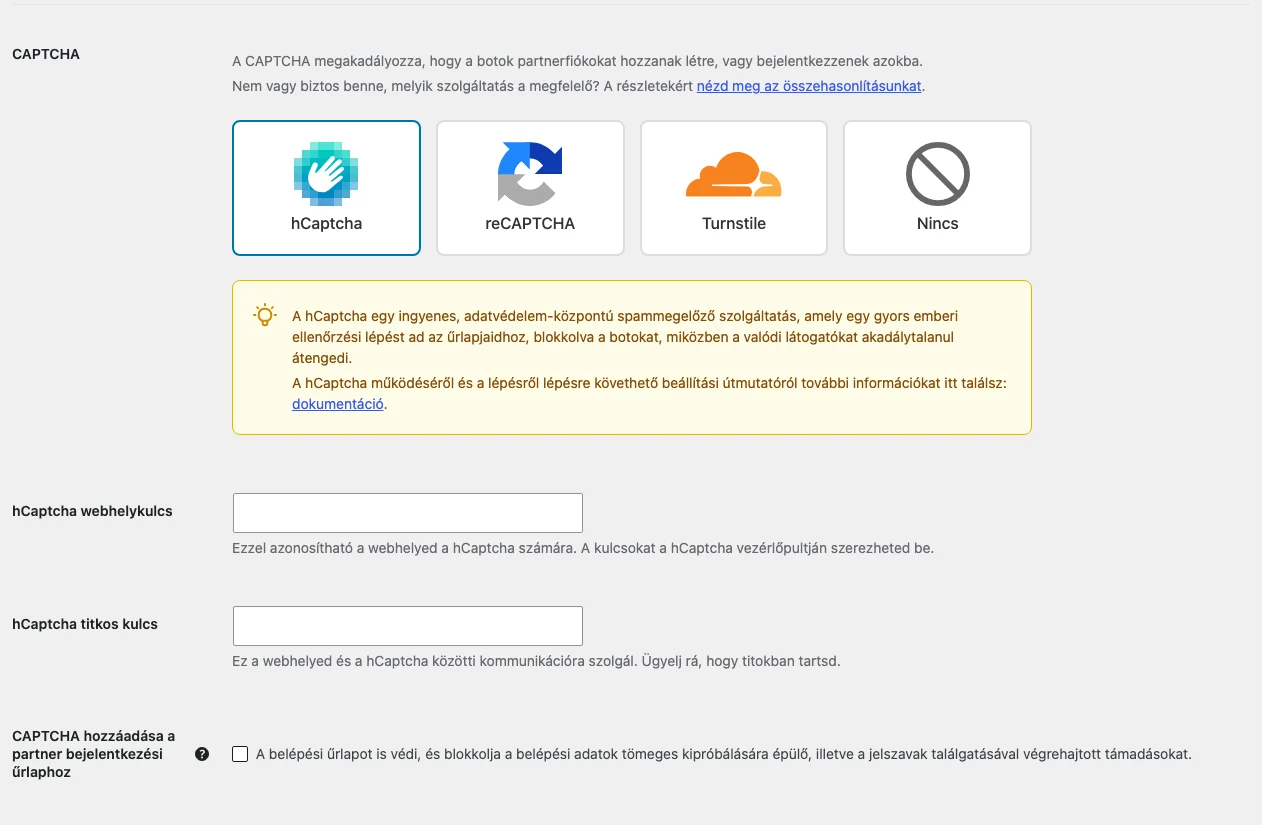
Két mező jelenik meg: hCaptcha webhelykulcs és hCaptcha titkos kulcs. Illeszd be a másolt kulcsokat, majd kattints a Módosítások mentése gombra.
A bejelentkezési űrlap védelme
Szekció neve “A bejelentkezési űrlap védelme”A hCaptcha kiválasztása után megjelenik a CAPTCHA hozzáadása a partner bejelentkezési űrlaphoz négyzet. Ha bepipálod, a hCaptcha a regisztrációs űrlap mellett a bejelentkezési űrlapot is védi az automatizált belépési kísérletektől, például a tömeges kipróbálástól és a jelszótalálgatástól. Pipáld be, és mentsd el.
Tesztelés
Szekció neve “Tesztelés”Nyisd meg a partnerregisztrációs oldalt, és próbálj meg beküldeni egy tesztregisztrációt. A hCaptcha-widgetnek közvetlenül a küldés gomb előtt kell megjelennie. Ha a bejelentkezési űrlapot is védted, nyisd meg a partneri bejelentkezési oldalt is, és ellenőrizd, hogy ott is látszik az ellenőrzés.
Ha a feladat nem jelenik meg, ellenőrizd, hogy a webhelykulcs és a titkos kulcs helyes és elmentett-e, és hogy a hCaptcha van-e kiválasztva a CAPTCHA-beállításokban.
Gyakori kérdések
Szekció neve “Gyakori kérdések”Kell fizetős hCaptcha-fiók? Nem. Az ingyenes csomag elég a partneri űrlapok védelméhez. Fizetős csomag csak a haladó funkciókhoz kell, például a Passive módhoz vagy a vállalati vezérlőkhöz.
Használhatom a regisztrációs és a bejelentkezési űrlapon is? Igen. A hCaptcha kiválasztása után bekapcsolhatod a bejelentkezési űrlapra is, így mindkettőt védi.
Mi történik, ha a felhasználó nem teljesíti a feladatot? A beküldés blokkolódik, és a rendszer megkéri a felhasználót, hogy próbálja újra. Ez védi az űrlapot a spamtől és az automatikus beküldéstől.
Honnan tudom, hogy működik? Nyisd meg a regisztrációs vagy a bejelentkezési oldalt, és próbálj beküldeni. Ha a hCaptcha-widget megjelenik és működik, a beállítás jó.
Készült: