

 Magyarmagyar
A WordPress Webhely Egészség figyelmeztetései
A gyakori Webhely Egészség ellenőrzések, és hogy mi köze hozzájuk a WP Rocketnek.
Az Eszközök → Webhely Egészség oldal a WordPress saját ellenőrzéseit mutatja. Az alábbiakban a leggyakoribb figyelmeztetések és a WP Rocket kapcsolata olvasható.
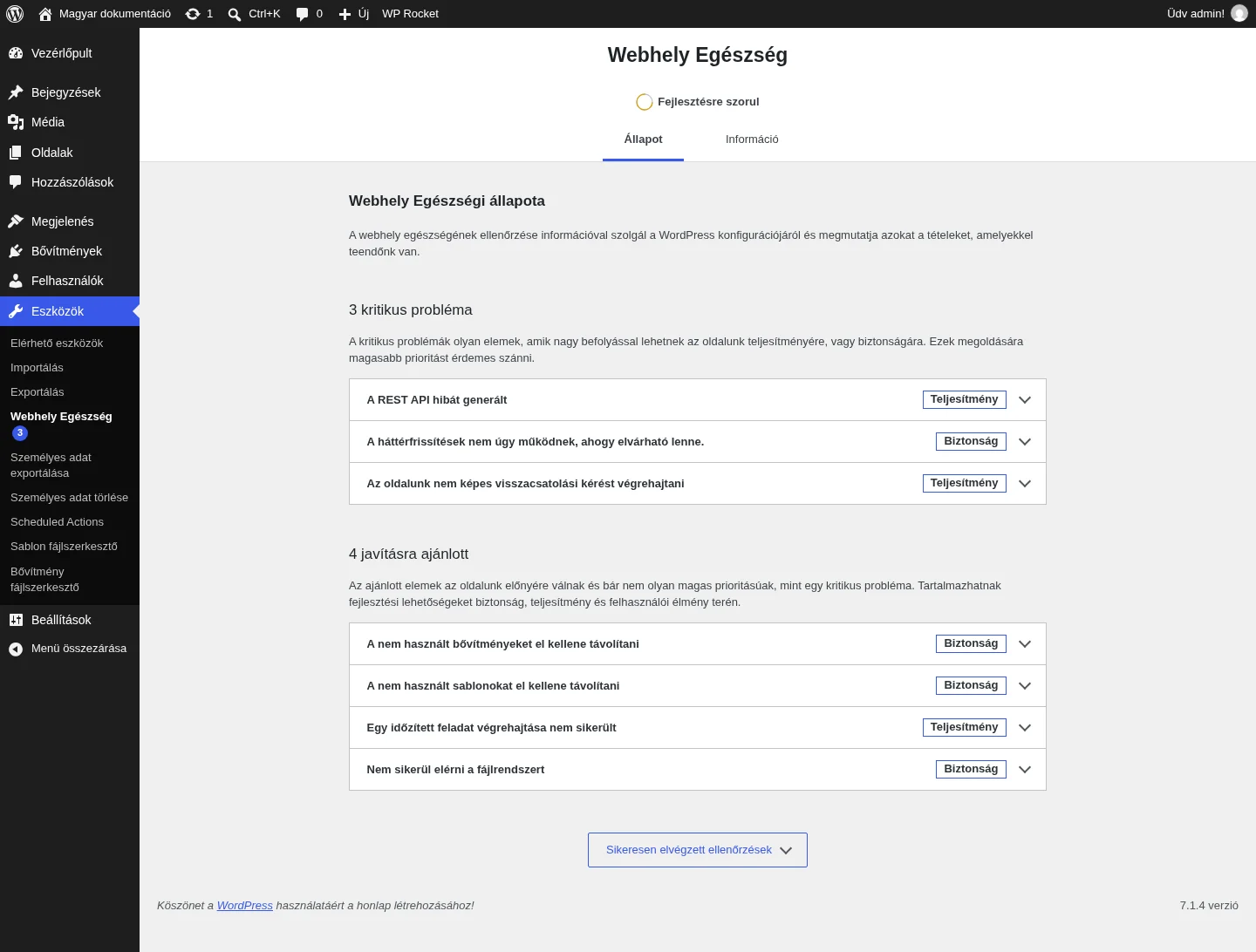
A képen az Állapot fül látható a kritikus és a javításra ajánlott elemek listájával; a sorokra kattintva kinyílik a részletes leírás.
A WP_CACHE hamis (false) értékre van állítva
Szekció neve “A WP_CACHE hamis (false) értékre van állítva”A WP_CACHE WordPress-állandó engedélyezi vagy tiltja a gyorsítótárazást. A WP Rocket gyorsítótárazásához true értékűnek kell lennie. Egyes tárhelyek szándékosan állítják false-ra, hogy a saját gyorsítótárukat használják; ilyenkor a figyelmeztetés figyelmen kívül hagyható. Máskor valódi hibára utal.
A figyelmeztetés téves jelzés ezeken a tárhelyeken, mert az oldal-gyorsítótárazást a szerver végzi, és a WP_CACHE szándékosan false. A többi optimalizálás ilyenkor is működik:
- WP Engine
- DreamPress
- WordPress.com
- Pressable
Ha nem ezek valamelyikét használod, ellenőrizd ezt a kettőt:
- a
wp-config.phpfájl írható legyen (lásd Hiányzó írási jogosultság), - a
WP_CACHEmeghatározás a fájl elején legyen, közvetlenül a nyitó<?phpcímke után.
Érdemes tartós objektum-gyorsítótárat használni
Szekció neve “Érdemes tartós objektum-gyorsítótárat használni”Az objektum-gyorsítótár a szerveroldalon gyorsítja az adatbázis-kéréseket. A szerveren kell bekapcsolni és kezelni. A WP Rocket nem nyújt ilyet, de egyszerre használható vele.
Böngésző-gyorsítótár
Szekció neve “Böngésző-gyorsítótár”A böngésző-gyorsítótár a látogatók böngészőjében tárolja az oldal fájljait az első látogatás után, így a következő megnyitás gyorsabb. A WP Rocket Apache és LiteSpeed szervereken a .htaccess fájlon át automatikusan beállítja a szabályokat; NGINX-en néhány további lépés kell.
Az oldal nem tudott visszacsatolási (loopback) kérést végrehajtani
Szekció neve “Az oldal nem tudott visszacsatolási (loopback) kérést végrehajtani”A visszacsatolási kérés olyan hívás, amelyet a szerver önmagának küld; a WordPress az ütemezett feladatokhoz használja. A WP Rocket Előtöltés funkciója is erre épül, ezért ha az oldal nem tud ilyen kérést végrehajtani, az előtöltés nem működik. Ez szerverbeállítás, ezért kérd meg a tárhelyszolgáltatódat a javításra.
Egy ütemezett esemény késik
Szekció neve “Egy ütemezett esemény késik”Az ütemezett események olyan feladatok, amelyeket a bővítmények, a sablonok és a WordPress aszinkron módon, adott gyakorisággal futtatnak (például frissítésellenőrzés, a WooCommerce kifizetetlen rendeléseinek törlése). A WP Rocket több funkciója épül rájuk, legfontosabbak a Felesleges CSS eltávolítása és az Előtöltés. Ezért fontos, hogy az ütemezett események rendszeresen fussanak; erre a legegyszerűbb megoldás egy szerveroldali cron-feladat beállítása.
Ha a cron rendben fut, de a sor hosszú, és néhány esemény nem pontosan időben indul, a figyelmeztetés akkor is megjelenhet. Ha meggyőződtél arról, hogy a cron-hívások megbízható gyakorisággal futnak, ilyenkor figyelmen kívül hagyhatod, mert az események a sor rövidülésével lefutnak.
A WP Rocket saját értesítése az elmaradt ütemezett eseményről
Szekció neve “A WP Rocket saját értesítése az elmaradt ütemezett eseményről”Ha az ütemezett események nem a várt módon futnak, a WP Rocket is értesítést ír ki a vezérlőpulton, például így: „The following scheduled event failed to run. This may indicate the CRON system is not running properly, which can prevent some WP Rocket features from working as intended: Scheduled Cache Purge. Please contact your host to check if CRON is working.” Ez lehet téves jelzés is, ha az esemény csak kicsit később fut le a vártnál.
Ha látod ezt az értesítést, nézd meg ezeket:
- A legmegbízhatóbb megoldás a szerveren beállított cron-feladat. A lépéseit az Cron és a WP Rocket fejezet írja le.
- Ha a
wp-config.phpfájlban kikapcsoltad a wp-cront, győződj meg róla, hogy helyette szerveroldali cron fut. - Ha ezek megvannak, de az értesítés mégis megjelenik, kérd meg a tárhelyszolgáltatót, hogy ellenőrizze, miért nem működik a cron.
Nem sikerült észlelni az oldal-gyorsítótárat
Szekció neve “Nem sikerült észlelni az oldal-gyorsítótárat”Az ellenőrzés azon múlik, hogy a WordPress észlel-e legalább egyet ezek közül a fejlécek közül: cache-control, expires, last-modified, etag, x-cache-enabled, x-cache-disabled, x-srcache-store-status, x-srcache-fetch-status. A WP Rocket aktiváláskor automatikusan bekapcsolja az oldal-gyorsítótárat, és a .htaccess fájlt használó szervereken beállítja a cache-control fejlécet. Ha az oldalad mégis megbukik ezen az ellenőrzésen, nézd át a böngésző-gyorsítótár beállításait.
Az oldal-gyorsítótár működik, de a szerver válaszideje még mindig lassú
Szekció neve “Az oldal-gyorsítótár működik, de a szerver válaszideje még mindig lassú”Ez a figyelmeztetés akkor jelenik meg, ha a szerver válaszideje 600 ezredmásodperc fölött van. Ilyenkor érdemes megnézni, nincs-e a szerver időszakos vagy hirtelen túlterhelve, és győződj meg róla, hogy a bővítményeid, a sablonod és a PHP naprakész.
Az automatikusan betöltött opciók ronthatják a teljesítményt
Szekció neve “Az automatikusan betöltött opciók ronthatják a teljesítményt”A figyelmeztetés akkor jelenik meg, ha a bővítmények és sablonok több mint 800 KB adatot töltenek be automatikusan az opciók táblából. A legnagyobb tételek és eredetük kereséséhez használhatod az AAA Option Optimizer bővítményt, majd kérd meg az érintett fejlesztőket az optimalizálásra. A WP Rocketkel ez nem orvosolható; a WP Rocket saját automatikusan betöltött opciói kb. 6 KB-ot tesznek ki, messze a küszöb alatt.
Készült: