

 Magyarmagyar
Google Analytics, Google Ads és AdSense problémák
Hiányzó hirdetések, hibás követés és „nem található Analytics” jelzés a JavaScript végrehajtásának késleltetése mellett, és a megoldásuk.
Ha a JavaScript végrehajtásának késleltetése be van kapcsolva (részletek), a hirdetéseket és a követőkódokat betöltő szkriptek is késhetnek. Ezt az Egykattintásos kizárások oldja meg: Beállítások → WP Rocket → Oldaloptimalizálás → JavaScript és CSS, a Harmadik felek alatt.
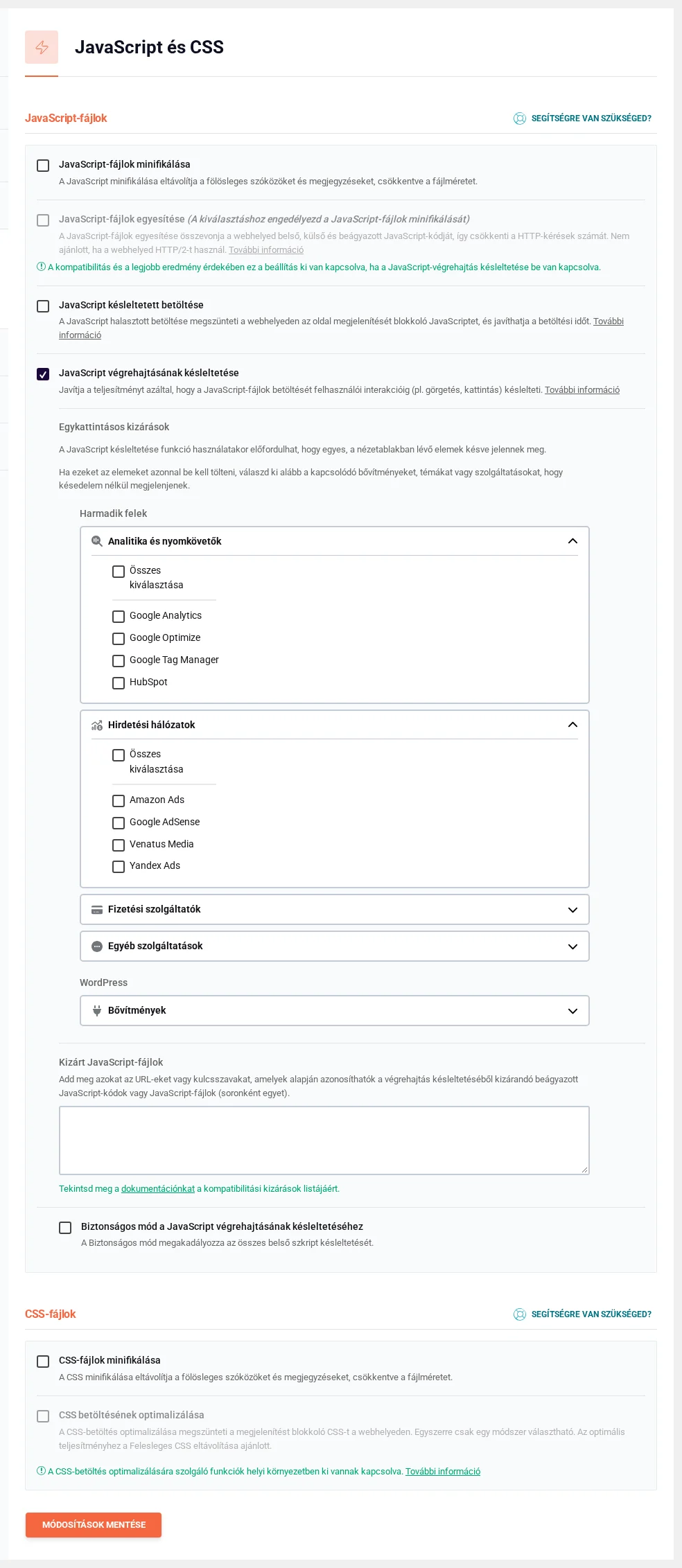
A képen az Analitika és nyomkövetők és a Hirdetési hálózatok doboz látszik kinyitva, bennük a Google-os jelölőnégyzetekkel.
A Google AdSense hirdetések nem jelennek meg
Szekció neve “A Google AdSense hirdetések nem jelennek meg”Ennek általában a JavaScript végrehajtásának késleltetése az oka.
- Nyisd meg a JavaScript és CSS oldalt.
- Az Egykattintásos kizárások alatt nyisd ki a Hirdetési hálózatok dobozt.
- Jelöld be a Google AdSense jelölőnégyzetet. Ez az
adsbygooglekulcsszót zárja ki a késleltetésből. - Kattints a Módosítások mentése gombra, és nézd meg az oldalt.
Hibás követés a Google Analyticsben vagy a Google Adsben
Szekció neve “Hibás követés a Google Analyticsben vagy a Google Adsben”Ha a követési adatok nem érkeznek meg, ugyanez lehet az ok.
- Nyisd ki az Analitika és nyomkövetők dobozt.
- Jelöld be a Google Analytics és a Google Tag Manager jelölőnégyzetet.
- Mentsd a módosításokat.
A jelölőnégyzetek a következő szkripteket veszik célba:
- Google Analytics
- Google Tag Manager:
/gtag/js,gtag\(,/gtm.js,/gtm-
Az automata eszközök nem találják a Google Analyticset
Szekció neve “Az automata eszközök nem találják a Google Analyticset”Bekapcsolt JavaScript-késleltetés mellett az automatizált eszközök (GAchecker, Google Tag Assistant, SEO-elemzők) azt jelezhetik, hogy az oldalon nincs Google Analytics, noha van. Az ilyen eszközök a kódban keresnek egy bizonyos szót, fájlnevet vagy mintát. A WP Rocket kissé átalakítja a kódot, az optimalizált változat nem egyezik azzal, amit az eszköz keres. A kód ott van, csak nem abban a formában, ezért az eredmény gyakran hamis jelzés.
A követés működésének ellenőrzése
Szekció neve “A követés működésének ellenőrzése”A Google ajánlott módszere:
- Látogasd meg az oldalt kijelentkezve a WordPressből.
- Nyisd meg a Google Analytics-fiókodat.
- Bal oldalon keresd a Valós idejű jelentést. Néhány másodperc után meg kell jelennie a látogatásodnak.
Ha megjelenik, a követés működik, és a hamis jelzést figyelmen kívül hagyhatod.
Ha a látogatások nem jelennek meg
Szekció neve “Ha a látogatások nem jelennek meg”Kapcsold ki a JavaScript végrehajtásának késleltetését, és nézd meg, segít-e. Ha a késleltetés a hibás, zárd ki az Analyticset (és az oldalon használt többi szolgáltatást) a késleltetésből: az Egykattintásos kizárások alatt jelöld be a Google Analytics négyzetet. Más szkriptek kizárásáról: Kompatibilitási kizárások.
Készült: