

 Magyarmagyar
A WP Rocket használata Cloudflare-rel
A Cloudflare-kiegészítő beállítása, az API-kulcs megadása, az optimális beállítások, a javasolt Cloudflare-értékek, a CDN-hez tartozó tudnivalók és a gyakori hibák.
A WP Rocket és a Cloudflare kiegészítik egymást. A Cloudflare-kiegészítő nem kötelező: ha a Cloudflare-fiókod megfelelően be van állítva, a Cloudflare a WP Rocket kiegészítő nélkül is működik az oldaladon. A kiegészítő csak kényelmes módot ad néhány Cloudflare-beállítás kezelésére és a Cloudflare gyorsítótárának ürítésére.
Mielőtt elkezdesz
Szekció neve “Mielőtt elkezdesz”- Add hozzá az oldalad a Cloudflare-fiókodhoz.
- Állítsd át a domain névszervereit a Cloudflare-re.
Ha a WP Rocket Cloudflare-kiegészítőjét használod, a hivatalos Cloudflare-bővítményre már nincs szükséged (kivéve, ha Cloudflare APO-t vagy Cache Rules szabályokat használsz, lásd lentebb). A WP Rocket ugyanúgy gondoskodik az eredeti látogatói IP-címek átadásáról.
A kiegészítő bekapcsolása
Szekció neve “A kiegészítő bekapcsolása”A kiegészítő használatához közvetlen hozzáférés kell a saját Cloudflare-fiókodhoz, mert az API-kulcsot onnan kell kimásolnod. Ha a Cloudflare-t a tárhelyszolgáltatód saját integrációján keresztül használod, lehet, hogy nem éred el ezeket az adatokat. Ilyenkor a kiegészítőt nem tudod használni, de a Cloudflare ettől még aktív marad az oldaladon.
- Nyisd meg a Beállítások → WP Rocket → Kiegészítők oldalt.
- A Cloudflare blokkban kapcsold „ON” állásba a Kiegészítő állapota kapcsolót.
- Kattints a Beállítások módosítása gombra. Megnyílik a Cloudflare oldal, amely a Kiegészítők alatt jelent meg.
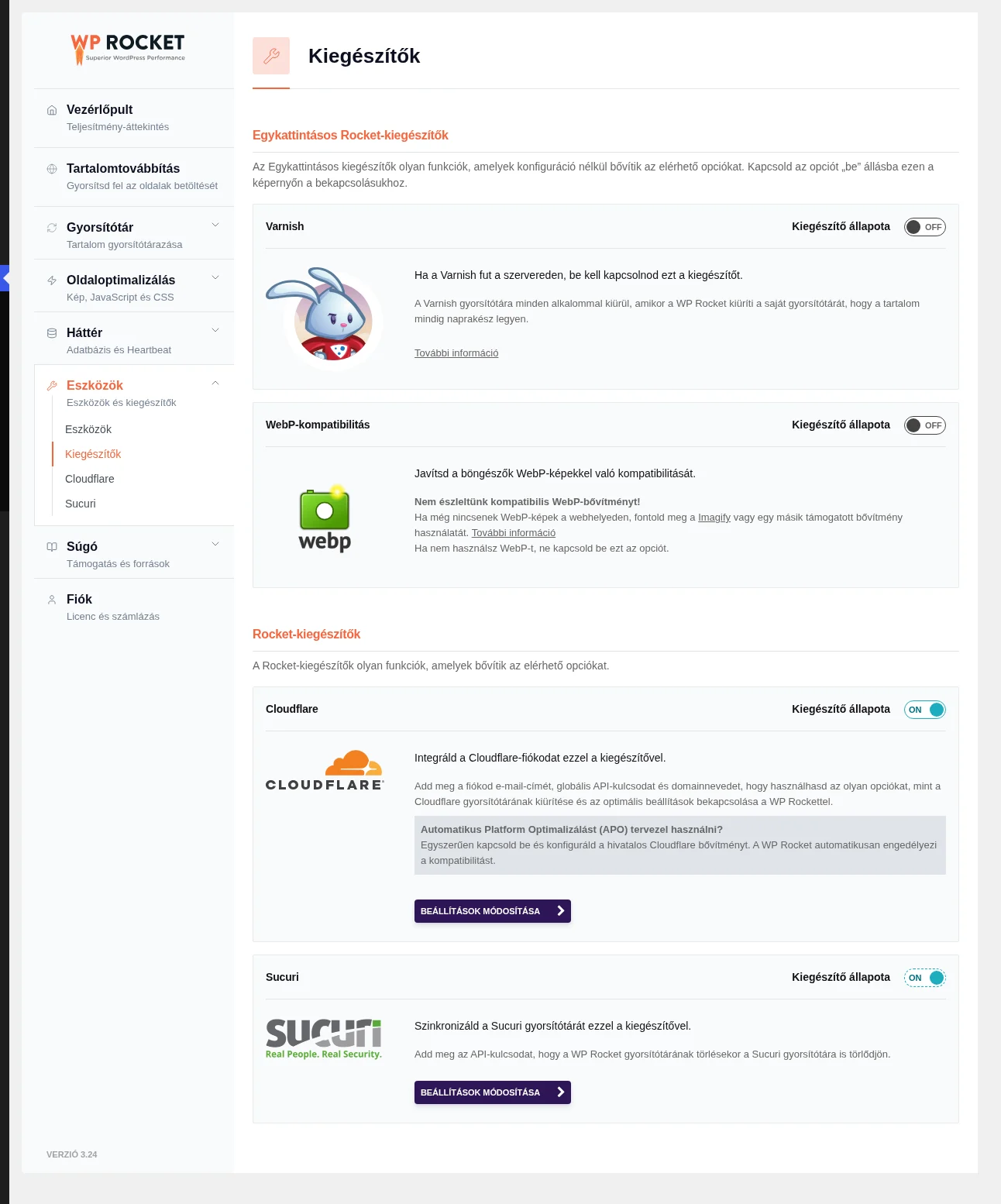
Figyeld meg, hogy bekapcsolás után a bal oldali menüben új almenüpontok jelennek meg a kiegészítőkhöz.
A Cloudflare-hitelesítő adatok
Szekció neve “A Cloudflare-hitelesítő adatok”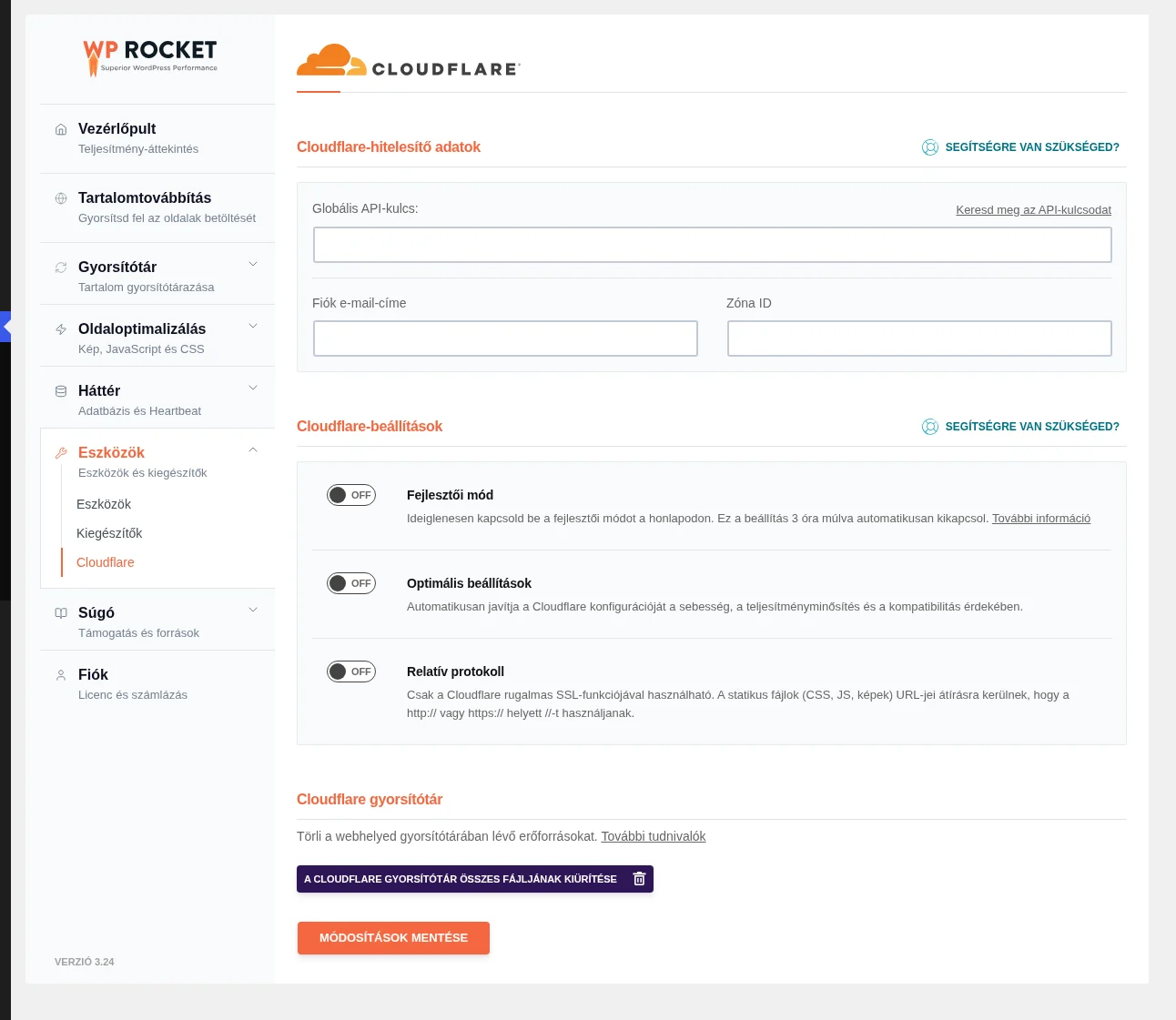
A képen a három hitelesítő mező és a három kapcsoló látszik.
| Beállítás | Mit csinál |
|---|---|
| Globális API-kulcs | A Cloudflare-fiókod globális API-kulcsa. |
| Fiók e-mail-címe | A Cloudflare-fiókodhoz használt e-mail-cím. |
| Zóna ID | A domained azonosítója a Cloudflare-ben. |
A kiegészítő csak a globális API-kulccsal működik, a Cloudflare más API-tokenjeit nem támogatja. Biztonsági okból az oldalon a globális API-kulcsnak és a zóna azonosítónak csak az utolsó 4 karaktere látszik.
A globális API-kulcs megkeresése
Szekció neve “A globális API-kulcs megkeresése”- Jelentkezz be a Cloudflare-fiókodba.
- Kattints a jobb felső sarokban a profilikonra, majd a My Profile (Profilom) menüpontra.
- Kattints az API Tokens fülre.
- Itt találod a Global API Key sort. Add meg a Cloudflare-jelszavadat, és a kulcs megjelenik.
- Másold ki a kulcsot, és illeszd be a WP Rocket Globális API-kulcs mezőjébe.
A zóna azonosítója
Szekció neve “A zóna azonosítója”A zóna azonosítót a Cloudflare-fiókodban, a domained Overview (Áttekintés) oldalán találod. Másold be a Zóna ID mezőbe.
Az API-kulcs megadása a wp-config.php fájlban
Szekció neve “Az API-kulcs megadása a wp-config.php fájlban”Ha több oldalad van ugyanazon a Cloudflare-fiókon, kényelmes lehet a kulcsot a wp-config.php fájlban megadni. A példában a második értéket cseréld a saját kulcsodra:
define('WP_ROCKET_CF_API_KEY', 'ide-jon-a-globalis-cloudflare-api-kulcs');Ha azt is szeretnéd, hogy a kulcs mező egyáltalán ne látsszon a WP Rocket beállításai között, add hozzá ezt a sort:
define( 'WP_ROCKET_CF_API_KEY_HIDDEN', true );A Cloudflare-beállítások
Szekció neve “A Cloudflare-beállítások”Fejlesztői mód
Szekció neve “Fejlesztői mód”A kapcsoló a Cloudflare fejlesztői módját kapcsolja be vagy ki. A fejlesztői mód ideiglenesen felfüggeszti a Cloudflare élgyorsítótárát (edge cache). A WP Rocket felülete szerint a beállítás 3 óra múlva magától kikapcsol. Akkor hasznos, ha gyorsítótárazható tartalmat (képet, CSS-t, JavaScriptet) módosítasz, és azonnal látni akarod a változást.
Optimális beállítások
Szekció neve “Optimális beállítások”A beállítás bekapcsolását érdemes megtenni. A WP Rocket ilyenkor a Cloudflare-ben előre meghatározott értékeket állít be:
- a Cloudflare gyorsítótár-szintje Standard,
- a Cloudflare Rocket Loader ki van kapcsolva (a neve ellenére nincs köze a WP Rockethez),
- a Cloudflare böngésző-gyorsítótára 1 évre áll.
Relatív protokoll
Szekció neve “Relatív protokoll”A beállítás a statikus fájlok (CSS, JavaScript, képek) URL-jeit relatív protokollra írja át, vagyis http:// vagy https:// helyett // kezdetűek lesznek.
A Cloudflare gyorsítótárának ürítése
Szekció neve “A Cloudflare gyorsítótárának ürítése”Az oldal alján a A Cloudflare gyorsítótár összes fájljának kiürítése gomb törli a Cloudflare-ben tárolt erőforrásokat. Alapesetben nem kell megnyomnod, amikor a WP Rocket gyorsítótárát üríted. Főleg hibaelhárításnál hasznos: ha úgy módosítottál fájlokat, hogy a fájlnevük nem változott, vagy ha úgy gondolod, hogy a Cloudflare elavult fájlokat szolgál ki.
A javasolt Cloudflare-beállítások kézzel
Szekció neve “A javasolt Cloudflare-beállítások kézzel”A WP Rocket használatához nem kell semmit átállítanod a Cloudflare-ben. Ha biztosra akarsz menni, kapcsold be az Optimális beállítások kapcsolót, vagy végezd el kézzel a következőket a Cloudflare felületén.
- Rocket Loader kikapcsolása. A funkciónak nincs köze a WP Rockethez, és gondot okozhat. A Cloudflare Speed (Sebesség) beállításai között találod.
- A böngésző-gyorsítótár lejárata legyen „1 year” (1 év). Állítsd be a Cloudflare „Browser Cache TTL” értékét 1 évre. Ez azért kell, hogy a PageSpeed ne jelezzen böngészőgyorsítótár-figyelmeztetést.
- A gyorsítótár-szint legyen „Standard”. A Cache (Gyorsítótár) fülön állíthatod be.
Cloudflare és a CDN-beállítások
Szekció neve “Cloudflare és a CDN-beállítások”A Cloudflare fordított proxy, nem hagyományos CDN: minden tartalom továbbra is a saját domainedről (például sajatoldal.hu) töltődik be. Nincs külön CDN CNAME, amellyel a statikus fájlokat kiszolgálhatná.
Ezért ne adj meg CNAME-et a Tartalomtovábbítás oldalon. Ha Cloudflare-t használsz, a RocketCDN és az Egyéb CDN oldalon a kapcsolónak „OFF” állásban kell lennie, és a CNAME mezők üresek legyenek.
Használhatsz a Cloudflare mellett hagyományos pull CDN-t is, ha szükséges (például RocketCDN-t, Amazon CloudFrontot, Bunny CDN-t vagy KeyCDN-t). Ennek beállításáról lásd a CDN fejezetet.
Cloudflare Cache Everything és APO
Szekció neve “Cloudflare Cache Everything és APO”A WP Rocket kompatibilis a Cloudflare Cache Everything szabályával és az APO-val is, a gyorsítótár-ürítést szinkronban tartja. A részleteket a Cloudflare Cache Everything és a Cloudflare APO fejezetben találod.
Röviden: a Page Rules szabályoknál a Cloudflare-kiegészítő és a hivatalos Cloudflare-bővítmény egyaránt szinkronban üríti a két gyorsítótárat. A Cache Rules szabályoknál a hivatalos Cloudflare-bővítményt kell használnod.
Ha a Cloudflare-bővítmény aktív és hitelesített, a WP Rocket Cloudflare-kiegészítője halványan, szürkén jelenik meg, és a Cloudflare-beállításokat a Cloudflare-bővítményben kezeled. A WP Rocket ezeket tiszteletben tartja, a gyorsítótár-ürítést pedig automatikusan szinkronizálja: minden alkalommal, amikor a WP Rocket üríti a gyorsítótárát, a Cloudflare gyorsítótára is ürül.
Cloudflare Enterprise a Cloudways-nél
Szekció neve “Cloudflare Enterprise a Cloudways-nél”Ha a Cloudflare Enterprise csomagot a Cloudways tárhelycsomagodon belül veszed igénybe, a WP Rocket nem tudja szinkronizálni a gyorsítótárát a Cloudflare-ével, mert a Cloudways nem ad API-kulcsot és zóna azonosítót a kiegészítőhöz. Ilyenkor magadnak kell üríteni a Cloudflare gyorsítótárát minden WP Rocket-beállítás módosítása után, vagy kikapcsolhatod a WP Rocket oldal-gyorsítótárazását, és csak az optimalizálásokat tarthatod meg.
Cloudflare HTTP/2 server push
Szekció neve “Cloudflare HTTP/2 server push”Ha a Cloudflare-bővítményben a Server Push funkciót a CLOUDFLARE_HTTP2_SERVER_PUSH_ACTIVE konstanssal kapcsolod be:
define('CLOUDFLARE_HTTP2_SERVER_PUSH_ACTIVE', true);akkor a Cloudflare az oldalon lévő összes rel=preload jelzésű erőforrást hozzáadja, a CSS-fájlokat is. Ez nem fér össze a Felesleges CSS eltávolítása funkcióval, mert épp a CSS-optimalizálás céljával ellentétes. Ilyenkor a WP Rocket figyelmeztetést jelenít meg a vezérlőpulton:
WP Rocket: Cloudflare’s HTTP/2 Server Push is incompatible with the features of Remove Unused CSS and Combine CSS files. We strongly recommend disabling it.
Az összeférhetetlenség nem érinti azt az esetet, ha csak a Cloudflare-fiókban, a Speed → Optimization → Protocol Optimization helyen használod a HTTP/2 beállításokat.
Hibaelhárítás
Szekció neve “Hibaelhárítás”| Tünet | Teendő |
|---|---|
| Megjelenési hibák vagy JavaScript-hibák Cloudflare mellett | A leggyakoribb ok a Cloudflare Rocket Loader funkciója. Kapcsold ki, ürítsd a gyorsítótárat, és próbáld újra. |
| 502-es hiba vagy üres oldal a gyorsítótár ürítésekor | Előfordulhat, ha a Query Monitor bővítmény aktív, és az oldal Cloudflare mögött fut. Kapcsold ki a Query Monitort, vagy használj hozzá külön kódrészletet. A Query Monitort csak akkor érdemes bekapcsolva tartani, amikor éppen lekérdezéseket vizsgálsz. |
| 503-as hibakód egy hivatkozásra húzott egérnél | A Cloudflare Speed Brain eszköze nem fér össze a WP Rocket Hivatkozások előtöltése funkciójával. Egyszerre használva a fölé vitt hivatkozás 503-as kódot ad. |
Készült: