

 Magyarmagyar
Az oldalak nincsenek gyorsítótárazva, vagy az optimalizálások nem működnek
Mikor nem kap gyorsítótárat egy oldal normál esetben, és mit ellenőrizz: írási jogosultságok, beállítások, wp-config.php, sablon, közvetlen hivatkozások, szerverkövetelmények.
A WP Rocket alapból gyorsítótárazott és optimalizált oldalakat szolgál ki a látogatóknak, kivéve, ha:
- Bejelentkezve látogatod az oldalt. Ilyenkor kapcsold be a Felhasználói gyorsítótárat, jelentkezz ki, vagy használj inkognitóablakot.
- Az URL-ben lekérdezési karakterlánc van (például
yourdomain.com/?valami). Látogasd az oldalt karakterlánc nélkül, vagy használd a lekérdezési karakterláncok gyorsítótárazása opciót. - Webshop kosár-, pénztár- és fiókoldalait nézed. Lásd a webáruházak fejezetet.
- Az oldalt először látogatod, és kötelező sütit használó bővítmény aktív. A süti beállítása után a további látogatásokat már a gyorsítótárból szolgálja ki. Lásd a dinamikus sütik fejezetet.
Felügyelt WordPress-tárhelyen az oldal-gyorsítótárazás kialakításból ki lehet kapcsolva. Ilyenkor a tárhelyek fejezetben nézd meg a tárhelyspecifikus tudnivalókat. A többi optimalizálás ettől még működik.
Ha ezeken kívül úgy látod, hogy a WP Rocket nem gyorsítótáraz vagy nem optimalizál, lehet, hogy a bővítmény minimális működési feltételei nem teljesülnek, vagy egy korábbi gyorsítótár-bővítmény hagyott maga után fájlokat és beállításokat, akkor is, ha a vezérlőpultról töröltétek.
Írási jogosultságok
Szekció neve “Írási jogosultságok”A WP Rocketnek létre kell hoznia és írnia kell bizonyos fájlokat és mappákat a WordPress-telepítésben:
{WordPress gyökérmappa}┣━.htaccess┣━wp-config.php┗━wp-content ┣━advanced-cache.php ┣━cache ┃ ┣━busting ┃ ┣━critical-css ┃ ┣━used-css ┃ ┣━background-css ┃ ┣━min ┃ ┗━wp-rocket ┗━wp-rocket-config.htaccess
Szekció neve “.htaccess”Apache és LiteSpeed szerveren a .htaccess fájlnak írhatónak kell lennie a WP Rocket számára (CHMOD 0644). Aktiválás után a fájl legtetején egy nagy WP Rocket-blokk van, ami # BEGIN WP Rocket sorral kezdődik és # END WP Rocket sorral végződik. A gyorsítótárazáshoz és a fájloptimalizáláshoz a .htaccess nem kötelező, de ez alkalmazza a böngésző-gyorsítótárazást és a GZIP-tömörítést.
wp-config.php
Szekció neve “wp-config.php”A wp-config.php fájlnak írhatónak kell lennie (CHMOD 0644). Győződj meg róla, hogy a nyitó <?php címke után, a fájl elején ott van ez a sor. Ha túl lejjebb van, a WP Rocket nem működik:
define( 'WP_CACHE', true ); // Added by WP RocketEllenőrizd azt is, hogy nincs hivatkozás másik gyorsítótár-bővítményre. A WP Super Cache például ezt a sort hagyja maga után:
define( 'WPCACHEHOME', '{/path/to/wordpress/root/}wp-content/plugins/wp-super-cache/' ); //Added by WP-Cache Manageradvanced-cache.php
Szekció neve “advanced-cache.php”A wp-content mappában lévő advanced-cache.php kizárólag a WP Rocketre hivatkozzon.
A WP Rocket konfigurációs mappája
Szekció neve “A WP Rocket konfigurációs mappája”A wp-content mappában kell lennie egy wp-rocket-config nevű mappának. Ha nincs, hozd létre, és gondoskodj róla, hogy a WP Rocket tudjon írni bele.
Gyorsítótár-mappa és almappái
Szekció neve “Gyorsítótár-mappa és almappái”A WP Rocketnek írási joga kell, hogy legyen a cache mappára (CHMOD 0755), és a fenti almappáknak léteznie kell. Ha hiányoznak, hozd létre kézzel.
A gyorsítótár-mappa takarítása
Szekció neve “A gyorsítótár-mappa takarítása”Ha korábban más gyorsítótár-bővítmény is volt telepítve, az mappákat hagyhatott maga után; ezeket érdemes törölni.
- A WP Super Cache egy
wp-cache-config.phpfájlt hoz létre awp-contentmappában, ezt töröld. - A W3 Total Cache ezeket hozza létre a
wp-contentmappában:
wp-content (marad!)┣━cache (marad!)┃ ┣━config (törlendő)┃ ┣━db (törlendő)┃ ┣━minify (törlendő)┃ ┣━object (törlendő)┃ ┗━page_enhanced (törlendő)┣━db.php (törlendő)┣━object-cache.php (törlendő)┗━w3tc-config (törlendő)Az egyedi beállításoktól függően más mappákat is létrehozhat.
Fontos: a használaton kívüli gyorsítótár-bővítmények fájljait nyugodtan törölheted, de egyes sablonok is hozhatnak létre almappát a cache mappában. Ezeket mindig tartsd meg.
A WP Rocket beállításai
Szekció neve “A WP Rocket beállításai”- Nyisd meg a Beállítások → WP Rocket → Gyorsítótár → Gyorsítótár-szabályok oldalt, és nézd meg a Gyorsítótárazásból kizárt URL-ek mezőt. Ne legyen benne váratlan kizárás: például a
/kizárja a kezdőlapot az optimalizálásból. - A beállítások oldalanként is szabályozhatók. Az érintett oldal szerkesztőképernyőjén nézd meg a WP Rocket beállítások dobozt: ki van-e zárva az oldal, vagy ki vannak-e kapcsolva bizonyos opciók.
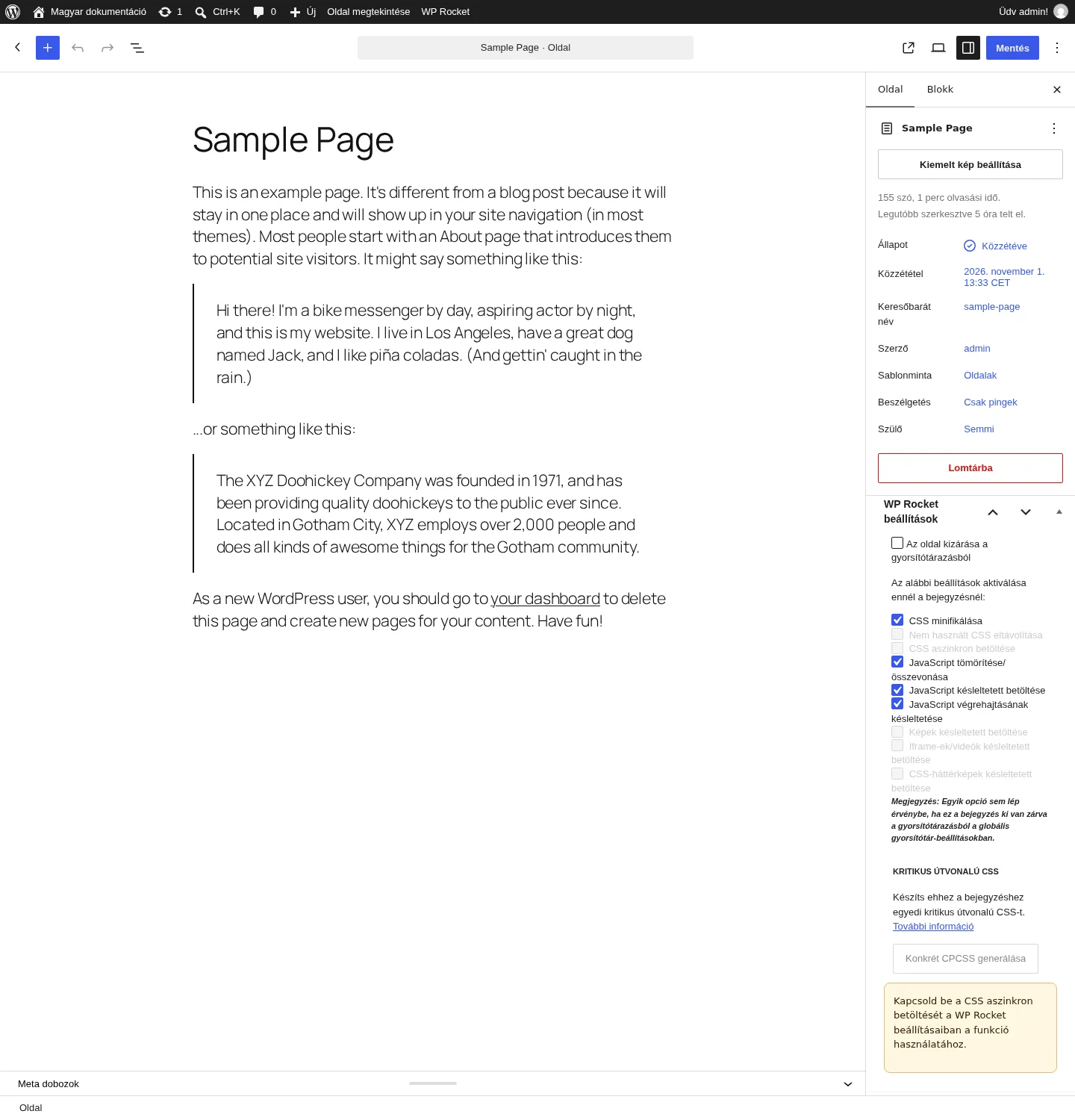
A képen a WP Rocket beállítások doboz látszik, amelyben az oldalankénti kikapcsolások vannak. Részletek: Funkciók kikapcsolása egy oldalon.
Multisite és domain-hozzárendelés
Szekció neve “Multisite és domain-hozzárendelés”Ha a multisite hálózatod domain-hozzárendelést használ, jelentkezz be a hozzárendelt domainen az eredeti helyett, majd kapcsold ki és be a WP Rocketet. Így a bővítmény felismeri a helyes domaint, és bekapcsolja a gyorsítótárazást. Lásd a Multisite fejezetet.
Domainváltás és költöztetés
Szekció neve “Domainváltás és költöztetés”Ha domaint váltasz, bekapcsolod a HTTPS-t, a fő domain változatát www-ről www nélkülire (vagy fordítva) cseréled, vagy fejlesztői címről éles címre költözteted az oldalt, a WP Rocket konfigurációját is frissíteni kell. Kapcsold ki és be a WP Rocketet az új helyen vagy a változtatás után, hogy a konfigurációs fájl frissüljön. A legtöbb esetben ennyi elég. Részletek: Domainváltás és költöztetés.
Más bővítmény vagy a sablon kikapcsolja a gyorsítótárat
Szekció neve “Más bővítmény vagy a sablon kikapcsolja a gyorsítótárat”Előfordul, hogy egy bővítmény vagy a sablon beállítja a DONOTCACHEPAGE állandót, ami felülbírálja az összes gyorsítótár-bővítményt, és letiltja a gyorsítótárazást. Ezt el kell távolítani, és értesíteni kell a bővítmény fejlesztőjét.
Ha ellenőrizni akarod, hogy ez-e a probléma oka, telepítsd a „WP Rocket | Force Page Caching” nevű segédbővítményt: ez akkor is engedi a gyorsítótárazást, ha a DONOTCACHEPAGE valahol be van állítva. Az ismert, gyorsítótárazást vagy optimalizálást akadályozó bővítmények és sablonok listája a Nem kompatibilis bővítmények fejezetben van.
SSL-gyorsítótár
Szekció neve “SSL-gyorsítótár”Az SSL-gyorsítótár automatikusan be van kapcsolva. Ha egy korábban SSL nélküli webhelyen később kapcsolod be a HTTPS-t, frissítsd a WordPress URL-beállításait HTTPS-re, és a WP Rocket magától bekapcsolja az SSL-gyorsítótárazást. Lásd az SSL (HTTPS) használata fejezetet.
Sablon-kompatibilitás
Szekció neve “Sablon-kompatibilitás”- A sablonban legyen záró
</html>címke. - A sablon hívja meg a
wp_footer()függvényt. Ha hiányzik, afooter.phpsablonban, közvetlenül a záró</body>címke elé tedd be, ez általában megoldja a problémát.
A módosítások után egyszer kapcsold ki és be a WP Rocketet. A gyorsítótárazás működését az Oldal-gyorsítótárazás fejezet szerint ellenőrizheted.
A közvetlen hivatkozások követelményei
Szekció neve “A közvetlen hivatkozások követelményei”- A WP Rocket nem működik az alapértelmezett közvetlen hivatkozásokkal. Egyedi hivatkozás kell, például
http://example.com/my-post/, nem pedighttp://example.com/?p=1234. - A
.php,.xmlés.xslkiterjesztésű URL-ek ki vannak zárva a gyorsítótárból. - Hogy a végén lévő törtvonallal vagy anélküli URL kerül-e a gyorsítótárba, a közvetlen hivatkozások beállítása dönti el.
Egyéb szerverkövetelmények
Szekció neve “Egyéb szerverkövetelmények”A böngésző-gyorsítótárazáshoz és a GZIP-tömörítéshez a mod_expires és a mod_deflate modulnak engedélyezve kell lennie (kérd a tárhelyszolgáltatótól). Lásd a Szerver és környezet fejezetet.
Ideiglenes domainek
Szekció neve “Ideiglenes domainek”Hullámvonalat (~) tartalmazó ideiglenes domainen (például http://example.com/~temp) a gyorsítótárazás nem működik.
A kategóriaoldalak nincsenek gyorsítótárazva
Szekció neve “A kategóriaoldalak nincsenek gyorsítótárazva”Egyes kategória- vagy taxonómiaoldalak nem kerülnek gyorsítótárba, ha az útvonalukat bővítmények vagy átírási szabályok módosították. Ilyenkor telepítsd és aktiváld a „WP Rocket | Disable URL Validation” segédbővítményt.
Készült: