

 Magyarmagyar
A WP Rocket használata Varnishsel
A Varnish-kiegészítő bekapcsolása, a javasolt Varnish-konfiguráció, egyedi IP, BAN és HTTPS ürítés, proxy mögötti Varnish és a gyorsítótár ürülésének ellenőrzése.
A WP Rocket és a Varnish-gyorsítótár egyszerre használható. A Varnish kiegészítő gondoskodik arról, hogy a Varnish gyorsítótára is kiürüljön, amikor a WP Rocket kiüríti a sajátját.
A Varnish-kiegészítő
Szekció neve “A Varnish-kiegészítő”Azt, hogy a szervered használ-e Varnisht, általában tudod; ha nem biztos, kérdezd meg a tárhelyszolgáltatódat.
- WP Engine, Flywheel, Cloudways, WPX: a WP Rocket felismeri a környezetet, és magától bekapcsolja a Varnish-kiegészítőt.
- SiteGround, Kinsta, Pressable: nem kell bekapcsolnod, mert a WP Rocket már szinkronban van a szerver gyorsítótárával.
- Más tárhelyen, ha tudod, hogy a szervered Varnisht használ: a Beállítások → WP Rocket → Kiegészítők oldalon kapcsold be a Varnish blokk Kiegészítő állapota kapcsolóját.
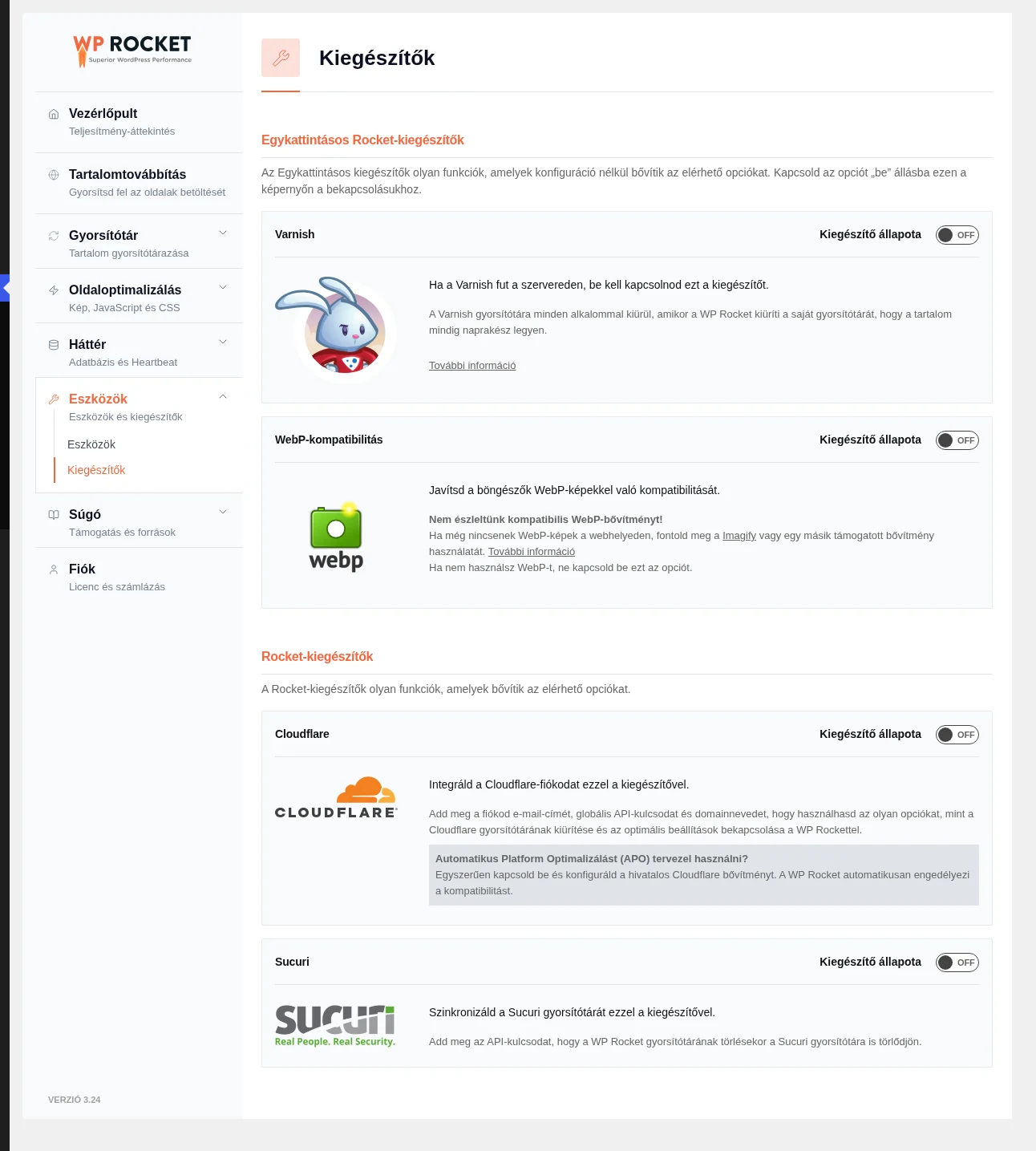
Ha korábban a Varnish HTTP Purge bővítményt használtad, a kiegészítő bekapcsolása után már nincs rá szükséged.
Mobil gyorsítótár
Szekció neve “Mobil gyorsítótár”A WP Rocket Mobil gyorsítótár opciója alapból külön gyorsítótárfájlokat készít a mobil eszközöknek. A Varnish-konfigurációdnak meg kell tudnia különböztetni a mobil és az asztali kéréseket, különben rossz változat is kiszolgálódhat.
Javasolt Varnish-konfiguráció
Szekció neve “Javasolt Varnish-konfiguráció”A WordPressre szóló lépésenkénti Varnish-útmutatót érdemes követni. A WP Rocket ürítési kérései automatikusan ehhez a beállításhoz igazodnak. A sablonban van egy elírás, a helyes sor:
ban("req.url ~ " + req.url + " && req.http.host ~ " + req.http.host);(A hibás változatban && áll && helyett.)
Egyedi Varnish IP-címek
Szekció neve “Egyedi Varnish IP-címek”A WP Rocket integrációja azt feltételezi, hogy a szervered az alapértelmezett 127.0.0.1 címet használja. Ha másik IP-t vagy több IP-t kell megadnod, telepítsd a „WP Rocket | Varnish IP” segédbővítményt.
Az ürítési módszer BAN-ra állítása
Szekció neve “Az ürítési módszer BAN-ra állítása”A WP Rocket a Varnish ajánlott konfigurációját követi: ha az ürítési kérés tartalmazza az X-purge-method: regex fejlécet, ban-t használ, egyébként normál PURGE-öt. Ha nem módosíthatod a VCL-konfigurációt, ezzel a kódrészlettel BAN-ra állíthatod a kérést:
/** * A Varnish ürítési kérés módosítása PURGE-ről BAN-ra * * @param $args array A kérés argumentumai. */function mysite_wp_rocket_modify_varnish_purge_method( $args ) { $args['method'] = 'BAN'; return $args;}add_filter( 'rocket_varnish_purge_request_args', 'mysite_wp_rocket_modify_varnish_purge_method' );Az ürítési séma átállítása HTTPS-re
Szekció neve “Az ürítési séma átállítása HTTPS-re”A WP Rocket HTTP-n küldi az ürítési kérést a Varnishnek. A Varnish-konfigurációdtól függően előfordulhat, hogy HTTPS kell:
/** * A Varnish-séma átállítása HTTP-ről HTTPS-re */function mysite_wp_rocket_change_varnish_scheme( $scheme ) { $scheme = 'https'; return $scheme;}add_filter( 'rocket_varnish_http_purge_scheme', 'mysite_wp_rocket_change_varnish_scheme' );Varnish proxy mögött (például Cloudflare)
Szekció neve “Varnish proxy mögött (például Cloudflare)”A Varnish kiegészítő bekapcsolása a WP Rocket gyorsítótárának ürítésekor automatikusan üríti a Varnisht. Ha emellett proxyt is használsz, például Cloudflare-t, ez megakadályozhatja a Varnish ürítését.
- Cloudflare a WP Rocket Cloudflare-kiegészítőjével: a Varnish helyesen ürül, mert a WP Rocket ilyenkor automatikusan
localhost-ra állítja a Varnish host URL-jét. - Más proxy vagy Cloudflare a kiegészítő nélkül: telepítened kell a „WP Rocket | Varnish IP with Proxy” segédbővítményt, amely létrehozza a kompatibilitást. Ebben ne felejtsd el az
example.comhelyére a saját domained írni.
A Varnish ürülésének ellenőrzése
Szekció neve “A Varnish ürülésének ellenőrzése”A Varnish-gyorsítótár korát az age fejléc mutatja másodpercben. Ürítés után nullázódik.
- Chrome-ban nyisd meg a fejlesztői eszközöket: View → Developer → Developer Tools.
- Kattints a Network fülre, és töltsd újra az oldalt.
- Nézd meg az első kérés
agefejlécének értékét. Közvetlenül ürítés után0kell legyen.
Varnish Control Key
Szekció neve “Varnish Control Key”A WP Rocket nem kompatibilis a Varnish Control Key-jel. Ha mégis ezt kell használnod, használhatod a Purge Varnish Cache bővítményt. Ilyenkor a WP Rocket gyorsítótára nem szinkronizálódik a Varnishével, ezért a változtatások után magadnak kell üríteni a Varnish gyorsítótárát.
Varnish és a dinamikus, kötelező sütik
Szekció neve “Varnish és a dinamikus, kötelező sütik”A Varnish gyorsítótárazás nem kompatibilis a WP Rocket dinamikus és kötelező sütiket használó funkcióival, mert nem tud sütiértékek szerint különböző változatot kiszolgálni. A sütikről a Külön gyorsítótár dinamikus és kötelező sütikkel fejezetben olvashatsz.
Ismert probléma
Szekció neve “Ismert probléma”Ha a WP Rocket aktív, a válaszokban X-Cache: MISS jelenhet meg. Ha ezt látod, de azt gyanítod, hogy a gyorsítótár mégsem működik, az általános ellenőrzést a Hiányos vagy túl gyakran törlődő gyorsítótár fejezetben találod.
Készült: