

 Magyarmagyar
Beállítások exportálása, importálása és verzió-visszaállítás
A WP Rocket Eszközök fülének mentési, betöltési és visszaállítási funkciói, a gyakori importálási hibák.
Az Eszközök fül a bővítmény beállításainak és verziójának kezelését segíti. Itt találod a beállítások mentését és betöltését, az előző főverzióra való visszaállást, és néhány egyszeri műveletet is.
Az oldal: Beállítások → WP Rocket → Eszközök.
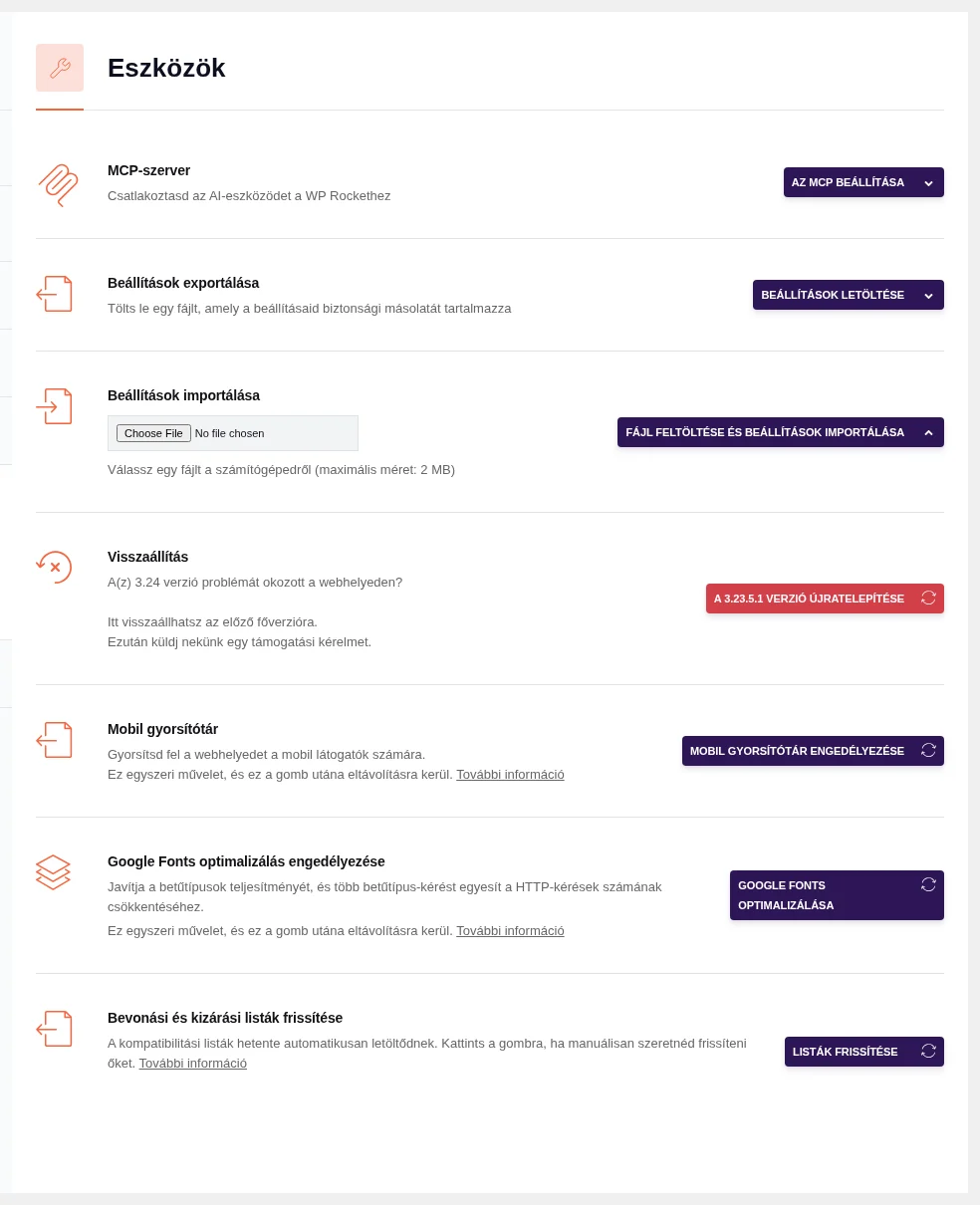
A képen fentről lefelé látszik az MCP-szerver, a beállítások exportálása és importálása, a visszaállítás, a mobil gyorsítótár, a Google Fonts optimalizálás és a listák frissítése.
Beállítások exportálása
Szekció neve “Beállítások exportálása”- Nyisd meg a Beállítások → WP Rocket → Eszközök oldalt.
- Kattints a Beállítások letöltése gombra.
- A böngésző letölt egy JSON-fájlt. Ebben benne van minden bekapcsolt opció és minden fülön megadott érték.
A fájl nevét ne módosítsd, mert az importálás ellenőrzi (lásd lent).
Beállítások importálása
Szekció neve “Beállítások importálása”- Az Eszközök fülön a Beállítások importálása blokkban válaszd ki a korábban letöltött JSON-fájlt (legfeljebb 2 MB).
- Kattints a Fájl feltöltése és beállítások importálása gombra.
- Az elmentett beállítások és bejegyzések betöltődnek az egyes fülekre.
Exportálás, ha nem éred el az Eszközök fület
Szekció neve “Exportálás, ha nem éred el az Eszközök fület”Ha a WP Rocket beállítóoldala, így az Eszközök fül sem érhető el, a beállításokat egy külön segédbővítménnyel („Export WP Rocket Settings”) is lementheted. A segédbővítmény a WordPress saját Eszközök menüjében hoz létre egy Export WP Rocket Settings oldalt, ahol a Download WP Rocket Settings gombbal tölthető le a beállításfájl.
Hibák importáláskor
Szekció neve “Hibák importáláskor”| Hibaüzenet | Ok | Megoldás |
|---|---|---|
| Settings import failed: unexpected file content | A JSON-fájl dekódolása után üres az adat, vagy olyan karakter van benne, ami elrontja a tartalmat. | Győződj meg róla, hogy a fájl kódolása UTF-8, és próbáld újra. |
| Settings import failed: incorrect file type | A fájl típusa nem application/json. Ez általában azért van, mert a szerver nem a megfelelő MIME-típust adja a JSON-fájloknak. |
Kérd meg a tárhelyszolgáltatót, hogy állítsa a JSON-fájlok MIME-típusát application/json-ra. |
| Failed - Network error | A WP Rocket által a .htaccess fájlba írt mod_deflate szabályok okozhatják. |
Telepíts egy segédbővítményt, amely megakadályozza, hogy a WP Rocket felvegye a mod_deflate szabályokat; ezután az exportálás működik. |
| Settings import failed: incorrect filename | Átnevezted az exportált .json fájlt. |
Hagyd meg az eredeti nevet. A wp-rocket-settings-example.com-2024-09-11-66e970b0f1h87.json működik, a wp-rocket-settings-sajat.json nem. |
Visszaállás az előző verzióra
Szekció neve “Visszaállás az előző verzióra”Ha egy frissítés után probléma jelentkezik, az Eszközök fül Visszaállítás blokkjában visszaléphetsz az előző főverzióra.
- Kattints a piros A … verzió újratelepítése gombra (a gombon az előző főverzió száma áll).
- Az előző verzió letöltődik, és települ az oldaladra.
- A végén megjelenő oldalon két link közül választhatsz: vissza a WP Rocket Eszközök füléhez, vagy a bővítmények oldalára.
Egy tetszőleges korábbi verzió
Szekció neve “Egy tetszőleges korábbi verzió”Nem csak az előző főverzióra lehet visszalépni. Add hozzá a wp-config.php fájlhoz az alábbi sort, és a 3.19.4 helyére írd a kívánt verziót:
define( 'WP_ROCKET_LASTVERSION', '3.19.4' );A sort a require_once ABSPATH . 'wp-settings.php'; sor elé tedd. Ezután a gomb az itt megadott verziót telepíti újra.
További egyszeri műveletek
Szekció neve “További egyszeri műveletek”Az Eszközök fülön ezek is megtalálhatók: a Mobil gyorsítótár engedélyezése, a Google Fonts optimalizálása és a Listák frissítése (ez utóbbi a dinamikus listákról szóló fejezetben van leírva). A mobil gyorsítótár és a Google Fonts gombja egyszeri művelet: megnyomás után eltűnik.
Készült: