

 Magyarmagyar
Hiányzó képméretek hozzáadása
Hogyan egészíti ki a WP Rocket a width és height attribútum nélküli képeket, mit zár ki, és hogyan zárhatsz ki vagy vonhatsz be további képeket.
A Hiányzó képméretek hozzáadása a képek hiányzó width és height attribútumait pótolja. A beállítást a Beállítások → WP Rocket oldal Oldaloptimalizálás → Kép és média részében, a Képméretek szakaszban találod.
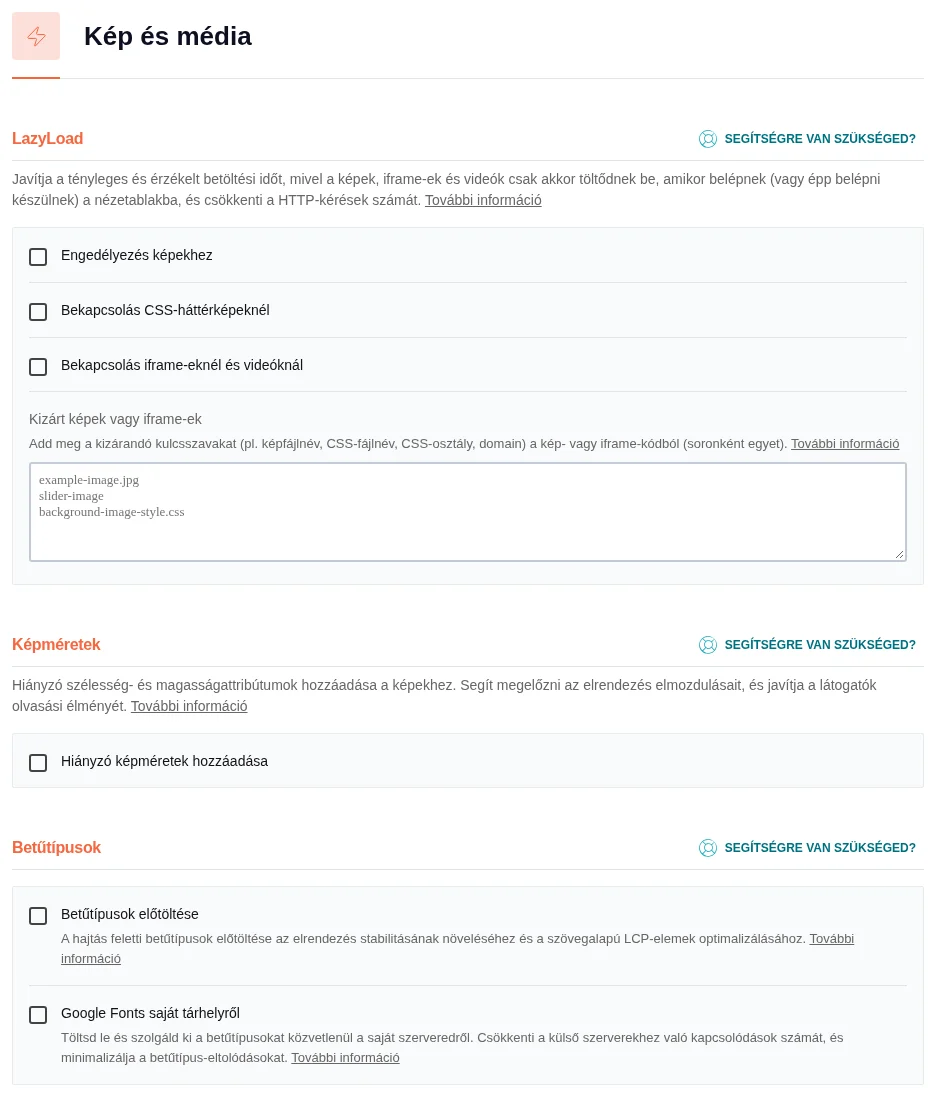
A Képméretek szakasz a LazyLoad és a Betűtípusok között áll; a jelölőnégyzet alapból ki van kapcsolva.
Mire jó?
Szekció neve “Mire jó?”A böngésző előbb a HTML-t tölti be, és csak utána várja meg a képeket. Ha a képnek van megadott szélessége és magassága, a böngésző előre helyet foglalhat neki. Ha nincs, a kép megérkezésekor a tartalom arrébb ugrik. Ez az elrendezés-elmozdulás rontja a látogatók élményét.
A funkció a GTmetrix és a PageSpeed két javaslatára ad választ:
- Használj kifejezett szélességet és magasságot a képelemeken.
- Kumulatív elrendezés-elmozdulás (Cumulative Layout Shift).
Hogyan működik?
Szekció neve “Hogyan működik?”A WP Rocket akkor is pótolja a hiányzó értéket, ha csak a magasság, csak a szélesség, vagy mindkettő hiányzik. A módosítás csak a gyorsítótárazott, optimalizált oldalakon jelenik meg, ezért kijelentkezett állapotban nézd meg az oldalt.
A bővítmény a HTML-ben azokat a képeket keresi, amelyek:
- rendelkeznek
srcattribútummal, de nincswidthvagyheightattribútumuk; - elérhetők (nem adnak
404hibát); - a saját domaineden vannak tárolva.
A méretet a PHP getimagesize függvényével kéri le, és ebből írja be az attribútumokat. SVG képekhez kell a SimpleXML PHP-bővítmény. AVIF képekhez a PHP 8.2-es verziója szükséges.
Mi marad ki?
Szekció neve “Mi marad ki?”- A
width="auto"vagyheight="auto"értékű képek. - Az olyan képek, ahol a szélesség vagy a magasság már kétszer szerepel (például
width="100" width="100"). - A
pictureelemben lévő képek. - A
data-lazy-original,data-no-image-dimensionsvagydata-height-percentageattribútumú képek. - A külső domainen tárolt képek.
- A lekérdezési karakterláncot (query string) tartalmazó URL-ű képek.
- A később, dinamikusan a DOM-ba beszúrt képek, amelyek nincsenek benne az oldal forráskódjában.
- A Base64-kódolású képek (
<img src="data:image/png;base64, ...">).
Példa
Szekció neve “Példa”Ez az eredeti kép:
<img src="https://www.example.com/wp-content/uploads/2020/12/image.jpg">Ha a kép 200 × 200 képpontos, a WP Rocket ezt készíti belőle:
<img width="200" height="200" src="https://www.example.com/wp-content/uploads/2020/12/image.jpg">Képek kizárása
Szekció neve “Képek kizárása”Ha a funkció egy adott képnél gondot okoz, segédbővítménnyel kizárhatod. A segédbővítmény PHP-fájljában egy $excluded_src tömb van, amelybe a kizárandó képek URL-jét kell beírnod.
-
Töltsd le a segédbővítmény zip-fájlját, és csomagold ki.
-
Nyisd meg a PHP-fájlt szövegszerkesztőben.
-
Keresd meg a
$excluded_srctömböt, és a mintaútvonalak helyére írd a kizárandó képek valódi URL-jét, soronként egyet:$excluded_src = ['https://domain.ext/path/to/image.ext','https://domain.ext/path/to/image-2.ext',]; -
Ha csak egy képet zársz ki, töröld a második sort; ha többet, vegyél fel annyi sort, amennyi kell.
-
Mentsd a fájlt, és csomagold újra zip-be.
-
A WordPressben menj a Bővítmények → Új hozzáadása → Bővítmény feltöltése oldalra, és töltsd fel a zip-et.
-
Kapcsold be a bővítményt, majd ürítsd a WP Rocket gyorsítótárát.
Kizárás kiterjesztés szerint
Szekció neve “Kizárás kiterjesztés szerint”Ha egy adott kiterjesztésű összes képet ki akarod zárni, a tömbbe az URL-ek helyett a kiterjesztéseket írd, soronként egyet. Az összes SVG kizárása:
$excluded_src = [ '.svg',];Több kiterjesztést így zárhatsz ki:
$excluded_src = [ '.svg', '.webp',];A .svg helyére bármilyen kiterjesztés kerülhet, például .webp vagy .jpg.
Külső és picture elemes képek bevonása
Szekció neve “Külső és picture elemes képek bevonása”Alapból a funkció nem érinti a külső domainen tárolt képeket és a picture elemben lévő képeket. Egy másik segédbővítménnyel mindkettőt (vagy akár csak az egyiket) bevonhatod.
Figyelem: a külső képek bevonása megnövelheti a gyorsítótár-generálás idejét.
- Töltsd le a segédbővítmény zip-fájlját, és csomagold ki.
- Nyisd meg a PHP-fájlt szövegszerkesztőben.
- A külső képekhez töröld a
//jelet a 27. sor elejéről. - A
pictureelemes képekhez töröld a//jelet a 22. sor elejéről. - Mentsd a fájlt, és csomagold újra zip-be.
- Töltsd fel a Bővítmények → Új hozzáadása → Bővítmény feltöltése oldalon, és kapcsold be.
- Ürítsd a WP Rocket gyorsítótárát.
Készült: