

 Magyarmagyar
Licencellenőrzési hibák és az API-kulcs megkeresése
Mit tegyél, ha a WP Rocket licencének ellenőrzése nem megy végig: allowlist, wp-config.php, tesztoldal, Docker, és hogyan találod meg az API-kulcsot.
A WP Rocket aktiválásakor a licenc ellenőrzése a háttérben, magától lefut. Ha ez nem sikerül, az admin felületen a licencadatok szürkén jelennek meg. Ez nem hiba: ezeket a mezőket nem te szerkeszted, a bővítmény érzékeli őket.
Általános teendők
Szekció neve “Általános teendők”- Kattints a Módosítások mentése gombra. Sokszor ennyi elég.
- Nézd meg a gyártó állapotoldalát, nincs-e fennakadás a licencszerver oldalán.
- Kérd meg a tárhelyszolgáltatódat, hogy engedélyezze (allowlist) a licencszerver IP-tartományait. A licencszerver a Cloudflare mögött fut, ezért a Cloudflare nyilvános IPv4- és IPv6-tartományait kell engedélyezni (a Cloudflare „IP Ranges” oldalán találod a mindenkori listát).
- Ellenőrizd a
wp-config.phpfájlt (lásd lent). - Kapcsold ki ideiglenesen a biztonsági bővítményeket. Beállításuktól függően blokkolhatják az ellenőrzést. Ha korábban eltávolítottál egy biztonsági bővítményt, nézd át a
.htaccessfájlt is, és töröld a maradékot. - Ritka esetben segít, ha a fiókodból újra letöltöd a bővítményt, újratelepíted és aktiválod. Főleg akkor, ha az ellenőrző képernyő olyan e-mail-címet mutat, amely nem a fiókodhoz tartozik, vagy csak általános licencadatokat.
Blokkolt külső kérések a wp-config.php-ben
Szekció neve “Blokkolt külső kérések a wp-config.php-ben”A licencszervernek el kell érnie a webhelyedet. Ha a webhely blokkolja a kimenő HTTP-kéréseket, az ellenőrzés elbukik, és az irányítópulton megjelenik a kérés az API-kulcsra. Nézd meg, szerepel-e a wp-config.php fájlban ez a sor:
define( 'WP_HTTP_BLOCK_EXTERNAL', true );Ha igen, ez blokkolja az ellenőrzést. Biztonsági szempontból ez jó ötlet lehet, de jobb a megbízható gazdagépeket engedélyezni. Töröld a sort vagy állítsd false értékre, és a WP_ACCESSIBLE_HOSTS konstanssal sorold fel a megengedett domaineket (vesszővel elválasztva), köztük a *.wp-rocket.me címet:
define( 'WP_ACCESSIBLE_HOSTS', 'wp-rocket.me,*wp-rocket.me,*.wordpress.org,localhost' );Tesztoldalak (staging)
Szekció neve “Tesztoldalak (staging)”Gond lehet, ha a webhelyet éles környezetből tesztkörnyezetbe klónoztad olyan eszközzel, amely az adatbázisban lecseréli a domaineket. Ezt teszik a menedzselt tárhelyek beépített tesztkörnyezet-funkciói is. Ilyenkor a fiókod e-mail-címe, például [email protected], a tesztoldalon [email protected] lesz, amit az ellenőrzőrendszer már nem ismer fel. A WP Rocket beállításai között ekkor a hibás e-mail-cím látszik.
A megoldás: add meg a helyes licencadatokat a wp-config.php fájlban.
define( 'WP_ROCKET_EMAIL', 'A_FIOKOD_EMAIL_CIME' );define( 'WP_ROCKET_KEY', 'AZ_API_KULCSOD' );Az első helyére a WP Rocket-fiókod e-mail-címe kerül, a másodikéra az API-kulcs. A fájl mentése után nyisd meg a WP Rocket irányítópultját, és kattints a licenc ellenőrzése gombra.
Gyakori licenchibaüzenetek
Szekció neve “Gyakori licenchibaüzenetek”Az ellenőrzés hibaüzenete többféle lehet: a szerver nem tudta feldolgozni a kérést; a licenc nem érvényes; nem adhatsz hozzá több webhelyet (a licenc már annyi webhelyet engedélyez, ahányat felvettél); a webhely nem engedélyezett; a licenckulcs ismeretlen; a bővítmény feltehetően feltört (nulled) változat; a felhasználói fiók blokkolva van vagy nem létezik; a webhely vissza lett vonva. Külön csoport a Curl error 28, a PCLZIP_ERR_BAD_FORMAT és az SSL-lel kapcsolatos Curl-hibák. A feltört változatra utaló üzenetnél a fenti módon, a wp-config.php fájlban is megadhatod a licenckulcsot.
Bedrock
Szekció neve “Bedrock”Bedrock-telepítésnél a licencadatokat a .env fájlból kell átadni, lásd a Bedrock fejezetet.
Docker
Szekció neve “Docker”Docker-telepítésen (a hivatalos WordPress-kép vagy egyes tárhelyek, például a Cloudways változata) előfordulhat a „feltört változat” üzenet. Ilyenkor a wp-config.php fájlba ilyen, getenv_docker hívást használó, if ( ! defined(...) ) feltételes sorok kerülnek a WP_ROCKET_KEY és WP_ROCKET_EMAIL konstansokra, és ezek zavarják az ellenőrzést. Cseréld le őket közvetlen értékadásra:
define( 'WP_ROCKET_EMAIL', 'A_FIOKOD_EMAIL_CIME' );define( 'WP_ROCKET_KEY', 'AZ_API_KULCSOD' );Az API-kulcs megkeresése
Szekció neve “Az API-kulcs megkeresése”Az API-kulcsra általában nincs szükséged, mert az aktiváláskor a licenc magától érvényesül. Kell viszont, ha kézzel kötöd a webhelyet a licenchez, licencet váltasz, vagy licenchibát keresel. Két módon találod meg.
1. módszer: a bővítmény zipje
- Töltsd le a bővítmény zipjét a WP Rocket-fiókodból.
- Csomagold ki.
- Nyisd meg a
license-data.phpfájlt. - Keresd a
WP_ROCKET_KEYsort: az értéke az API-kulcsod.
Ha a bővítmény már telepítve van, ez a fájl hiányozhat. Ilyenkor használd a 2. módszert.
2. módszer: a beállítások exportja
- Nyisd meg: Beállítások → WP Rocket → Eszközök.
- A Beállítások exportálása sorban kattints a Beállítások letöltése gombra.
- Nyisd meg a letöltött JSON-fájlt, és keresd a
consumer_keymezőt. Az értéke az API-kulcsod.
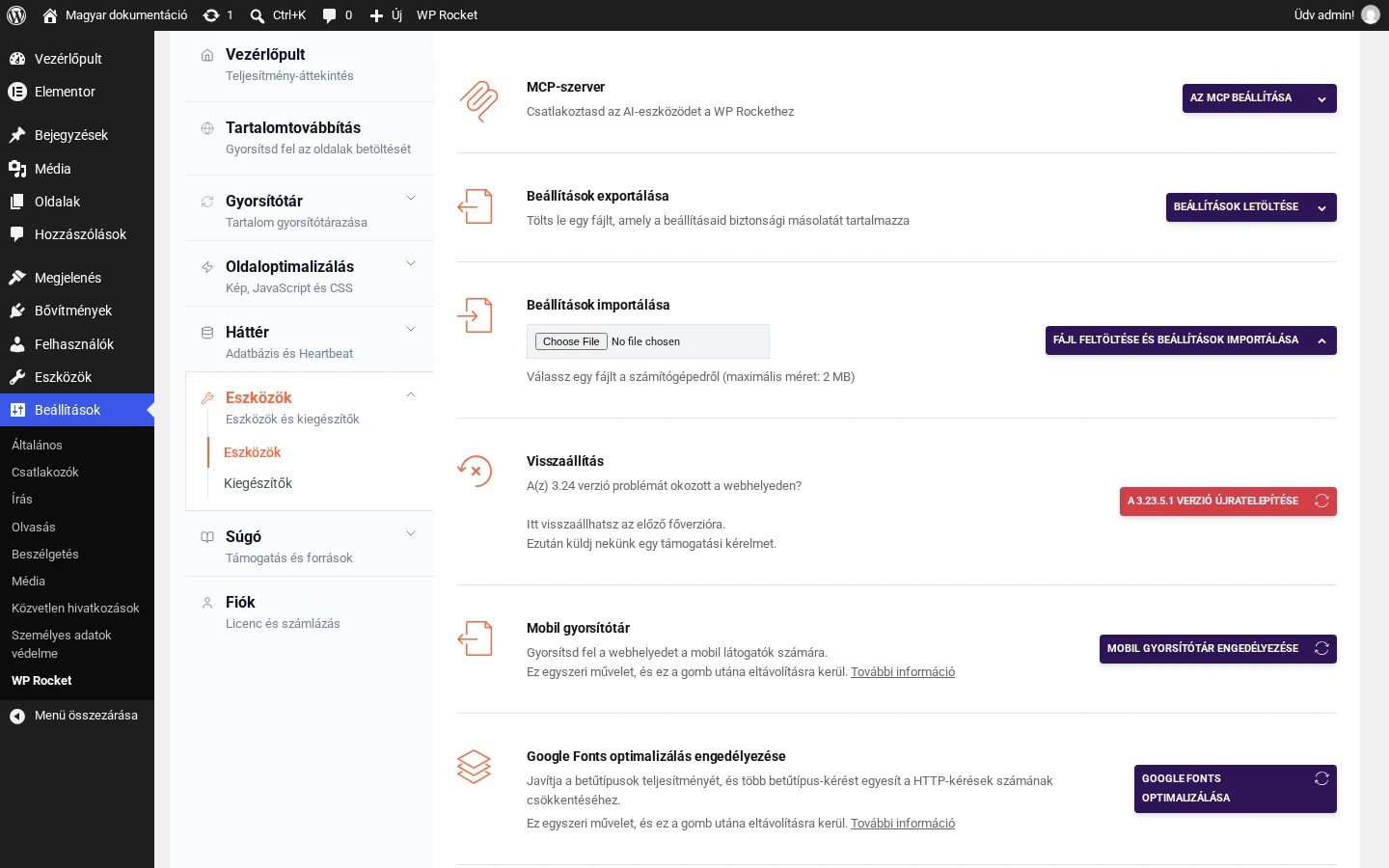
Az exportálás a Beállítások letöltése gombbal indul a Beállítások exportálása sorban.
Az API-kulcs a fiókodhoz és a licencedhez kötött, ezért tartsd titokban, és ne tedd közzé. Ha egyik módszerrel sem találod meg, fordulj a támogatáshoz.
Készült: